Google Drive verschlüsselt Ihre Dateien bei der Übertragung und im Ruhezustand – mit Schlüsseln, die Google hält. Das ist echter Schutz vor Außenstehenden und gar keiner vor dem Anbieter selbst: Drive-Inhalte werden gescannt (so funktionieren Missbrauchserkennung und die Suche in Dokumenten), sie sind für jeden lesbar, der Ihr Google-Konto übernimmt, und sie unterliegen jedem Rechtsweg, der Google erreicht. Clientseitige Verschlüsselung gibt es in Google Workspace – für Unternehmenstarife, mit Einrichtung durch die Administration. Wollen Sie bei einem privaten Konto Dateien, die nur Sie lesen können, verschlüsseln Sie sie selbst, bevor sie hochgehen.
Option 1: Passwortgeschütztes Archiv (schnell, manuell)
Für ein gelegentliches Bündel – Steuerunterlagen einmal im Jahr – zippen Sie die Dateien mit 7-Zip und AES-256 und laden das Archiv hoch. Kostenlos und wirkungsvoll; die Nachteile sind der manuelle Zyklus (entpacken, bearbeiten, neu zippen, neu hochladen) und daran zu denken, es auch wirklich zu tun. Das in Windows eingebaute ZIP hilft nicht: Es hat keine Passwortoption, wie wir hier ausführen: Leitfaden zum Zippen und Verschlüsseln.
Option 2: Ein Cryptomator-Tresor (transparent, ein Ordner)
Cryptomator legt einen verschlüsselten Tresorordner in Ihrem Drive-Sync-Ordner an; entsperrt verhält er sich wie ein normales Laufwerk. Er ist kostenlos, quelloffen und verschlüsselt auch die Dateinamen. Er setzt voraus, dass Sie auf jedem Rechner die offizielle Drive-Sync-App nutzen, schützt genau diesen einen Tresorort und hilft nicht bei Dateien, die Sie teilen oder anderswo ablegen. Für seine Nische eine solide Wahl – die Modelle vergleichen wir ehrlich in FTPie im Vergleich zu Cryptomator.

Option 3: Verschlüsseln und Hochladen in einem Schritt mit FTPie
FTPie verbindet sich mit Ihrem Google Drive über dessen API – ohne Sync-Client, mehrere Konten nebeneinander – und baut clientseitige AES-256-Verschlüsselung direkt in die Übertragung ein:
- Rechtsklick auf die Datei (oder den Ordner) auf Ihrem PC und wählen Sie Verschlüsselung → Verschlüsseln nach …
- Wählen Sie Ihr Google Drive (beliebiger Ordner, beliebiges verbundenes Konto) und setzen Sie ein Passwort.
- FTPie leitet den Schlüssel auf Ihrem PC ab, verschlüsselt den Datenstrom im Fluss, und die Datei kommt bereits versiegelt in Drive an als
name.ftpie.ext– Klartext verlässt Ihren Rechner nie.
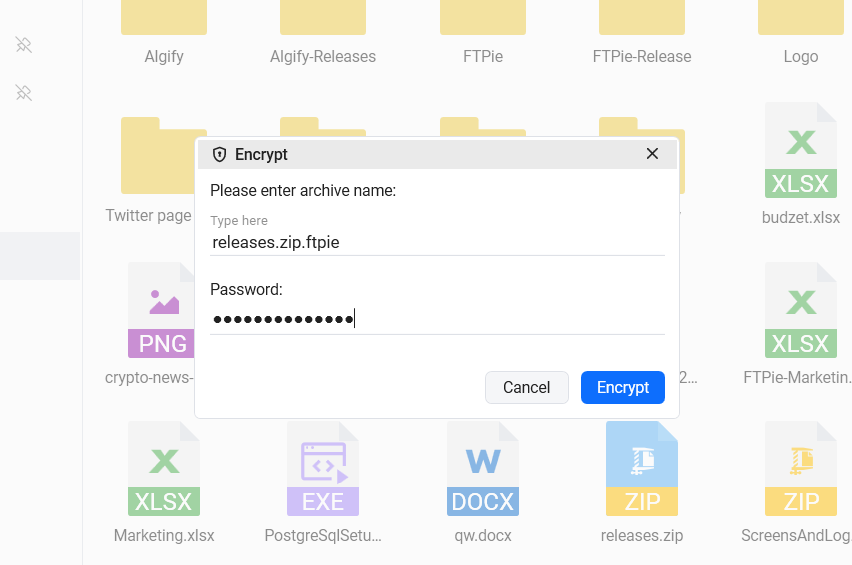
Es funktioniert in jede Richtung: Hier verschlüsseln versiegelt eine Datei, die schon in Drive liegt, und „Verschlüsseln nach …“ kann eine Datei sogar von einer Cloud in eine andere verschieben und dabei im Flug verschlüsseln. Das Entschlüsseln ist bewusst kostenlos – jeder mit der kostenlosen Version von FTPie und dem Passwort öffnet Ihre Dateien auf jedem PC, Sie sind also nie eingesperrt. Und wenn eine Datei nicht nur einmal geschützt sein soll, sondern jedes Mal, automatische Backups übernehmen genau das: nach Zeitplan komprimieren, verschlüsseln und zu Drive hochladen.
Die ehrlichen Vorbehalte
- Dateinamen bleiben sichtbar. Verschlüsselte Dateien behalten ihren Namen (
bericht-2026.ftpie.pdf). Sind die Namen heikel, zippen Sie zuerst und verschlüsseln das Archiv – oder benennen Sie vor dem Verschlüsseln um. - Keine Passwortwiederherstellung. Echte clientseitige Verschlüsselung heißt: Niemand – weder Google noch FTPie – kann ein vergessenes Passwort wiederherstellen. Legen Sie es in Ihrem Passwort-Manager ab.
- Verschlüsselte Dateien lassen sich in Drive nicht in der Vorschau ansehen. Selbstverständlich – das ist ja der Sinn – aber denken Sie daran, dass Drives Web-Vorschau, die Suche in Dateien und das Bearbeiten in Docs mit Chiffretext nicht funktionieren.
Welche Option passt zu Ihnen?
| Sie wollen … | Nehmen Sie |
|---|---|
| Ein verschlüsseltes Bündel ab und zu | 7-Zip-Archiv mit AES-256, von Hand hochgeladen |
| Eine private Ecke in Ihrem synchronisierten Drive-Ordner | Cryptomator-Tresor |
| Bestimmte Dateien oder Ordner direkt nach Drive verschlüsseln, teilen, automatisieren | FTPie „Verschlüsseln nach …“ / automatische Backups |
Nutzen Sie auch Dropbox? Dort sieht die Entscheidung etwas anders aus – siehe Dateien vor dem Upload zu Dropbox verschlüsseln, oder treten Sie zurück zur vollständigen Übersicht der Verschlüsselungsoptionen unter Windows.
Verschlüsseln ist oft der letzte Schritt vor einem größeren Umzug. Wenn Sie tatsächlich eine Cloud für eine andere verlassen, ist die Mechanik getrennt beschrieben: Dropbox zu Google Drive umziehen, zwischen Google Drive und OneDrive migrieren, oder das Migrationswerkzeug selbst.
Starten Sie Ihre 30-tägige kostenlose Testphase
Laden Sie FTPie herunter und starten Sie Ihre kostenlose 30-tägige Testphase. Nutzen Sie die nahtlose Verbindung von FTP und Cloud – und danach die kostenlose Version einfach weiter.
Kostenlose Testversion herunterladen