Google Drive chiffre vos fichiers en transit et au repos – avec des clés que Google détient. C'est une protection réelle contre les tiers, et aucune contre le fournisseur lui-même : le contenu de Drive est analysé (c'est ainsi que fonctionnent la détection des abus et la recherche à l'intérieur des documents), il est lisible par quiconque compromet votre compte Google, et il est soumis à toute procédure judiciaire qui atteint Google. Le chiffrement côté client existe dans Google Workspace – pour les offres entreprise, avec une configuration par l'administrateur. Sur un compte personnel, si vous voulez des fichiers que vous seul pouvez lire, chiffrez-les vous-même avant leur envoi.
Option 1 : archive protégée par mot de passe (rapide, manuelle)
Pour un lot occasionnel – les documents fiscaux une fois par an – zippez les fichiers en AES-256 avec 7-Zip et envoyez l'archive. Gratuit et efficace ; les inconvénients sont le cycle manuel (extraire, modifier, rezipper, renvoyer) et le fait de penser à le faire. Le zip intégré à Windows n'aidera pas : il n'a aucune option de mot de passe, comme nous le détaillons dans le guide zip et chiffrement.
Option 2 : un coffre Cryptomator (transparent, un dossier)
Cryptomator crée un dossier-coffre chiffré à l'intérieur de votre dossier de synchronisation Drive ; une fois déverrouillé, il se comporte comme un lecteur normal. Il est gratuit, open source, et chiffre aussi les noms de fichiers. Il suppose que vous utilisez l'application de synchronisation officielle de Drive sur chaque machine, protège cet unique emplacement de coffre, et n'aide en rien pour les fichiers que vous partagez ou stockez ailleurs. Un choix solide dans sa niche – nous comparons honnêtement les modèles dans FTPie face à Cryptomator.

Option 3 : chiffrer et envoyer en une seule étape avec FTPie
FTPie se connecte à votre Google Drive via son API – sans client de synchronisation, plusieurs comptes côte à côte – et intègre le chiffrement AES-256 côté client au transfert lui-même :
- Clic droit sur le fichier (ou le dossier) sur votre PC, puis Chiffrement → Chiffrer vers…
- Choisissez votre Google Drive (n'importe quel dossier, n'importe quel compte connecté) et définissez un mot de passe.
- FTPie dérive la clé sur votre PC, chiffre le flux à la volée, et le fichier arrive dans Drive déjà scellé sous la forme
nom.ftpie.ext– le texte en clair ne quitte jamais votre machine.
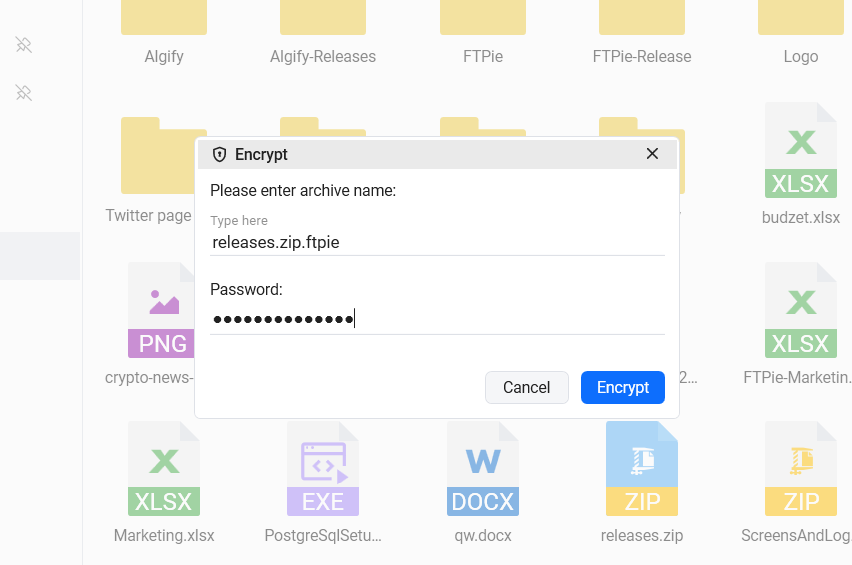
Cela fonctionne dans tous les sens : Chiffrer ici scelle un fichier déjà présent dans Drive, et « Chiffrer vers… » peut même déplacer un fichier d'un cloud à un autre en le chiffrant en cours de route. Le déchiffrement est délibérément gratuit – n'importe qui disposant de la version gratuite de FTPie et du mot de passe ouvre vos fichiers, sur n'importe quel PC : vous n'êtes jamais captif. Et pour les fichiers qui doivent être chiffrés à chaque fois, les sauvegardes automatiques savent compresser, chiffrer et envoyer vers Drive selon un calendrier.
Les réserves honnêtes
- Les noms de fichiers restent visibles. Les fichiers chiffrés conservent leur nom (
rapport-2026.ftpie.pdf). Si les noms sont sensibles, zippez d'abord et chiffrez l'archive, ou renommez avant de chiffrer. - Aucune récupération de mot de passe. Un vrai chiffrement côté client signifie que personne – ni Google, ni FTPie – ne peut restaurer un mot de passe oublié. Rangez-le dans votre gestionnaire de mots de passe.
- Les fichiers chiffrés ne sont pas prévisualisables dans Drive. Évidemment – c'est tout l'intérêt – mais rappelez-vous que l'aperçu web de Drive, la recherche dans les fichiers et l'édition dans Docs ne fonctionneront pas sur du texte chiffré.
Quelle option vous convient ?
| Vous voulez… | À utiliser |
|---|---|
| Un lot chiffré de temps en temps | Archive 7-Zip AES-256, envoyée à la main |
| Un coin privé dans votre dossier Drive synchronisé | Coffre Cryptomator |
| Chiffrer des fichiers ou dossiers précis directement vers Drive, les partager, automatiser | FTPie « Chiffrer vers… » / sauvegardes automatiques |
Vous utilisez aussi Dropbox ? La décision y prend un tour légèrement différent – voir chiffrer des fichiers avant l'envoi vers Dropbox, ou prenez du recul avec la carte complète des options de chiffrement de fichiers sous Windows.
Chiffrer est souvent la dernière étape avant un mouvement plus large. Si vous quittez réellement un cloud pour un autre, la mécanique est traitée à part : déplacer Dropbox vers Google Drive, migrer entre Google Drive et OneDrive, ou l'outil de migration lui-même.
Commencez votre essai gratuit de 30 jours
Téléchargez FTPie et lancez votre essai gratuit de 30 jours. Profitez de vos serveurs et de vos clouds au même endroit, puis continuez avec la version gratuite.
Télécharger l’essai gratuit