Dropbox chiffre les fichiers stockés en AES 256 bits et les transferts en TLS – avec des clés que Dropbox gère. Cela vous protège des tiers, pas du fournisseur : les systèmes de Dropbox peuvent lire le contenu des fichiers (la déduplication et la génération d'aperçus en dépendent), et quiconque entre dans votre compte le peut aussi. Deux choses que l'on prend souvent pour une solution n'en sont pas : Dropbox Vault est un dossier protégé par code PIN – du contrôle d'accès, pas du chiffrement – et Boxcryptor, la couche côté client historique pour Dropbox, n'existe plus (Dropbox en a racheté la technologie et le service s'est éteint). Si vous voulez dans Dropbox des fichiers que vous seul pouvez lire, chiffrez avant l'envoi.
Option 1 : archive chiffrée (le classique manuel)
Regroupez les fichiers dans un zip AES-256 avec 7-Zip et déposez l'archive dans Dropbox. Très bien pour un usage occasionnel ; fastidieux dès que vous y touchez régulièrement, puisque chaque modification impose extraire → modifier → rezipper. (Le zip intégré à Windows ne sait pas du tout protéger par mot de passe – détails dans le guide zip et chiffrement.)
Option 2 : un coffre Cryptomator (le successeur spirituel de Boxcryptor)
Pour les anciens utilisateurs de Boxcryptor qui veulent retrouver la même sensation de coffre transparent, Cryptomator est l'équivalent gratuit le plus proche : un dossier-coffre chiffré à l'intérieur de votre dossier de synchronisation Dropbox, déverrouillé comme un lecteur virtuel, noms de fichiers chiffrés. Il exige le client de synchronisation Dropbox et protège ce seul coffre – les compromis sont détaillés dans FTPie face à Cryptomator.

Option 3 : chiffrer et envoyer en une seule étape avec FTPie
FTPie dialogue avec Dropbox via son API – sans client de synchronisation, sans dossier Dropbox local – et son chiffrement de fichiers est intégré à la couche de transfert :
- Clic droit sur un fichier ou un dossier de votre PC → Chiffrement → Chiffrer vers…
- Choisissez votre Dropbox et un dossier de destination, définissez un mot de passe.
- Le fichier monte chiffré à la volée – AES-256, clé dérivée sur votre PC, jamais envoyée. Dropbox ne stocke que du texte chiffré, nommé
nom.ftpie.ext.
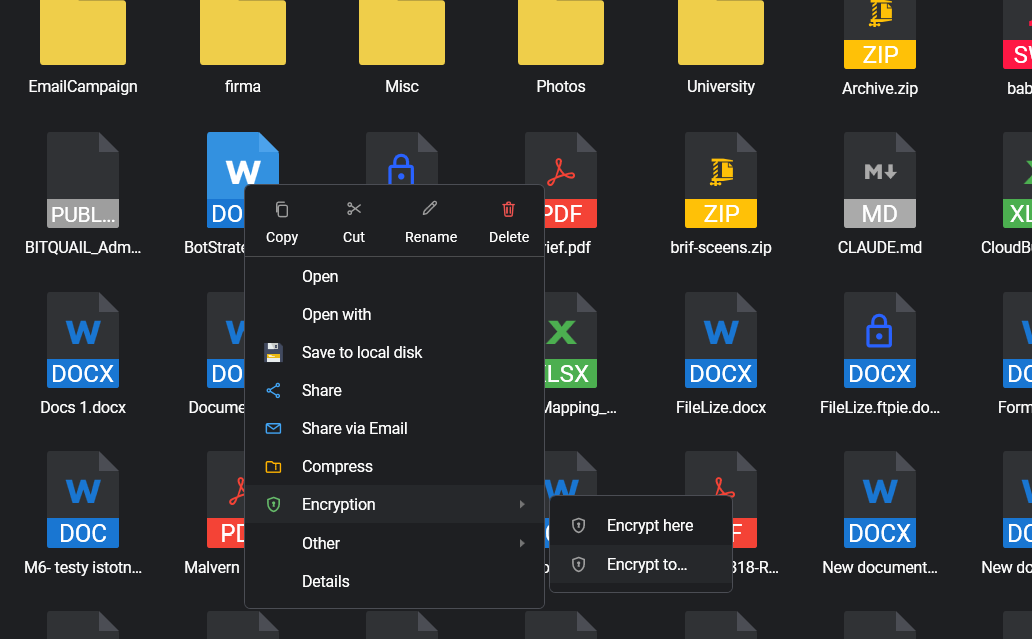
Chiffrer ici fait la même chose pour les fichiers déjà dans Dropbox, et les déplacements entre clouds (de Dropbox vers Google Drive, par exemple) peuvent chiffrer en cours de transfert. Le déchiffrement est gratuit pour tous – un collègue installe FTPie gratuitement, saisit le mot de passe que vous avez partagé, et ouvre le fichier. La protection récurrente tient en une case à cocher : les sauvegardes automatiques compressent et chiffrent vers Dropbox selon un calendrier.
Les réserves honnêtes
- Les noms de fichiers restent visibles (
contrat-final.ftpie.docx). Noms sensibles → zippez d'abord, chiffrez l'archive. - Mot de passe oublié = fichiers perdus. Aucune voie de récupération n'existe, et c'est voulu. Utilisez un gestionnaire de mots de passe.
- Aucun aperçu Dropbox ni consultation dans le navigateur pour les fichiers chiffrés – du texte chiffré reste du texte chiffré.
Quelle option vous convient ?
| Vous voulez… | À utiliser |
|---|---|
| Un lot verrouillé de temps en temps dans Dropbox | Archive 7-Zip AES-256 |
| Un coffre transparent façon Boxcryptor dans votre dossier synchronisé | Cryptomator |
| Chiffrer directement vers Dropbox, partager des fichiers déchiffrables, automatiser les sauvegardes | FTPie « Chiffrer vers… » / sauvegardes automatiques |
La même question pour votre autre cloud ? Voir chiffrer avant l'envoi vers Google Drive, ou le comparatif complet de toutes les options de chiffrement Windows.
Commencez votre essai gratuit de 30 jours
Téléchargez FTPie et lancez votre essai gratuit de 30 jours. Profitez de vos serveurs et de vos clouds au même endroit, puis continuez avec la version gratuite.
Télécharger l’essai gratuit