Dropbox cifra los archivos almacenados con AES de 256 bits y las transferencias con TLS, usando claves que gestiona Dropbox. Eso te protege de terceros, no del proveedor: los sistemas de Dropbox pueden leer el contenido de los archivos (la deduplicación y la generación de vistas previas se basan en ello), y también puede hacerlo cualquiera que entre en tu cuenta. Dos cosas que a menudo se confunden con una solución no lo son: Dropbox Vault es una carpeta protegida con PIN, es decir, control de acceso y no cifrado, y Boxcryptor, la clásica capa del lado del cliente para Dropbox, ya no existe (Dropbox adquirió su tecnología y el servicio se cerró). Si quieres archivos en Dropbox que solo tú puedas leer, tienes que cifrarlos antes de subirlos.
Opción 1: archivo cifrado (el clásico manual)
Agrupa los archivos en un zip AES-256 con 7-Zip y arrastra el archivo a Dropbox. Sirve para un uso ocasional; resulta tedioso para cualquier cosa que toques con regularidad, porque cada cambio implica extraer, modificar y volver a comprimir. (El zip integrado de Windows no sabe proteger con contraseña: los detalles están en la guía para comprimir y cifrar.)
Opción 2: una caja fuerte de Cryptomator (la heredera espiritual de Boxcryptor)
Para quien venía de Boxcryptor y quiere esa misma sensación de caja fuerte transparente, Cryptomator es el equivalente gratuito más cercano: una carpeta-caja fuerte cifrada dentro de tu carpeta de sincronización de Dropbox, que se desbloquea como unidad virtual y con los nombres de archivo cifrados. Requiere el cliente de sincronización de Dropbox y protege esa única caja fuerte; los compromisos se detallan en FTPie frente a Cryptomator.

Opción 3: cifrar y subir en un solo paso con FTPie
FTPie habla con Dropbox a través de su API —sin cliente de sincronización y sin necesidad de una carpeta local de Dropbox— y su cifrado de archivos está integrado en la capa de transferencia:
- Haz clic derecho sobre un archivo o una carpeta de tu PC → Cifrado → Cifrar en…
- Elige tu Dropbox y una carpeta de destino, y establece una contraseña.
- El archivo sube cifrado sobre la marcha: AES-256, clave derivada en tu PC y nunca subida. Dropbox solo conserva texto cifrado, con el nombre
nombre.ftpie.est.
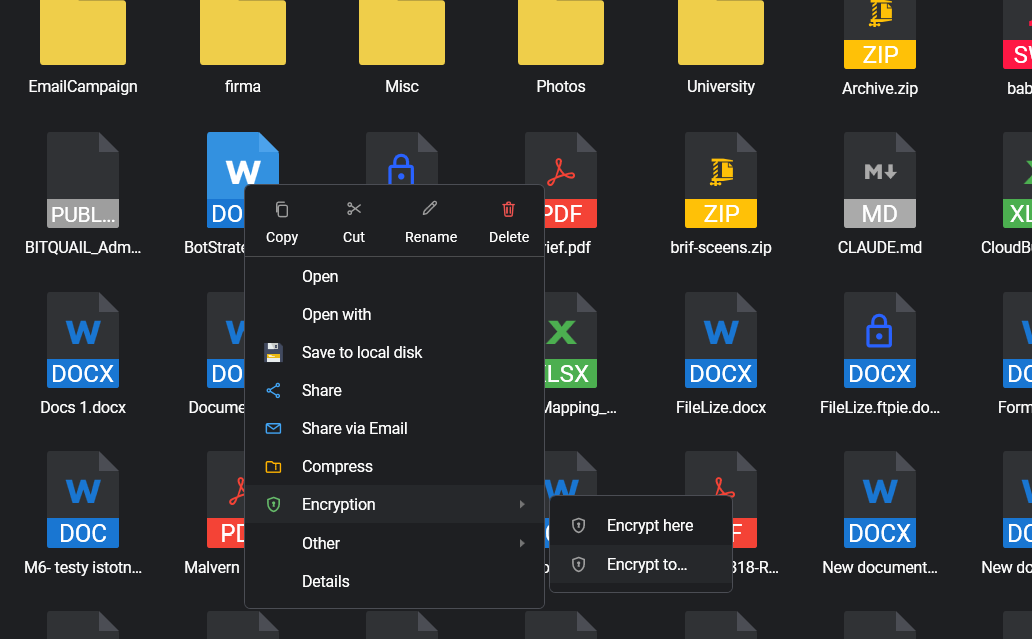
Cifrar aquí hace lo mismo con los archivos que ya están en Dropbox, y los traslados entre nubes (de Dropbox a Google Drive, por ejemplo) pueden cifrar durante la transferencia. El descifrado es gratuito para todos: un compañero instala FTPie gratis, introduce la contraseña que le diste y abre el archivo. La protección recurrente es una casilla que marcar: las copias de seguridad automáticas pueden comprimir y cifrar hacia Dropbox según una programación.
Las advertencias honestas
- Los nombres de archivo siguen a la vista (
contrato-definitivo.ftpie.docx). ¿Nombres sensibles? Comprime primero y cifra el archivo comprimido. - Contraseña olvidada = archivos perdidos. No existe ninguna vía de recuperación, y es una decisión de diseño. Usa un gestor de contraseñas.
- Sin vistas previas de Dropbox ni visualización en el navegador para los archivos cifrados: el texto cifrado es texto cifrado.
¿Qué opción te conviene?
| Si quieres… | Usa |
|---|---|
| Un paquete bajo llave en Dropbox, de vez en cuando | Archivo AES-256 de 7-Zip |
| Una caja fuerte transparente al estilo de Boxcryptor en la carpeta sincronizada | Cryptomator |
| Cifrar directamente dentro de Dropbox, compartir archivos descifrables y automatizar las copias | Cifrar en… / copias automáticas de FTPie |
¿La misma pregunta para tu otra nube? Consulta cifrar antes de subir a Google Drive, o la comparación completa de todas las opciones de cifrado para Windows.
Empieza tu prueba gratuita de 30 días
Descarga FTPie y empieza tu prueba gratuita de 30 días. Disfruta de la integración fluida entre FTP y la nube, y sigue usando la versión gratuita después.
Descargar la prueba gratuita