Google Drive cifra tus archivos en tránsito y en reposo, con claves que guarda Google. Eso es una protección real frente a terceros y ninguna protección frente al propio proveedor: el contenido de Drive se analiza (así funcionan la detección de abusos y la búsqueda dentro de los documentos), es legible para cualquiera que comprometa tu cuenta de Google y queda expuesto a cualquier requerimiento legal dirigido a Google. Si quieres archivos en Drive que nadie más que tú pueda leer, los ciframos antes de que suban.
Opción 1: archivo protegido con contraseña (rápido, manual)
Para un paquete ocasional —los documentos fiscales una vez al año— comprime los archivos con AES-256 usando 7-Zip y sube el archivo resultante. Es gratis y eficaz; los inconvenientes son el ciclo manual (extraer, modificar, volver a comprimir, volver a subir) y acordarse de hacerlo. El zip integrado de Windows no ayuda: no tiene ninguna opción de contraseña, como explicamos en la guía para comprimir y cifrar.
Opción 2: una caja fuerte de Cryptomator (transparente, una carpeta)
Cryptomator crea una carpeta-caja fuerte cifrada dentro de tu carpeta de sincronización de Drive; una vez desbloqueada se comporta como una unidad normal. Es gratuita, de código abierto y cifra también los nombres de archivo. Da por supuesto que usas la aplicación de sincronización oficial de Drive en cada equipo, protege esa única ubicación y no ayuda con los archivos que compartes o guardas en otro sitio. Hay una comparación completa en FTPie frente a Cryptomator.

Opción 3: cifrar y subir en un solo paso con FTPie
FTPie se conecta a tu Google Drive a través de su API —sin cliente de sincronización y con varias cuentas en paralelo— e integra el cifrado AES-256 del lado del cliente en la propia transferencia:
- Haz clic derecho sobre el archivo (o la carpeta) de tu PC y elige Cifrado → Cifrar en…
- Elige tu Google Drive (cualquier carpeta, cualquier cuenta conectada) y establece una contraseña.
- FTPie deriva la clave en tu PC, cifra el flujo sobre la marcha y el archivo llega a Drive ya sellado como
nombre.ftpie.est: el texto en claro no sale nunca de tu equipo.
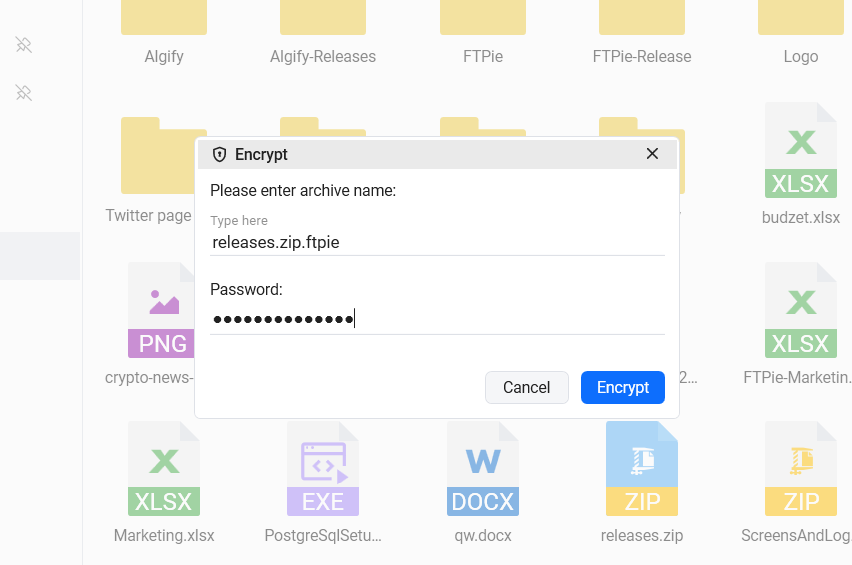
Funciona en todas las direcciones: Cifrar aquí sella un archivo que ya está en Drive, y Cifrar en… puede incluso mover un archivo de una nube a otra cifrándolo durante el trayecto. El descifrado es gratuito por decisión propia: cualquiera que tenga la versión gratuita de FTPie y la contraseña puede abrir tus archivos, en cualquier PC, así que nunca quedas atado. Y para los archivos que deben cifrarse cada vez, las copias de seguridad automáticas pueden comprimir, cifrar y subir a Drive según una programación.
Las advertencias honestas
- Los nombres de archivo siguen a la vista. Los archivos cifrados conservan su nombre (
informe-2026.ftpie.pdf). Si los nombres son sensibles, comprime primero y cifra el archivo comprimido, o renombra antes de cifrar. - No hay recuperación de contraseña. Un cifrado del lado del cliente de verdad significa que nadie —ni Google ni FTPie— puede restablecer una contraseña olvidada. Guárdala en tu gestor de contraseñas.
- Los archivos cifrados no se pueden previsualizar en Drive. Es evidente, y es justo el objetivo, pero recuerda que la vista previa web de Drive, la búsqueda dentro de los archivos y la edición con Documentos no funcionan sobre texto cifrado.
¿Qué opción te conviene?
| Si quieres… | Usa |
|---|---|
| Un paquete cifrado de vez en cuando | Archivo AES-256 de 7-Zip, subido a mano |
| Un rincón privado dentro de tu carpeta de Drive sincronizada | Caja fuerte de Cryptomator |
| Cifrar archivos o carpetas concretos directamente dentro de Drive, compartirlos y automatizarlo todo | Cifrar en… / copias automáticas de FTPie |
¿Usas también Dropbox? Allí la misma decisión tiene un aspecto algo distinto: consulta cifrar los archivos antes de subirlos a Dropbox, o amplía la mirada al mapa completo de las opciones de cifrado de archivos en Windows.
Cifrar suele ser el último paso antes de un movimiento mayor. Si de verdad estás dejando una nube por otra, la mecánica se trata aparte: pasar de Dropbox a Google Drive, migrar entre Google Drive y OneDrive, o la herramienta de migración propiamente dicha.
Empieza tu prueba gratuita de 30 días
Descarga FTPie y empieza tu prueba gratuita de 30 días. Disfruta de la integración fluida entre FTP y la nube, y sigue usando la versión gratuita después.
Descargar la prueba gratuita