Google ドライブは、転送中も保存時もファイルを暗号化しています。ただし、その鍵は Google が持っています。これは部外者に対しては本物の守りですが、事業者そのものに対しては何の守りにもなりません。ドライブの中身は解析されますし(不正利用の検知や、書類の中の検索はそうやって成り立っています)、Google アカウントを乗っ取った者にも読めますし、Google に向けられた法的な要請にもさらされます。 自分以外の誰にも 読めないファイルをドライブに置きたいのなら、上がっていく前に自分で暗号化することです。
選択肢 1:パスワード付きの書庫(手早く、手作業で)
年に一度の確定申告の書類のような、たまの一式であれば、7-Zip で AES-256 の書庫にまとめて上げるのがよいでしょう。無料で効き目もあります。難点は手作業の繰り返し(展開して、直して、また固めて、上げ直す)と、そもそもやるのを忘れないでいることです。Windows 標準の zip は助けになりません。パスワードの選択肢そのものがないからです。詳しくは 圧縮と暗号化の手引き をご覧ください。
選択肢 2:Cryptomator の金庫(透過的、フォルダーひとつ)
Cryptomator は、ドライブの同期フォルダーの中に暗号化された金庫フォルダーを作ります。解錠すれば、ふつうのドライブのように振る舞います。無料で、ソースが公開されていて、ファイル名も暗号化します。ただし、どのパソコンでも公式のドライブ同期アプリを使っていることが前提で、守るのはその金庫という一か所だけです。共有するファイルや、別の場所に置いたファイルの助けにはなりません。詳しい比較は FTPie と Cryptomator にあります。

選択肢 3:FTPie で、暗号化とアップロードを一手に
FTPie は Google ドライブに API 経由で つながります —— 同期クライアントは不要で、複数のアカウントを並べられます —— そして クライアント側の AES-256 暗号化 が転送そのものに組み込まれています。
- パソコン上のファイル(またはフォルダー)を右クリックし、 暗号化 → 暗号化して送る… を選びます
- お使いの Google ドライブ(どのフォルダーでも、つないだどのアカウントでも)を選び、パスワードを設定します
- FTPie がお使いのパソコンで鍵を導出し、流れながら暗号化します。ファイルは
name.ftpie.estとして、すでに封をされた状態でドライブに届きます。平文がパソコンを出ることはありません
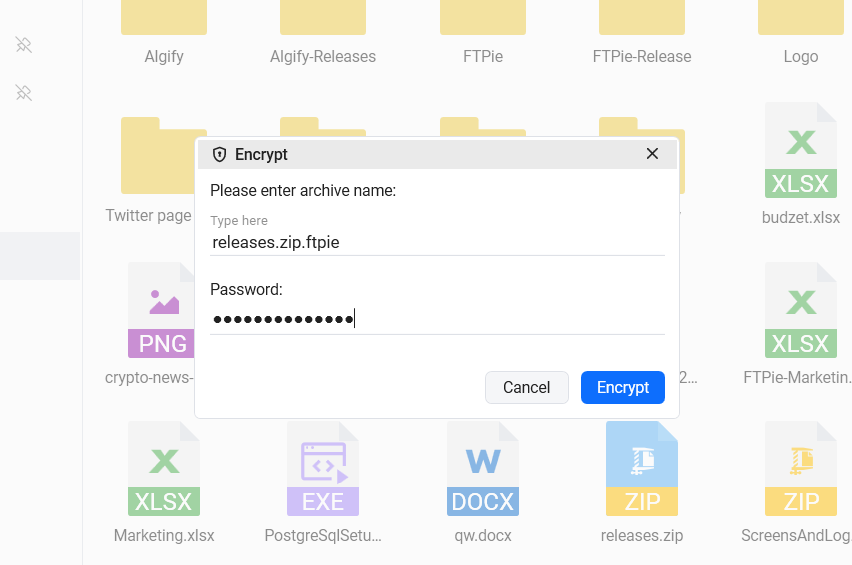
どの向きにも働きます。 ここで暗号化 は、すでにドライブにあるファイルに封をします。「暗号化して送る…」なら、クラウドからクラウドへ、道中で暗号化しながら移すこともできます。復号を無料にしているのは、意図してのことです。FTPie の無料版とパスワードさえあれば、どのパソコンでもあなたのファイルを開けるので、こちらに縛られることはありません。そして 毎回 暗号化されるべきファイルには、 自動バックアップ が、予約に従って圧縮・暗号化してドライブへ上げてくれます。
正直な注意点
- ファイル名は見えたままです。 暗号化したファイルは名前を保ちます(
report-2026.ftpie.pdf)。名前が機密なら、先に圧縮して書庫を暗号化するか、暗号化の前に名前を変えてください。 - パスワードの復旧はありません。 本当のクライアント側暗号化とは、忘れたパスワードを誰も —— Google にも FTPie にも —— 戻せない、ということです。パスワード管理ソフトに入れておいてください。
- 暗号化したファイルはドライブでプレビューできません。 当たり前であり、まさにそれが狙いなのですが、ドライブのウェブプレビュー、ファイル内の検索、ドキュメントでの編集は、暗号文には効かないことを覚えておいてください。
どれが向いているか
| こうしたいなら… | これを |
|---|---|
| ときどき、暗号化した一式を置きたい | 7-Zip の AES-256 書庫を手で上げる |
| 同期しているドライブのフォルダーの中に、私的な一角がほしい | Cryptomator の金庫 |
| ドライブの中の特定のファイルやフォルダーを暗号化し、共有し、自動化したい | FTPie の「暗号化して送る…」と自動バックアップ |
Dropbox もお使いですか。そちらでは同じ判断が少し違って見えます。 Dropbox へ上げる前にファイルを暗号化する をご覧いただくか、 Windows でのファイル暗号化の選択肢 の全体像へ視野を広げてください。
暗号化は、もっと大きな移動の最後の一歩であることがよくあります。ひとつのクラウドから別のクラウドへ本当に移るのであれば、その仕組みは別に扱っています。 Dropbox から Google ドライブへ移す、 Google ドライブと OneDrive のあいだで移行する、あるいは 移行ツールそのもの。
さあ、はじめましょう 30日間の無料トライアル
FTPie をダウンロードして、30日間の無料トライアルを始めましょう。FTP とクラウドをひとつにまとめた操作性を試し、期間終了後も無料版をそのままお使いいただけます。
無料トライアルをダウンロード