ファイルを手作業でクラウドにコピーする方法は、確実性に欠けるうえ、つい忘れてしまいがちです。本格的なバックアップサービスを導入したり、すべてを 1 つのサービスに移したりせずにファイルを守りたいなら、PC からクラウドへのバックアップを自動化するのが最も柔軟な方法です。
FTPie なら、スケジュール設定、圧縮、暗号化、保持ポリシーを使って、PC、FTP サーバー、クラウドストレージの間で自動バックアップを作成できます。しかも、データの保存先は常に自分で管理できます。
PC からクラウドへのバックアップを自動化するとは?
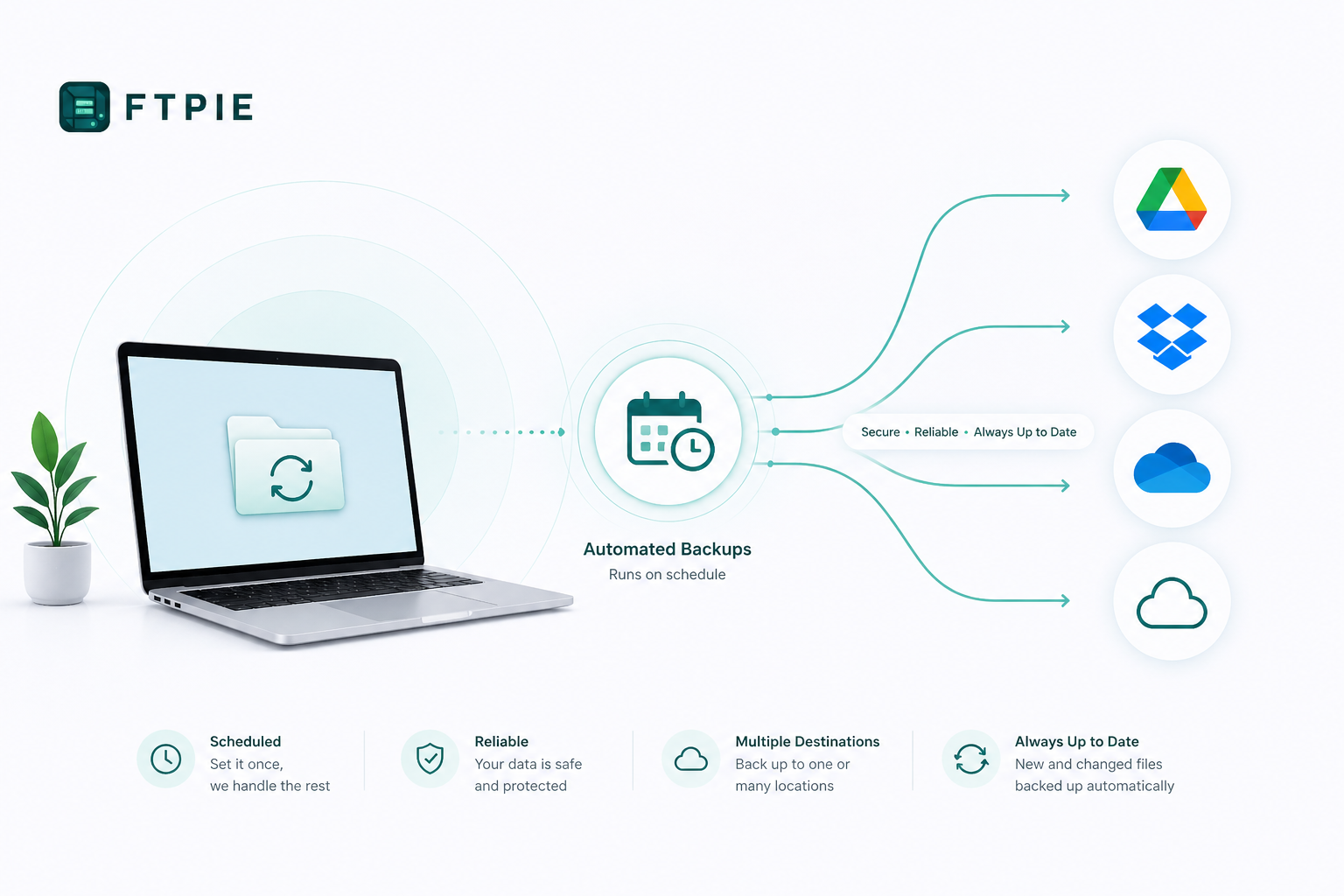
PC からクラウドへの自動バックアップは、手動の操作なしにスケジュールどおり実行されます。ファイルはローカルのマシンからクラウドストレージや FTP サーバーなどの保存先へコピーされるため、万一のトラブルが起きてもデータは常に守られます。
- 手作業でのファイルコピーは不要
- 特定のクラウドサービスに依存しない
- クラウド、FTP、WebDAV、ローカルストレージに対応
FTPie で自動バックアップを設定する
FTPie では、シンプルな 3 ステップのウィザードで自動バックアップのジョブを作成します。何をバックアップするか、どこに保存するか、どのくらいの頻度で実行するかを選ぶだけです。
1. バックアップ元と保存先を選ぶ
PC 上の任意のローカルフォルダーやファイルをバックアップ元として選び、クラウドストレージ、FTP、SFTP、WebDAV などを保存先に指定します。FTPie は特別なバックアップ形式を必要としないため、ファイルはそのまま扱えます。
2. スケジュールとポリシーを設定する
作業のスタイルに合わせて、バックアップを自動化できます。
- 毎日または毎週のスケジュール
- 任意の間隔(時間、日、週)
- 必要なときだけ手動で実行
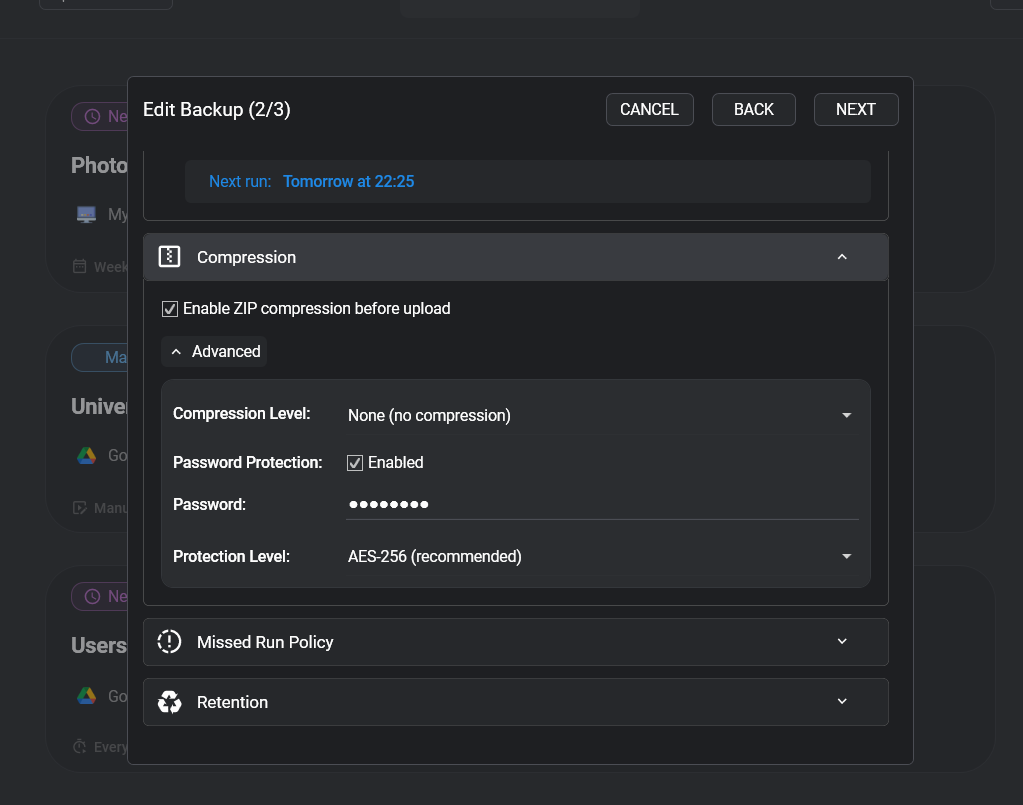
保持ルールにより古いバックアップは自動的に整理され、未実行時のポリシーで PC がオフラインだった場合の動作を決められます。
3. 圧縮と暗号化を有効にする
転送の前に、FTPie はファイルをローカルで圧縮し、安全に暗号化できます。
- 複数の圧縮レベル
- パスワード保護、または AES-128/AES-256 暗号化
- 転送を高速化する最適化されたローカル処理
バックアップの監視と管理
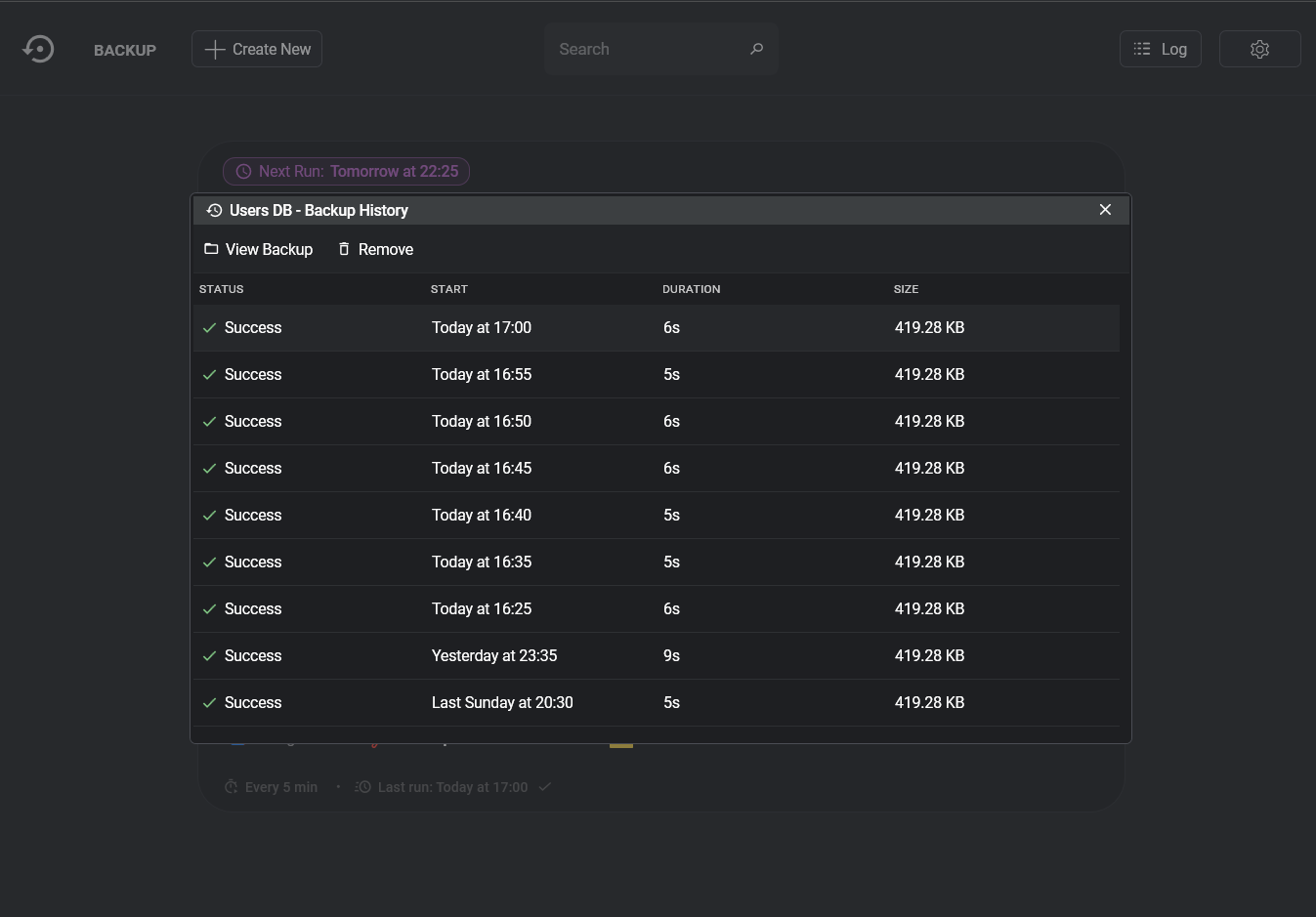
自動バックアップの状況はすべて把握できます。FTPie では、リアルタイムのステータス、次回の実行予定、履歴、所要時間、転送量を確認できます。
問題が起きた場合も、詳細なログで何が起きたのか、なぜ起きたのかを正確に把握できます。推測に頼る必要はありません。
PC のクラウドバックアップとローカルバックアップ
ローカルバックアップは誤ってファイルを削除した場合には役立ちますが、ハードウェアの故障、盗難、ランサムウェアからは守れません。クラウドバックアップなら別の場所にコピーを持てるため、データの安全性が大きく高まります。
FTPie なら両方を組み合わせられます。ローカル、クラウドストレージ、さらに複数のリモートの場所へ同時にバックアップすることも可能です。
自動バックアップが役立つ場面
PC からクラウドへの自動バックアップは、特に次のような場面で役立ちます。
- 仕事のファイルやプロジェクトを守る
- 写真やメディアライブラリをバックアップする
- 重要な書類を安全にアーカイブする
- 復元用に暗号化したコピーを別の場所に保管する
まとめ
PC からクラウドへのバックアップを自動化するために、サードパーティのバックアップサービスに管理を任せる必要はありません。FTPie なら、使い慣れたストレージのプロトコルやクラウドサービスを使いながら、ファイルの保存先、保護の方法、バックアップのタイミングを自分で決められます。
シンプルで、中身が見えて、柔軟な自動バックアップを求めているなら、FTPie はブラックボックスのバックアップシステムに縛ることなく、そのための道具を提供します。
また、ついでにバックアップもできるファイルマネージャーではなく、世代管理されたアーカイブ、保持ポリシー、ジョブごとの状態ダッシュボードそのものが製品であるバックアップ専用ツールをお求めなら、自動の暗号化クラウドバックアップのための BackupKitもご用意しています。対応するクラウド、NAS、サーバーは同じです。
自動バックアップ機能の詳細や、バックアップの前にリモートストレージ上でファイルを ZIP 圧縮する方法もあわせてご覧ください。
