NAS は安心感を与えてくれます。冗長化されたディスク、RAID、押し入れの中で点滅する頼もしいランプ。けれども RAID が守ってくれるのはディスクの故障だけで、火災や盗難、共有フォルダーを暗号化するランサムウェア、そしてミラー越しに一瞬で伝播する定番のうっかり削除は守ってくれません。本物の 3-2-1 構成には別の場所に置いた複製が要り、多くの家庭や小さなオフィスにとって「別の場所」とはクラウドストレージのことです。そこへ運ぶための現実的な方法を紹介します。
方法 1:NAS メーカー純正のバックアップアプリ(まずはここから)
先に正直な助言を。お使いの NAS が Synology か QNAP なら、標準のツールは出来がよく、しかも NAS 自体の上で動くので PC は不要です。
- Synology: Hyper Backup は多数のクラウドへ、版を残しつつ重複を省いたバックアップを取ります。Cloud Sync は一方向または双方向の継続的な同期を行います。( Synology から Google ドライブへのガイド で両方を解説しています。)
- QNAP: Hybrid Backup Sync(HBS 3)が同じ領域をカバーします。版を残すバックアップジョブと、主要なクラウドへの同期です。
限界もあります。どちらもメーカーのエコシステムに縛られ、対応するクラウドはアプリや地域によって異なり、復元時の中身の確認は NAS の管理画面からになり、独自のバックアップ形式は復元にも同じツールを必要とするのが普通です。
方法 2:rclone(無料、強力、コマンドライン)
rclone は SMB 共有をほぼどんなクラウドへもコピーまたは同期でき、実際に非常に優秀です ― 設定ファイルを保守し、cron やタスクスケジューラの項目を整え、何かが静かに止まったときにログを読むことが苦にならないなら。技術者にとっては良い答えですが、それ以外の人にとっては副業がひとつ増えるようなものです。(GUI のやり方との比較は FTPie と rclone.)
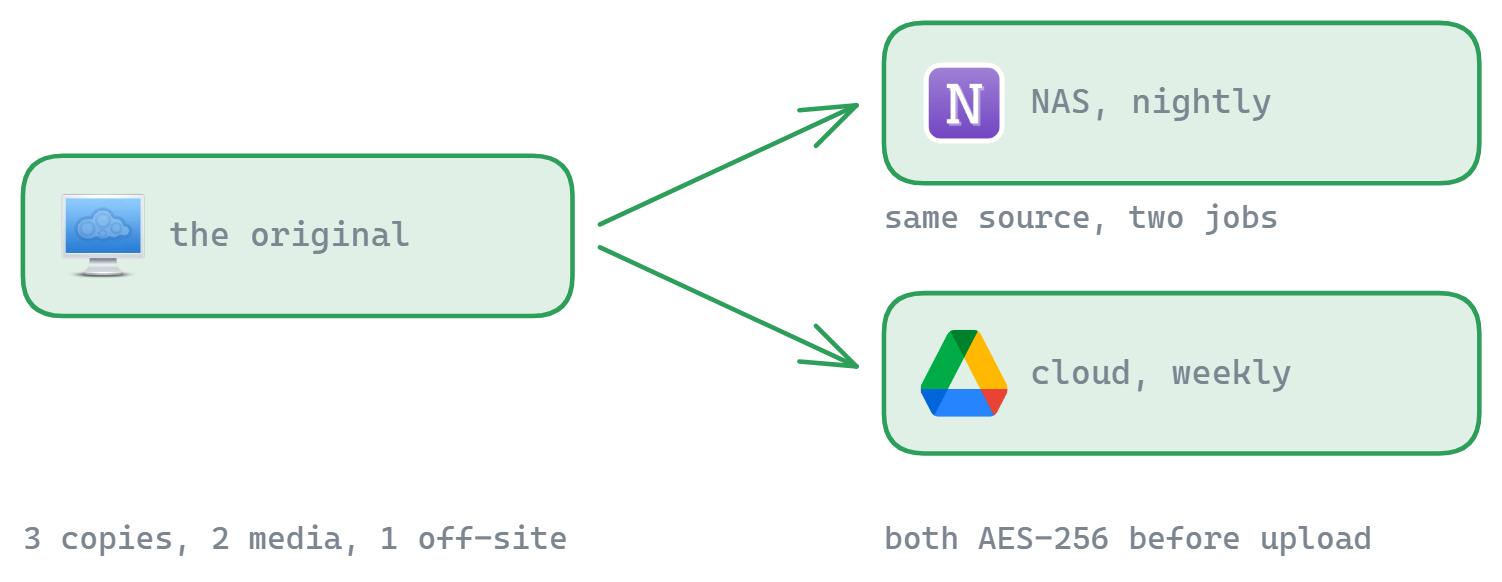
方法 3:Windows からの定期実行 ― どの NAS からでも、どのクラウドへでも
家の中の Windows PC がどのみち定期的に動いているなら、FTPie がそれを橋渡し役に変えます。FTPie はあなたの NAS に SMB 経由で 接続し( Synology, QNAPはもちろん、共有を公開しているどの NAS でも動きます)、クラウドのアカウントにもつながります。あとは 自動バックアップのジョブ が両者を結びます。
- NAS の共有とクラウド(Google ドライブ、Dropbox、OneDrive、pCloud、MEGA など)を接続します。
- 自動バックアップを作成します。元は NAS のフォルダー、行き先はクラウドのフォルダー、頻度は毎晩か毎週です。
- 必要に応じて 圧縮 (アップロードの回数も容量も減ります)と 手元の PC での AES-256 暗号化 を有効にします。クラウドに残るのは暗号文だけで、パスワードが PC を離れることはありません。
- 復元はバックアップマネージャーからワンクリックです。しかもファイルはそのまま閲覧でき、独自形式の金庫に閉じ込められることもありません。
正直な引き換え条件:これは Windows から動くので、実行時刻に PC が起動している必要があります。メーカー純正のアプリは NAS 自体で動くため、この制約がありません。その代わりに得られるのは、どのメーカーの NAS でも同一の手順(純正アプリが相手にしない無名の SMB 機器も含みます)、自分で管理する手元での暗号化、通知(メール・Telegram・Webhook)、そして日々のファイル管理と地続きの場所に置かれたバックアップです。
あなたに合うのはどれ?
| 場面 | 向いているもの |
|---|---|
| Synology や QNAP で、PC なしに 24 時間 365 日バックアップしたい | Hyper Backup / HBS 3 |
| コマンドラインが苦にならず、無料で最大限の自由度がほしい | rclone |
| メーカーを問わない NAS で、暗号化と手軽な復元と GUI がほしい | Windows PC からの FTPie 自動バックアップ |
| 版を残すより、継続的にミラーリングしたい | メーカーの同期アプリ(同期は削除も複製することをお忘れなく) |
あわせて読みたい記事が二つあります。一般的な PC からクラウドへの自動バックアップガイド (同じ仕組みで、元がローカルの場合)と、暗号化の側面が何より重要な方には Windows でファイルを暗号化する方法 です。
さあ、はじめましょう 30日間の無料トライアル
FTPie をダウンロードして、30日間の無料トライアルを始めましょう。FTP とクラウドをひとつにまとめた操作性を試し、期間終了後も無料版をそのままお使いいただけます。
無料トライアルをダウンロード