Un NAS donne un sentiment de sécurité – disques redondants, RAID, clignotants rassurants au fond du placard. Mais le RAID protège d'un disque mort, pas d'un incendie, d'un vol, d'un rançongiciel qui chiffre vos partages, ni de la classique suppression accidentelle qui se réplique instantanément sur les miroirs. Une vraie règle 3-2-1 exige une copie qui vit ailleurs, et pour la plupart des foyers et des petits bureaux, « ailleurs » signifie le stockage cloud. Voici les moyens concrets de l'y amener.
Option 1 : l'application de sauvegarde de votre constructeur de NAS (commencez par là)
D'abord un conseil honnête : si votre NAS est un Synology ou un QNAP, les outils intégrés sont bons et s'exécutent sur le NAS lui-même – aucun PC requis :
- Synology : Hyper Backup réalise des sauvegardes versionnées et dédupliquées vers une longue liste de clouds ; Cloud Sync assure une synchronisation continue, dans un sens ou dans les deux. (Notre guide Synology → Google Drive détaille les deux.)
- QNAP : Hybrid Backup Sync (HBS 3) couvre le même terrain – tâches de sauvegarde versionnées et synchronisation avec les grands clouds.
Leurs limites : chacune est enfermée dans l'écosystème de son constructeur, la prise en charge des destinations cloud varie selon l'application et la région, la navigation de restauration passe par l'interface du NAS, et les formats de sauvegarde propriétaires réclament en général le même outil pour restaurer.
Option 2 : rclone (gratuit, puissant, en ligne de commande)
rclone sait copier ou synchroniser un partage SMB vers presque n'importe quel cloud, et il est réellement excellent – si cela ne vous dérange pas d'entretenir des fichiers de configuration, des entrées cron ou du Planificateur de tâches, et de lire des journaux quand quelque chose s'arrête sans bruit. Pour un utilisateur technique, c'est une très bonne réponse ; pour tous les autres, c'est un second métier. (Sa place face à une approche graphique : FTPie face à rclone.)
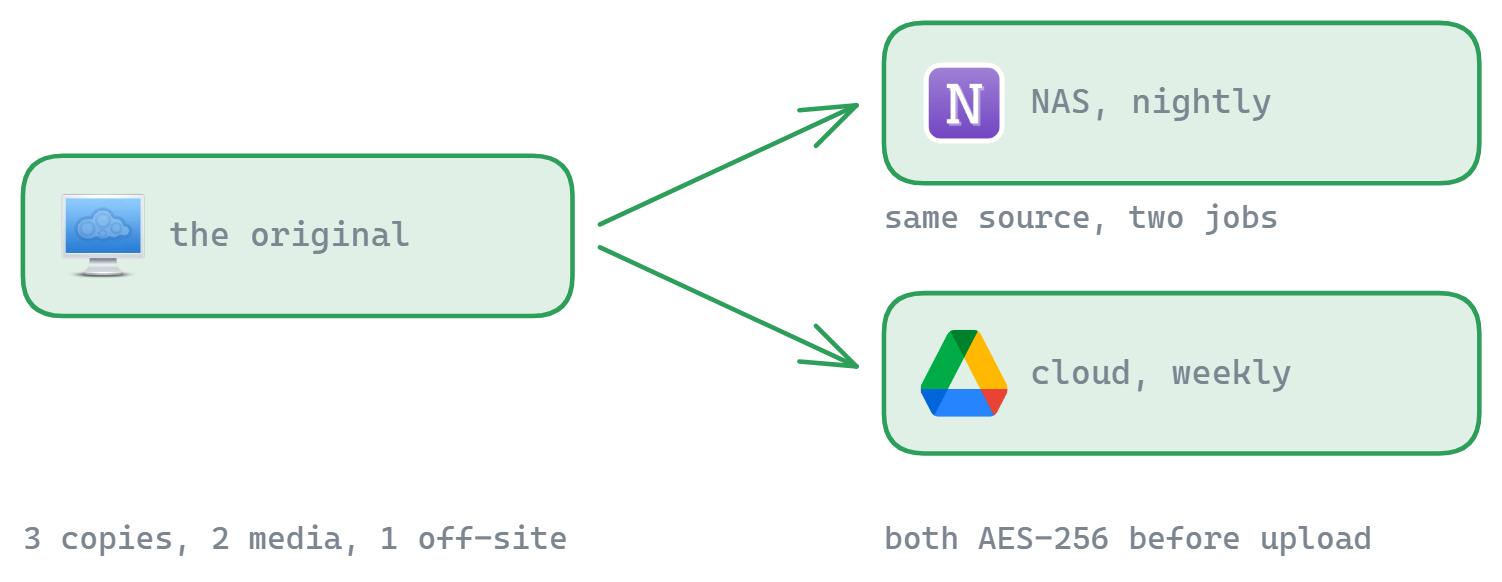
Option 3 : une chaîne planifiée depuis Windows – n'importe quel NAS, n'importe quel cloud
Si un PC Windows de la maison est allumé régulièrement de toute façon, FTPie en fait le pont : il se connecte à votre NAS en SMB (compatible avec Synology, QNAP, ou tout NAS exposant des partages) et à votre compte cloud, et une tâche de sauvegarde automatique les relie :
- Connectez le partage du NAS et le cloud (Google Drive, Dropbox, OneDrive, pCloud, MEGA…).
- Créez une sauvegarde automatique : source = les dossiers du NAS, destination = un dossier cloud, planification = chaque nuit ou chaque semaine.
- Activez au besoin la compression (des envois moins nombreux et plus légers) et le chiffrement AES-256 côté client – le cloud ne stocke alors que du texte chiffré, et le mot de passe ne quitte jamais votre PC.
- La restauration tient en un clic depuis le gestionnaire de sauvegardes – et les fichiers restent explorables, au lieu d'être enfermés dans un format de coffre propriétaire.
Le compromis honnête : cela s'exécute depuis Windows, le PC doit donc être allumé au déclenchement – les applications des constructeurs tournent sur le NAS et n'ont pas cette contrainte. Ce que vous gagnez en échange : un flux identique pour toutes les marques de NAS (y compris les boîtiers SMB sans marque que les applications constructeur ignorent), un chiffrement côté client que vous maîtrisez, des notifications (e-mail, Telegram, webhook) et des sauvegardes qui vivent aux côtés du reste de votre gestion de fichiers.
Quelle option vous convient ?
| Situation | Le meilleur choix |
|---|---|
| Synology ou QNAP, les sauvegardes doivent tourner en continu sans PC | Hyper Backup / HBS 3 |
| La ligne de commande vous va, vous voulez un maximum de souplesse gratuitement | rclone |
| NAS de n'importe quelle marque, avec chiffrement, restauration simple et interface graphique | Sauvegarde automatique FTPie depuis un PC Windows |
| Une mise en miroir continue plutôt qu'une sauvegarde versionnée | Applications de synchronisation des constructeurs (attention : la synchronisation réplique aussi les suppressions !) |
Deux lectures voisines : le guide général des sauvegardes automatiques du PC vers le cloud (le même moteur, avec des sources locales), et protéger un dossier par mot de passe sous Windows si c'est surtout le volet chiffrement qui vous intéresse.
Commencez votre essai gratuit de 30 jours
Téléchargez FTPie et lancez votre essai gratuit de 30 jours. Profitez de vos serveurs et de vos clouds au même endroit, puis continuez avec la version gratuite.
Télécharger l’essai gratuit