« Comment chiffrer un fichier sous Windows – ou mettre un mot de passe sur un dossier ? » a au moins six bonnes réponses, et elles protègent contre des choses complètement différentes. Chiffrer le disque de votre portable ne fait rien pour la copie que vous envoyez sur Google Drive ; un zip protégé par mot de passe ne fait rien pour les fichiers restés dans votre dossier Documents. Plutôt qu'une recette unique, voici donc la carte honnête : ce que chaque option de chiffrement Windows protège réellement, et laquelle convient à la tâche qui vous occupe.
Commencez par décider contre quoi vous vous protégez
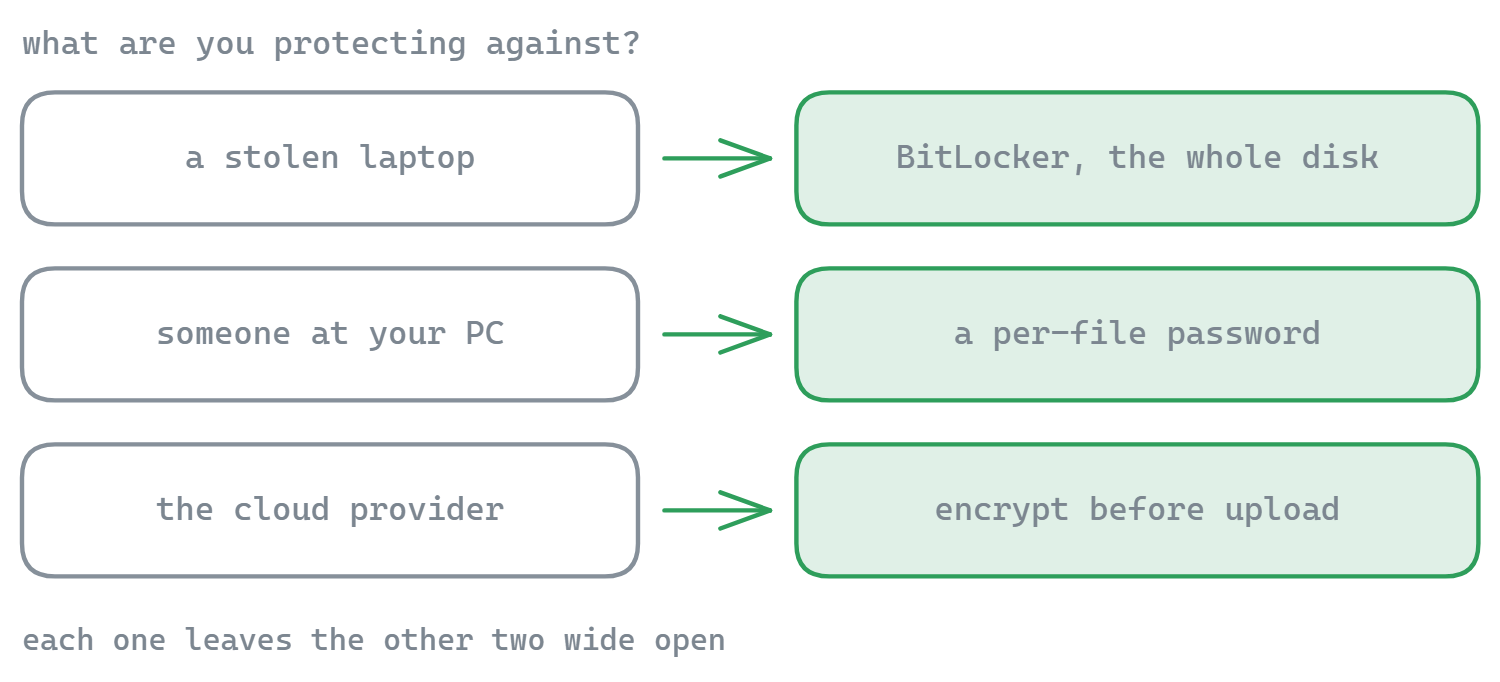
- Portable volé ou perdu → chiffrement intégral du disque (BitLocker).
- Quelqu'un ayant accès à votre PC ou à votre compte → chiffrement fichier par fichier avec son propre mot de passe.
- Des fichiers qui quittent votre machine – envois, stockage cloud, pièces jointes, serveurs FTP → chiffrement côté client fichier par fichier, pour que seul le texte chiffré circule.
- Envoyer un seul lot à une seule personne → une archive chiffrée qu'elle ouvre avec un mot de passe partagé.
Option 1 : BitLocker – protège tout le disque, et rien d'autre
BitLocker (Windows Pro et au-delà ; « Chiffrement de l'appareil » sur beaucoup de machines Home) chiffre l'intégralité de votre disque. Si le portable est volé, les données sont illisibles – c'est son rôle, et il le remplit bien. Activez-le dans Paramètres → Confidentialité & sécurité → Chiffrement de l'appareil, ou cherchez « Gérer BitLocker ».
Ce qu'il ne fait pas : protéger les fichiers de quiconque utilise votre session ouverte, ni protéger quoi que ce soit qui quitte le disque. Dès qu'un fichier est copié sur une clé USB, joint à un e-mail ou synchronisé vers un cloud, il quitte le disque chiffré en clair.
Option 2 : EFS – fichier par fichier, mais lié à votre compte Windows
EFS (Encrypting File System, Windows Pro uniquement) chiffre les fichiers individuellement de façon transparente : clic droit → Propriétés → Avancé → « Chiffrer le contenu pour sécuriser les données ». Les fichiers se déchiffrent automatiquement tant que vous êtes connecté, et restent illisibles pour les autres comptes.
Cette transparence est aussi la faiblesse : tout ce qui s'exécute sous votre compte lit les fichiers sans problème, et les copies qui quittent votre profil (synchronisation cloud comprise) en sortent déchiffrées. EFS convient à un PC familial partagé ; ce n'est pas un outil pour protéger des envois.
Option 3 : Archives protégées par mot de passe – l'AES-256 de 7-Zip
La réponse classique à « envoyer ces fichiers en sécurité à une personne » : rassemblez-les dans une archive avec mot de passe. Notez que le zip intégré à Windows en est incapable – « Compresser dans un fichier ZIP » dans l'Explorateur n'offre aucune option de mot de passe. Il vous faut 7-Zip (gratuit) : sélectionnez les fichiers → 7-Zip → Ajouter à l'archive → définissez un mot de passe et choisissez AES-256 (pas le vieux ZipCrypto, qui est faible). Le guide complet, y compris sur un stockage distant, se trouve dans notre guide zip & chiffrement.
Les archives sont excellentes pour un partage ponctuel et lourdes pour une protection continue : chaque modification impose extraire → modifier → réarchiver → ressaisir le mot de passe.
Option 4 : Mots de passe de document – le chiffrement intégré d'Office
Word, Excel et PowerPoint savent chiffrer un document isolé : Fichier → Informations → Protéger le document → Chiffrer avec mot de passe. Office moderne utilise AES et se révèle vraiment solide avec un bon mot de passe. Parfaitement raisonnable pour un contrat ou un tableur ; ingérable comme système – cela ne couvre que les formats Office, et chaque fichier porte son propre mot de passe.
Option 5 : Chiffrement côté client fichier par fichier – conçu pour les fichiers qui voyagent
Tout ce qui précède protège les fichiers à la maison. La faille, ce sont les fichiers qui partent : sauvegardes sur un serveur FTP, documents dans Google Drive ou Dropbox, dossiers sur un NAS accessible à toute la famille. Pour ceux-là, il faut que le fichier soit chiffré avant de partir où que ce soit, avec une clé qui ne quitte jamais votre machine – de sorte que le stockage ne détient jamais que du texte chiffré.
C'est exactement ce que fait le chiffrement de fichiers de FTPie : clic droit sur n'importe quel fichier ou dossier → Chiffrement → Chiffrer, définissez un mot de passe, et le voilà scellé en AES-256 (CBC avec contrôle d'intégrité HMAC-SHA256, clé dérivée sur votre PC par PBKDF2). Le fonctionnement est identique sur les fichiers locaux et distants, et Chiffrer vers… chiffre directement vers n'importe quel stockage connecté en une seule étape – même de cloud à cloud, à la volée et sans téléchargement préalable. Le déchiffrement est gratuit pour tous : les destinataires installent FTPie gratuitement, saisissent le mot de passe, et c'est tout.
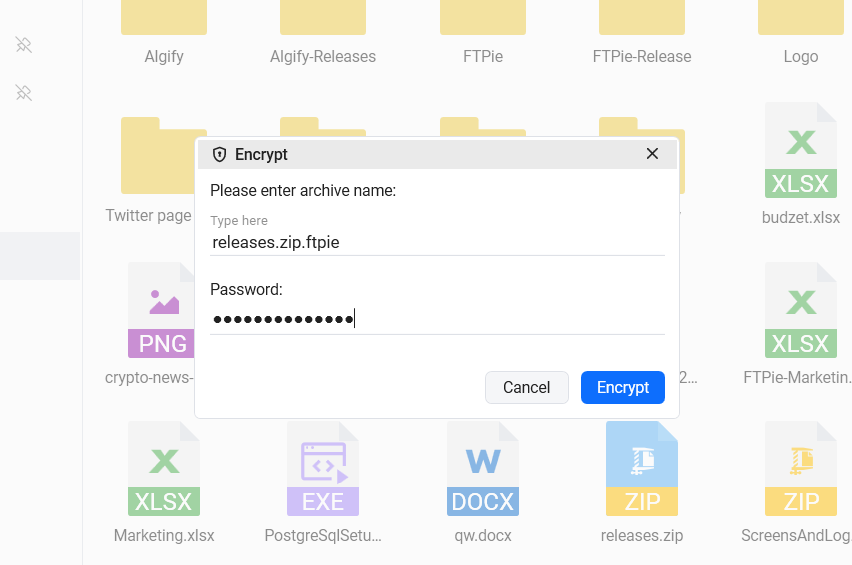
Une limite honnête que partagent tous les outils fichier par fichier : les noms de fichiers restent visibles (le fichier devient nom.ftpie.ext). Si les noms eux-mêmes sont sensibles, zippez d'abord et chiffrez l'archive.
Le comparatif, en un tableau
| Méthode | Protège contre | Ne protège pas contre | Idéal pour |
|---|---|---|---|
| BitLocker | Appareil volé ou perdu | Tout ce qui quitte le disque ; l'accès en session ouverte | Tout portable, activé en permanence |
| EFS | Les autres utilisateurs du PC | Tout ce qui s'exécute sous votre compte ; les copies synchronisées | PC partagés (éditions Pro) |
| 7-Zip AES-256 | Quiconque n'a pas le mot de passe | Rien – mais lourd à modifier ; faible si ZipCrypto est choisi | Lots chiffrés ponctuels |
| Mots de passe Office | Quiconque n'a pas le mot de passe | Les fichiers non-Office | Documents isolés |
| Chiffrement de fichiers FTPie | Le fournisseur de stockage, les administrateurs serveur, les fuites cloud | La visibilité des noms de fichiers | Les fichiers sur cloud, FTP, NAS – partout à distance |
Des combinaisons sensées
Ces options ne se concurrencent pas – une configuration solide en utilise plusieurs : BitLocker activé pour l'appareil, le chiffrement fichier par fichier pour tout ce qui part (envois, dossiers cloud, sauvegardes hors site), et une archive chiffrée lorsque vous remettez un lot à quelqu'un d'autre. Si vos fichiers atterrissent précisément sur Google Drive ou Dropbox, nous avons écrit des guides pas à pas pour chiffrer avant l'envoi vers Google Drive et Dropbox – et pour une protection automatique, les sauvegardes planifiées peuvent compresser et chiffrer à chaque exécution.
Commencez votre essai gratuit de 30 jours
Téléchargez FTPie et lancez votre essai gratuit de 30 jours. Profitez de vos serveurs et de vos clouds au même endroit, puis continuez avec la version gratuite.
Télécharger l’essai gratuit