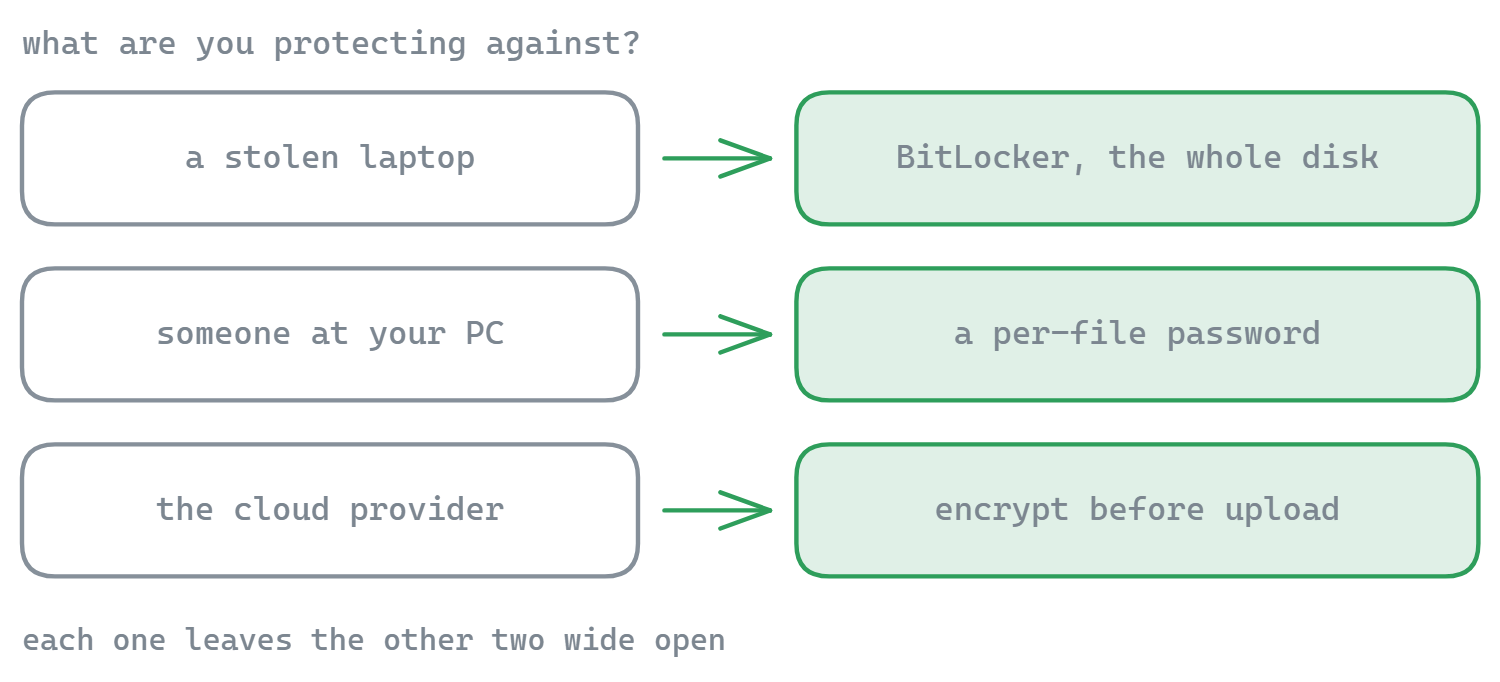
“Windows에서 파일을 암호화하려면, 또는 폴더에 비밀번호를 걸려면”이라는 물음에는 맞는 답이 적어도 여섯 가지 있습니다. 그리고 저마다 지켜 주는 대상이 완전히 다릅니다. 노트북 디스크를 암호화해도 Google 드라이브에 올려 둔 사본은 지켜지지 않습니다. 비밀번호를 건 ZIP은 문서 폴더에 그대로 남아 있는 파일을 지켜 주지 않습니다. 그래서 하나의 요리법 대신 솔직한 지도를 보여 드리려 합니다. Windows의 각 암호화 선택지가 실제로 무엇으로부터 지켜 주는지, 그리고 지금 필요에 맞는 것은 무엇인지.
먼저, 무엇으로부터 지키고 싶은지를 정하세요
- 노트북 도난이나 분실 → 디스크 전체 암호화(BitLocker).
- 내 PC나 계정을 만지는 누군가 → 별도의 비밀번호를 쓰는 파일 단위 암호화.
- PC 밖으로 나가는 파일 — 업로드, 클라우드 저장소, 메일 첨부, FTP 서버 → 내 PC에서 하는 파일 단위 암호화. 가는 길에 놓이는 것이 암호문뿐이도록.
- 누군가에게 한 묶음으로 건네기 → 함께 나눈 비밀번호로 여는 암호화된 압축 파일.
선택지 1: BitLocker — 디스크를, 그리고 디스크만 지킵니다
BitLocker(Windows Pro 이상. Home의 많은 기종에서는 “장치 암호화”)는 디스크 전체를 암호화합니다. 노트북을 도둑맞아도 데이터는 읽히지 않습니다. 그것이 이 기능의 일이고, 잘 해냅니다. 켜시려면 설정 → 개인 정보 및 보안 → 장치 암호화로 가시거나 “BitLocker 관리”를 검색하세요.
해 주지 않는 것: 로그인된 세션을 쓰는 누군가로부터 파일을 지키는 일, 그리고 디스크 밖으로 나가는 것을 지키는 일입니다. USB 메모리에 복사되고, 메일에 첨부되고, 클라우드로 동기화되는 순간 그 파일은 평문 그대로 암호화된 디스크를 떠납니다.
선택지 2: EFS — 파일 단위이지만 Windows 계정에 묶입니다
EFS(암호화 파일 시스템, Windows Pro 전용)는 파일 하나하나를 티 나지 않게 암호화합니다. 오른쪽 클릭 → 속성 → 고급 → “데이터 보호를 위해 내용을 암호화”. 내가 로그인해 있는 동안에는 자동으로 복호화되고, 다른 계정에서는 읽히지 않습니다.
티 나지 않는다는 그 점이 그대로 약점이기도 합니다. 내 계정으로 돌아가는 것이라면 무엇이든 어렵지 않게 읽을 수 있고, 프로필 밖으로 나간 사본은(클라우드 동기화로 나간 것까지 포함해) 복호화된 상태로 나갑니다. 가족이 함께 쓰는 PC라면 EFS로도 괜찮지만, 업로드를 지키는 도구는 아닙니다.
선택지 3: 비밀번호를 건 압축 파일 — 7-Zip의 AES-256
“이 파일을 누군가에게 안전하게 보내고 싶다”에 대한 오래된 답은 비밀번호를 건 압축 파일로 묶는 것입니다. 여기서 짚어 두실 점은 Windows 기본 ZIP에는 그 기능이 없다는 것입니다. 탐색기의 “ZIP 파일로 압축”에는 비밀번호 선택지가 아예 없습니다. 필요한 것은 7-Zip(무료)입니다. 파일을 고르고 → 7-Zip → 압축 파일에 추가 → 비밀번호를 정한 뒤 AES-256을 고르세요(약한 옛 ZipCrypto 말고요). 원격 저장소까지 포함한 자세한 순서는 압축과 암호화 안내에 있습니다.
압축 파일은 한 번 건네는 용도에는 나무랄 데가 없지만, 계속 지켜 두기에는 다루기 번거롭습니다. 고칠 때마다 풀고 → 고치고 → 다시 묶고 → 비밀번호를 다시 넣게 됩니다.
선택지 4: 문서 비밀번호 — Office 내장 암호화
Word와 Excel, PowerPoint는 문서 하나를 암호화할 수 있습니다. 파일 → 정보 → 문서 보호 → 암호 설정. 요즘 Office는 AES를 쓰므로 비밀번호만 좋다면 정말로 튼튼합니다. 계약서 한 통이나 표 하나에는 충분히 이치에 맞지만, 체계로는 돌아가지 않습니다. Office 형식만 덮을 수 있고, 파일마다 비밀번호를 떠안게 됩니다.
선택지 5: 내 PC에서 하는 파일 단위 암호화 — 밖으로 나가는 파일을 위해
여기까지의 모든 방법은 파일을 집 안에서 지킵니다. 빠진 것은 밖으로 나가는 파일입니다. FTP 서버에 올린 백업, Google 드라이브나 Dropbox에 둔 서류, 온 가족이 만지는 NAS 폴더. 그런 것들은 어딘가로 가기 전에 암호화돼 있어야 합니다. 그것도 키는 내 PC를 떠나지 않고, 저장소가 갖는 것은 암호문뿐인 형태로요.
FTPie의 파일 암호화가 바로 그 일을 합니다. 아무 파일이나 폴더를 오른쪽 클릭 → 암호화 → 암호화하고 비밀번호를 정하시면 AES-256으로 봉해집니다(HMAC-SHA256으로 무결성을 확인하는 CBC 방식이며, 키는 쓰시는 PC에서 PBKDF2로 파생됩니다). 내 PC의 파일이든 원격 파일이든 똑같이 동작하고, 암호화해서 보내기…를 쓰시면 연결해 둔 어느 저장소로든 한 번에 암호화해 전달합니다. 클라우드에서 클라우드로, 흘러가는 도중에, 먼저 내려받지 않고요. 복호화는 누구에게나 무료입니다. 받으신 분은 무료 FTPie를 설치하고 비밀번호만 넣으시면 됩니다.
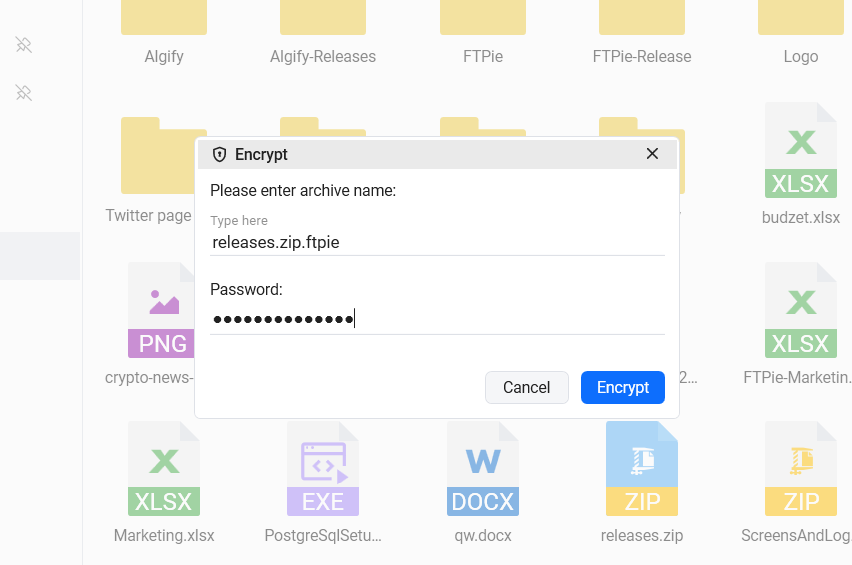
파일 단위 도구 전체에 공통된 솔직한 한계가 하나 있습니다. 파일 이름은 그대로 보입니다(파일이 name.ftpie.ext가 됩니다). 이름 자체가 민감하다면 먼저 압축하신 뒤 그 압축 파일을 암호화하세요.
표로 보는 비교
| 방법 | 지켜 주는 것 | 지켜 주지 못하는 것 | 어울리는 용도 |
|---|---|---|---|
| BitLocker | 도난·분실된 기기 | 디스크 밖으로 나가는 것. 로그인된 상태의 접근 | 어느 노트북에서든 항상 켜 두기 |
| EFS | 그 PC의 다른 사용자 | 내 계정으로 도는 것. 동기화된 사본 | 함께 쓰는 PC (Pro 버전) |
| 7-Zip의 AES-256 | 비밀번호를 모르는 누군가 | 없음. 다만 편집이 번거롭고, ZipCrypto를 고르면 약해집니다 | 한 번만 하는 암호화 전달 |
| Office 비밀번호 | 비밀번호를 모르는 누군가 | Office 이외의 파일 | 개별 문서 |
| FTPie 파일 암호화 | 저장소 사업자, 서버 관리자, 클라우드에서의 유출 | 파일 이름이 보이는 것 | 클라우드와 FTP, NAS 등 멀리 있는 파일 |
이치에 맞는 조합
이 선택지들은 서로 경쟁하는 관계가 아닙니다. 탄탄한 방비는 몇 가지를 겹쳐 씁니다. 기기에는 BitLocker를 켜 두고, 밖으로 나가는 모든 것(업로드, 클라우드 폴더, 외부 백업)에는 파일 단위 암호화를, 누군가에게 한 묶음을 건넬 때는 암호화한 압축 파일을 쓰시면 됩니다. 목적지가 구체적으로 Google 드라이브나 Dropbox라면, 올리기 전에 암호화하는 순서를 Google 드라이브와 Dropbox에 대해 따로 적어 두었습니다. 자동으로 지키고 싶으시다면 예약 백업이 돌 때마다 압축과 암호화를 함께 해 줍니다.
지금 시작하세요 30일 무료 체험
FTPie를 내려받고 30일 무료 체험을 시작하세요. FTP와 클라우드를 매끄럽게 넘나들고, 체험이 끝난 뒤에도 무료 버전을 계속 쓸 수 있습니다.
무료 체험판 다운로드