«Come faccio a crittografare un file su Windows?» ha almeno sei risposte corrette, e proteggono da cose completamente diverse. Cifrare il disco del portatile non fa nulla per la copia che carichi su Google Drive; uno zip protetto da password non fa nulla per i file che restano nella tua cartella Documenti. Ecco la mappa, e quando ciascuna opzione è quella giusta.
Prima, decidi da che cosa ti stai proteggendo
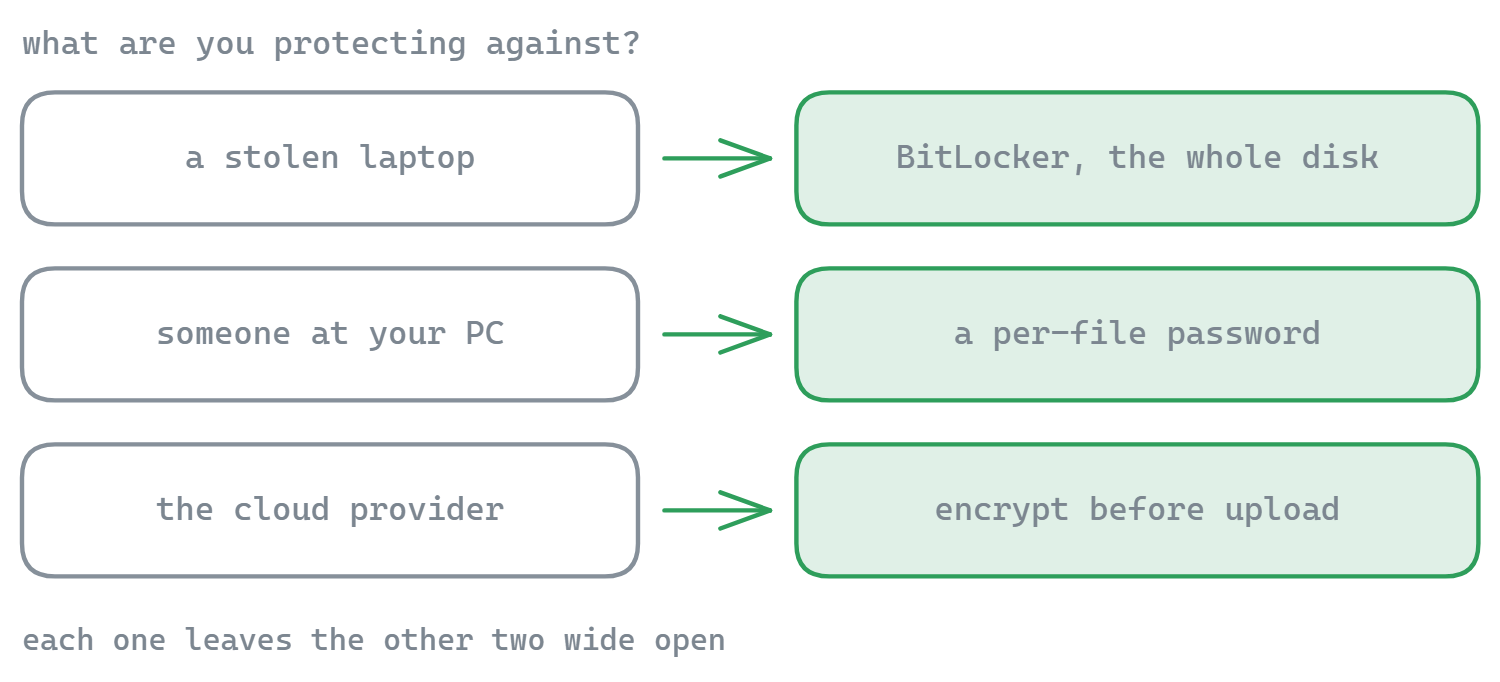
- Portatile rubato o perso → crittografia dell'intero disco (BitLocker).
- Qualcuno con accesso al tuo PC o al tuo account utente → crittografia file per file con una password propria.
- File che escono dalla tua macchina –caricamenti, archiviazione cloud, allegati email, server FTP– → crittografia file per file lato client, così a viaggiare è solo testo cifrato.
- Inviare un pacchetto a una persona → un archivio cifrato che possa aprire con una password condivisa.
Opzione 1: BitLocker, protegge tutto il disco, e soltanto il disco
BitLocker (Windows Pro e superiori; «Crittografia dispositivo» su molte macchine Home) cifra l'intero disco. Se il portatile viene rubato, i dati sono illeggibili: è il suo lavoro, e lo fa bene. Attivalo in Impostazioni → Privacy e sicurezza → Crittografia dispositivo, oppure cerca «Gestisci BitLocker».
Quello che non fa: proteggere i file da chiunque usi la tua sessione già aperta, o proteggere qualsiasi cosa esca dal disco. Nel momento in cui un file viene copiato su una chiavetta USB, allegato a un'email o sincronizzato su un cloud, lascia il disco cifrato in chiaro.
Opzione 2: EFS, file per file, ma legato al tuo account Windows
L'EFS (Encrypting File System, solo Windows Pro) cifra i singoli file in modo trasparente: clic destro → Proprietà → Avanzate → «Crittografa contenuto per proteggere i dati». I file si decifrano automaticamente quando sei tu a essere connesso e restano illeggibili per gli altri account.
La trasparenza è anche il punto debole: qualsiasi cosa giri con la tua identità legge i file senza problemi, e le copie che escono dal tuo profilo (sincronizzazione cloud compresa) escono decifrate. L'EFS va bene per un PC di famiglia condiviso; non è uno strumento per proteggere i caricamenti.
Opzione 3: archivi protetti da password, l'AES-256 di 7-Zip
La risposta classica a «manda questi file a una persona in sicurezza»: impacchettali in un archivio con una password. Nota che lo zip integrato di Windows non sa farlo : il «Comprimi in file ZIP» di Esplora file non ha alcuna opzione per la password. Ti serve 7-Zip (gratuito): seleziona i file → 7-Zip → Aggiungi all'archivio → imposta una password e scegli AES-256 (non il debole ZipCrypto ereditato dal passato). La guida completa, compreso come farlo su archivi remoti, è nel nostro guida a comprimere e crittografare.
Gli archivi sono ottimi per una condivisione una tantum e goffi per la protezione continua: ogni modifica significa estrai, cambia, riarchivia e reinserisci la password.
Opzione 4: password dei documenti, la crittografia integrata di Office
Word, Excel e PowerPoint sanno cifrare un singolo documento: File → Informazioni → Proteggi documento → Crittografa con password. Office moderno usa AES ed è genuinamente robusto con una buona password. Perfettamente ragionevole per un contratto o un foglio di calcolo; ingestibile come sistema, perché copre solo i formati Office e ogni file si porta dietro la propria password.
Opzione 5: crittografia file per file lato client, pensata per i file che viaggiano
Tutto quello che c'è sopra protegge i file a casa. Il vuoto sono i file che escono: backup su un server FTP, documenti in Google Drive o Dropbox, cartelle su un NAS a cui arriva tutta la famiglia. Per quelli vuoi il file cifrato prima che vada da qualsiasi parte, con una chiave che non lascia mai la tua macchina, così l'archivio conserva soltanto testo cifrato.
È quello che fa Crittografia dei file di FTPie : clic destro su un file o una cartella → Crittografia → Cifra, imposti una password ed è sigillato con AES-256 (CBC con controlli di integrità HMAC-SHA256 e chiave derivata sul tuo PC con PBKDF2). Funziona allo stesso modo sui file locali e su quelli remoti, e Cifra in… può cifrare direttamente dentro qualsiasi archivio collegato in un solo passaggio, anche da cloud a cloud, trasmettendo e cifrando al volo senza un passaggio di scaricamento iniziale. Decifrare è gratuito per tutti: chi riceve installa FTPie gratuito, inserisce la password e ha finito.
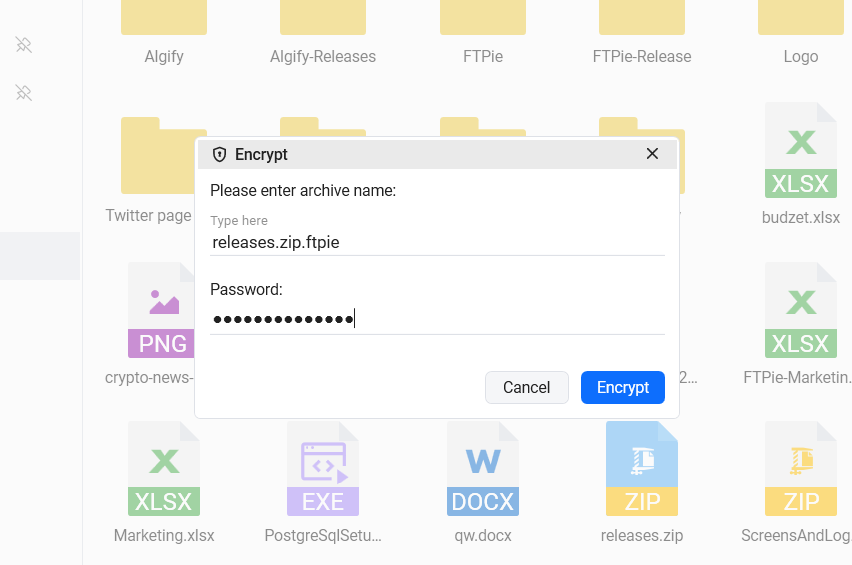
Un limite onesto condiviso da tutti gli strumenti file per file: i nomi restano visibili (il file diventa nome.ftpie.est). Se i nomi sono sensibili, comprimi prima e cifra l'archivio.
Il confronto, in una tabella
| Metodo | Protegge da | Non protegge | Ideale per |
|---|---|---|---|
| BitLocker | Dispositivo rubato o perso | Tutto ciò che esce dal disco; l'accesso a sessione aperta | Ogni portatile, sempre attivo |
| EFS | Gli altri utenti del PC | Tutto ciò che gira con la tua identità; le copie sincronizzate | PC condivisi (edizioni Pro) |
| AES-256 di 7-Zip | Chiunque non abbia la password | Niente, ma è goffo da modificare; debole se scegli ZipCrypto | Pacchetti cifrati una tantum |
| Password di Office | Chiunque non abbia la password | I file che non sono di Office | Singoli documenti |
| Cifratura dei file di FTPie | Il fornitore di archiviazione, gli amministratori dei server, le violazioni dei cloud | La visibilità dei nomi dei file | File su cloud, FTP, NAS: ovunque sia remoto |
Combinazioni sensate
Non sono in competizione: una configurazione solida ne usa più d'una: BitLocker per il dispositivo, crittografia file per file per tutto ciò che esce (caricamenti, cartelle cloud, backup fuori sede) e un archivio cifrato quando consegni un pacchetto a qualcun altro. Se i tuoi file finiscono in particolare su Google Drive o Dropbox, abbiamo scritto guide passo per passo per cifrare prima del caricamento su Google Drive e Dropbox, e per la protezione automatica i backup pianificati possono comprimere e cifrare a ogni esecuzione.
Inizia la tua prova gratuita di 30 giorni
Scarica FTPie e inizia la prova gratuita di 30 giorni. Goditi l'integrazione fluida tra FTP e cloud e continua a usare la versione gratuita
Scarica la prova gratuita