Google Drive cifra i tuoi file in transito e a riposo, con chiavi che tiene Google. È una protezione reale contro gli estranei e nessuna protezione contro il fornitore stesso: i contenuti di Drive vengono analizzati (è così che funzionano il rilevamento degli abusi e la ricerca dentro i documenti), sono leggibili da chiunque comprometta il tuo account Google, e sono esposti a qualsiasi richiesta legale rivolta a Google. Se vuoi file su Drive che nessuno tranne te tu possa leggere, li cifri tu prima che salgano.
Opzione 1: archivio protetto da password (rapido, manuale)
Per un pacchetto occasionale –i documenti fiscali una volta l'anno– comprimi i file in AES-256 con 7-Zip e carica l'archivio. Gratis ed efficace; gli svantaggi sono il ciclo manuale (estrai, modifica, ricomprimi, ricarica) e ricordarsi di farlo davvero. Lo zip integrato di Windows non aiuta: non ha alcuna opzione di password, come spieghiamo nella guida a comprimere e crittografare.
Opzione 2: una cassaforte Cryptomator (trasparente, una cartella)
Cryptomator crea una cartella-cassaforte cifrata dentro la tua cartella di sincronizzazione di Drive; una volta sbloccata si comporta come un'unità normale. È gratuita, open source e cifra anche i nomi dei file. Dà per scontato che tu usi l'app di sincronizzazione ufficiale di Drive su ogni macchina, protegge quell'unica posizione-cassaforte e non aiuta con i file che condividi o conservi altrove. Un confronto completo è in FTPie a confronto con Cryptomator. FTPie a confronto con Cryptomator.

Opzione 3: cifrare e caricare in un solo passaggio con FTPie
FTPie si collega al tuo Google Drive tramite la sua API – senza client di sincronizzazione e con più account affiancati – e integra la crittografia AES-256 lato client nel trasferimento stesso:
- Fai clic destro sul file (o sulla cartella) del tuo PC e scegli Crittografia → Cifra in…
- Scegli il tuo Google Drive (qualsiasi cartella, qualsiasi account collegato) e imposta una password.
- FTPie deriva la chiave sul tuo PC, cifra il flusso al volo, e il file arriva su Drive già sigillato come
nome.ftpie.est: il testo in chiaro non lascia mai la tua macchina.
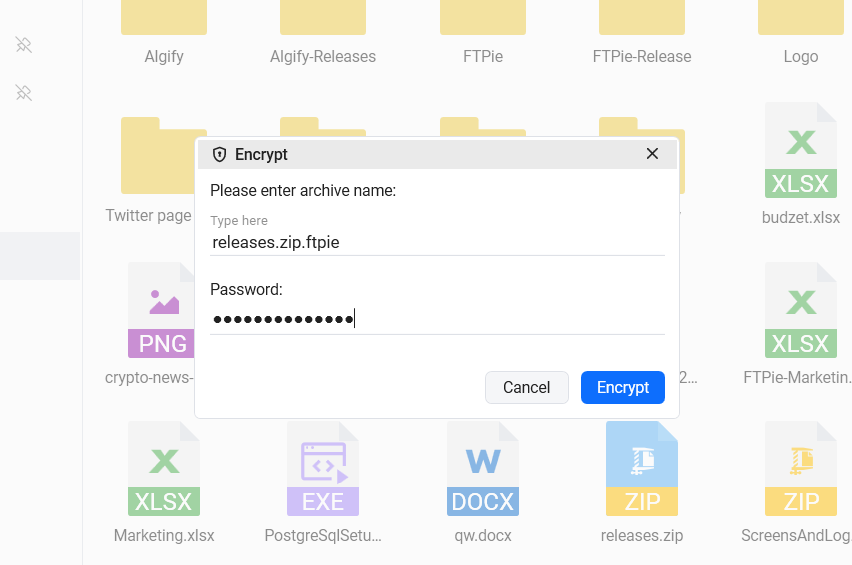
Funziona in tutte le direzioni: Cifra qui sigilla un file che è già su Drive, e Cifra in… può perfino spostare un file da un cloud a un altro cifrandolo durante il volo. La decifratura è gratuita per scelta: chiunque abbia la versione gratuita di FTPie e la password può aprire i tuoi file, su qualsiasi PC, quindi non resti mai vincolato. E per i file che devono essere cifrati ogni volta, Backup automatici possono comprimere, cifrare e caricare su Drive secondo una pianificazione.
Le avvertenze oneste
- I nomi dei file restano visibili. I file cifrati mantengono il proprio nome (
report-2026.ftpie.pdf). Se i nomi sono sensibili, comprimi prima e cifra l'archivio, oppure rinomina prima di cifrare. - Nessun recupero della password. Crittografia lato client vera significa che nessuno –né Google né FTPie– può ripristinare una password dimenticata. Conservala nel tuo gestore di password.
- I file cifrati non sono visualizzabili in anteprima su Drive. Ovviamente, ed è proprio il punto, ma ricorda che l'anteprima web di Drive, la ricerca dentro i file e la modifica con Documenti non funzionano sul testo cifrato.
Quale opzione fa per te?
| Se vuoi… | Usa |
|---|---|
| Un pacchetto cifrato ogni tanto | Archivio AES-256 di 7-Zip, caricato a mano |
| Un angolo privato dentro la tua cartella Drive sincronizzata | Cassaforte Cryptomator |
| Cifrare file o cartelle specifici direttamente dentro Drive, condividerli e automatizzare il tutto | Cifra in… / Backup automatici di FTPie |
Usi anche Dropbox? Lì la stessa decisione ha un aspetto leggermente diverso: vedi cifrare i file prima di caricarli su Dropbox, oppure allarga lo sguardo alla mappa completa delle opzioni di crittografia dei file su Windows.
Cifrare è spesso l'ultimo passo prima di uno spostamento più grande. Se stai davvero lasciando un cloud per un altro, la meccanica è trattata a parte: spostare Dropbox su Google Drive, migrare tra Google Drive e OneDrive, oppure lo strumento di migrazione vero e proprio.
Inizia la tua prova gratuita di 30 giorni
Scarica FTPie e inizia la prova gratuita di 30 giorni. Goditi l'integrazione fluida tra FTP e cloud e continua a usare la versione gratuita
Scarica la prova gratuita