Google Drive versleutelt je bestanden onderweg en in rust - met sleutels die Google in handen heeft. Dat is echte bescherming tegen buitenstaanders, en geen enkele tegen de aanbieder zelf: de inhoud van Drive wordt gescand (zo werken misbruikdetectie en zoeken binnen documenten), is leesbaar voor wie je Google-account kraakt, en valt onder elke juridische procedure die Google bereikt. Versleuteling aan de gebruikerskant bestaat in Google Workspace - voor zakelijke abonnementen, met instelwerk door een beheerder. Wil je op een persoonlijk account bestanden die alleen jij kunt lezen, dan versleutel je ze zelf voordat ze omhooggaan.
Optie 1: een archief met wachtwoord (snel, handmatig)
Voor een incidentele bundel - belastingpapieren, één keer per jaar - pak je de bestanden met 7-Zip in met AES-256 en upload je het archief. Gratis en doeltreffend; de nadelen zijn de handmatige cyclus (uitpakken, bewerken, opnieuw inpakken, opnieuw uploaden) en eraan denken het ook echt te doen. De ingebouwde zip van Windows helpt niet: die heeft geen wachtwoordoptie, zoals we in de handleiding over inpakken en versleutelen uiteenzetten.
Optie 2: een Cryptomator-kluis (onzichtbaar, één map)
Cryptomator maakt een versleutelde kluismap in je synchronisatiemap van Drive; ontgrendeld gedraagt die zich als een gewoon station. Het is gratis, opensource en versleutelt ook bestandsnamen. Het gaat ervan uit dat je op elke machine de officiële synchronisatie-app van Drive gebruikt, beschermt die ene kluislocatie, en helpt niet bij bestanden die je deelt of elders bewaart. Een degelijke keuze binnen zijn niche - we vergelijken de modellen eerlijk in FTPie versus Cryptomator.

Optie 3: in één stap versleutelen en uploaden met FTPie
FTPie verbindt met je Google Drive via de API - geen synchronisatieclient, en meerdere accounts naast elkaar - en bouwt AES-256-versleuteling aan jouw kant in de overdracht zelf in:
- Klik met rechts op het bestand (of de map) op je pc en kies Versleuteling → Versleutelen naar…
- Kies je Google Drive (elke map, elk verbonden account) en stel een wachtwoord in.
- FTPie leidt de sleutel op je eigen pc af, versleutelt de stroom onderweg, en het bestand komt al verzegeld in Drive aan als
naam.ftpie.ext- de leesbare tekst verlaat je machine nooit.
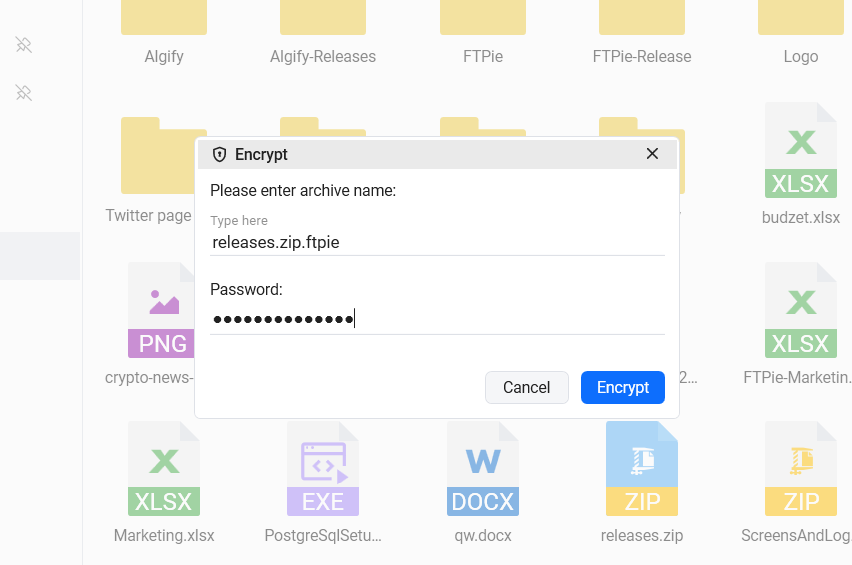
Het werkt in alle richtingen: Hier versleutelen verzegelt een bestand dat al in Drive staat, en Versleutelen naar… kan een bestand zelfs van de ene cloud naar de andere verplaatsen en het onderweg versleutelen. Ontsleutelen is bewust gratis - iedereen met de gratis versie van FTPie en het wachtwoord kan je bestanden openen, op elke pc, dus je zit nergens aan vast. En voor bestanden die elke keer versleuteld moeten worden, kunnen automatische back-ups volgens een schema inpakken, versleutelen en naar Drive uploaden.
De eerlijke kanttekeningen
- Bestandsnamen blijven zichtbaar. Versleutelde bestanden houden hun naam (
rapport-2026.ftpie.pdf). Zijn namen gevoelig, pak dan eerst in en versleutel het archief, of hernoem voor het versleutelen. - Geen wachtwoordherstel. Echte versleuteling aan de gebruikerskant betekent dat niemand - Google niet en FTPie niet - een vergeten wachtwoord kan herstellen. Bewaar het in je wachtwoordbeheerder.
- Versleutelde bestanden zijn niet te bekijken in Drive. Uiteraard - dat is juist de bedoeling - maar houd er rekening mee dat het webvoorbeeld van Drive, zoeken binnen bestanden en bewerken in Documenten niet werken op versleutelde tekst.
Welke optie past bij jou?
| Je wilt… | Gebruik |
|---|---|
| Af en toe een versleutelde bundel | Een AES-256-archief met 7-Zip, handmatig geüpload |
| Een privéhoekje in je gesynchroniseerde Drive-map | Een Cryptomator-kluis |
| Bepaalde bestanden of mappen rechtstreeks versleuteld naar Drive, ze delen, en het automatiseren | Versleutelen naar… of automatische back-ups in FTPie |
Gebruik je ook Dropbox? Daar ziet dezelfde afweging er iets anders uit - zie bestanden versleutelen voordat je naar Dropbox uploadt, of zoom uit naar de volledige kaart van versleutelingsopties op Windows.
Versleutelen is vaak de laatste stap voor een grotere verhuizing. Verlaat je werkelijk de ene cloud voor de andere, dan komt dat elders aan bod: van Dropbox naar Google Drive verhuizen, migreren tussen Google Drive en OneDrive, of het migratiegereedschap zelf.
Start je gratis proefperiode van 30 dagen
Download FTPie en start je gratis proefperiode van 30 dagen. Geniet van naadloze FTP- en cloudintegratie en blijf daarna de gratis versie gebruiken.
Gratis proefversie downloaden