Google 드라이브는 파일을 전송 중에도, 저장된 상태에서도 암호화합니다. 다만 그 키는 Google이 쥐고 있습니다. 외부인에 대해서는 진짜 보호이지만, 사업자 자신에 대해서는 전혀 보호가 되지 않습니다. 드라이브의 내용은 검사되고(남용 탐지와 문서 내용 검색이 그렇게 작동합니다), Google 계정을 손에 넣은 사람이라면 누구나 읽을 수 있으며, Google에 닿는 법적 절차의 대상이 됩니다. 사용자 쪽 암호화는 Google Workspace에 존재하지만 기업 요금제에 한하고 관리자 설정이 필요합니다. 개인 계정에서 오직 나만 읽을 수 있는 파일을 원하신다면, 올라가기 전에 직접 암호화하셔야 합니다.
방법 1: 비밀번호로 보호한 압축 파일(빠르지만 수동)
일 년에 한 번 세금 서류를 묶는 식으로 가끔 쓰실 거라면, 7-Zip으로 파일을 AES-256으로 묶고 그 압축 파일을 올리세요. 무료이고 효과도 확실합니다. 단점은 손으로 하는 되풀이(풀고, 고치고, 다시 묶고, 다시 올리고)와 그것을 실제로 기억해 내는 일입니다. Windows의 내장 압축은 도움이 되지 않습니다. 비밀번호 항목 자체가 없기 때문이며, 자세한 내용은 압축과 암호화 안내에 있습니다.
방법 2: Cryptomator 금고(의식하지 않게, 폴더 하나)
Cryptomator는 드라이브 동기화 폴더 안에 암호화된 금고 폴더를 만듭니다. 잠금을 풀면 평범한 드라이브처럼 동작합니다. 무료이고 오픈소스이며 파일 이름까지 암호화합니다. 다만 모든 컴퓨터에서 드라이브 공식 동기화 앱을 쓴다는 전제가 있고, 그 금고 한 곳만 지키며, 공유하거나 다른 곳에 둔 파일에는 도움이 되지 않습니다. 자기 자리에서는 든든한 선택입니다. 두 방식은 FTPie와 Cryptomator 비교에서 솔직하게 견주었습니다.

방법 3: FTPie로 한 번에 암호화하고 올리기
FTPie는 Google 드라이브와 그 API로 연결합니다. 동기화 클라이언트가 필요 없고 여러 계정을 나란히 둘 수 있으며, AES-256 사용자 쪽 암호화가 전송 자체에 들어 있습니다.
- PC의 파일(또는 폴더)을 오른쪽 클릭하고 암호화 → 암호화해 전송…을 고릅니다
- Google 드라이브를 고르고(연결된 어느 계정의 어느 폴더든) 비밀번호를 정합니다.
- FTPie가 PC에서 키를 만들고 흐름을 그대로 암호화하므로, 파일은 이미
name.ftpie.ext로 봉인된 채 드라이브에 도착합니다. 평문은 결코 컴퓨터를 떠나지 않습니다.
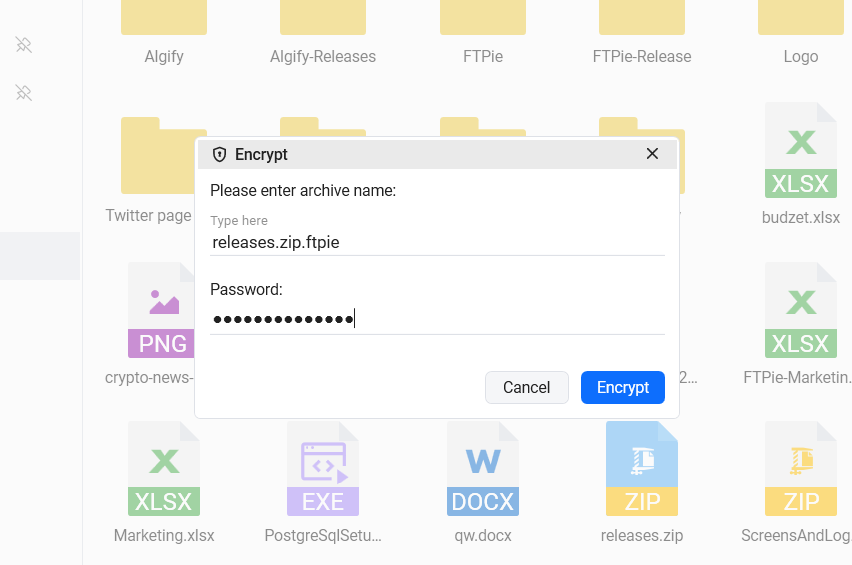
어느 방향으로도 작동합니다. 여기서 암호화는 이미 드라이브에 있는 파일을 봉인하고, 「암호화해 전송…」은 파일을 한 클라우드에서 다른 클라우드로 옮기면서 도중에 암호화할 수도 있습니다. 복호화는 의도적으로 무료입니다. FTPie 무료 버전과 비밀번호만 있으면 누구나 어느 PC에서든 파일을 열 수 있으니, 어디에도 묶이지 않습니다. 그리고 매번 암호화되어야 하는 파일이라면 자동 백업이 일정에 맞춰 압축하고 암호화해 드라이브로 올릴 수 있습니다.
솔직한 주의점
- 파일 이름은 그대로 보입니다. 암호화된 파일은 이름을 유지합니다(
report-2026.ftpie.pdf). 이름이 민감하다면 먼저 zip으로 묶고 그 압축 파일을 암호화하거나, 암호화 전에 이름을 바꾸세요. - 비밀번호 복구는 없습니다. 진짜 사용자 쪽 암호화란, Google도 FTPie도 잊어버린 비밀번호를 되살릴 수 없다는 뜻입니다. 비밀번호 관리 프로그램에 보관하세요.
- 암호화된 파일은 드라이브에서 미리 볼 수 없습니다. 당연한 일이고 바로 그것이 목적이지만, 드라이브의 웹 미리 보기, 파일 내용 검색, 문서 편집이 암호문에서는 작동하지 않는다는 점은 기억해 두세요.
어느 방법이 맞을까요?
| 원하시는 것 | 쓰실 것 |
|---|---|
| 아주 가끔 암호화된 묶음 하나 | 7-Zip AES-256 압축 파일을 손으로 올리기 |
| 동기화된 드라이브 폴더 안의 사적인 한구석 | Cryptomator 금고 |
| 특정 파일이나 폴더를 드라이브로 바로 암호화하고, 공유하고, 자동화하기 | FTPie의 암호화해 전송 / 자동 백업 |
Dropbox도 쓰고 계신가요? 같은 판단이 거기서는 조금 다르게 보입니다. Dropbox에 올리기 전 파일 암호화하기를 보시거나, 한발 물러나 Windows 파일 암호화 방법 전체를 살펴보세요.
암호화는 흔히 더 큰 이동 직전의 마지막 단계입니다. 실제로 한 클라우드를 떠나 다른 곳으로 가시는 거라면, 그 방법은 따로 다루었습니다. Dropbox에서 Google 드라이브로 옮기기, Google 드라이브와 OneDrive 사이의 이전, 또는 이전 도구 자체를 보세요.
지금 시작하세요 30일 무료 체험
FTPie를 내려받고 30일 무료 체험을 시작하세요. FTP와 클라우드를 매끄럽게 넘나들고, 체험이 끝난 뒤에도 무료 버전을 계속 쓸 수 있습니다.
무료 체험판 다운로드