압축과 암호화가 함께 가는 데에는 이유가 있습니다. 압축은 여러 파일을 하나로 묶어 크기를 줄이고, 암호화는 그 묶음을 잠급니다. 덤으로 낱낱의 파일 이름이 압축 파일 안으로 사라지므로, 들여다보는 사람에게는 폴더 구조 대신 알 수 없는 파일 하나만 보입니다. 그런데 Windows는 이 일을 필요 이상으로 어렵게 만들어 두었습니다.
문제: Windows의 내장 압축에는 비밀번호 항목이 없습니다
오른쪽 클릭 → ZIP 파일로 압축은 아무 보호가 없는 평범한 압축 파일을 만듭니다. 비밀번호를 넣을 칸이 없습니다. 메뉴 깊숙이 숨어 있는 것이 아니라 아예 없습니다. Windows 탐색기는 비밀번호가 걸린 압축 파일 가운데 일부를 열 수는 있지만 만들지는 못합니다. 그래서 Windows에서 「압축하고 암호화하기」는 언제나 도구를 하나 데려오는 일입니다.
방법 1: 7-Zip(무료, 로컬 파일)
- 7-Zip을 설치하고 파일이나 폴더를 고른 뒤 오른쪽 클릭 → 7-Zip → 압축하기…
- 압축 형식을 zip(호환성) 또는 7z(더 나은 압축률, 언제나 강한 암호화)으로 정하세요.
- 비밀번호를 입력하시고, zip 형식에서는 특히 중요한 암호화 방식을 ZipCrypto가 아닌 AES-256으로 맞추세요. ZipCrypto는 요즘 도구로 쉽게 뚫리는 옛 방식이며, 아주 오래된 프로그램과의 호환을 위해서만 남아 있습니다.
- 7z 형식이라면 파일 이름 암호화도 켜 두세요. 그러면 목록을 보는 데에도 비밀번호가 필요해집니다.
한계: 이것은 로컬 작업 방식입니다. 파일이 FTP 서버나 클라우드 계정에 있다면 먼저 전부 내려받고, 묶고, 다시 올려야 합니다. 고칠 때마다 손으로 세 단계씩.
방법 2: FTPie — 어떤 저장소에서든, 오가는 수고 없이 압축하고 암호화하기
FTPie의 통합 압축은 같은 기능을 파일 관리자 안에 바로 담았고, 로컬 파일만큼이나 자연스럽게 원격 파일에서도 작동합니다. FTP 서버나 NAS, 클라우드 계정의 파일을 고르고 오른쪽 클릭 → 압축을 누른 뒤 압축 수준과 암호화 방식을 고르세요.
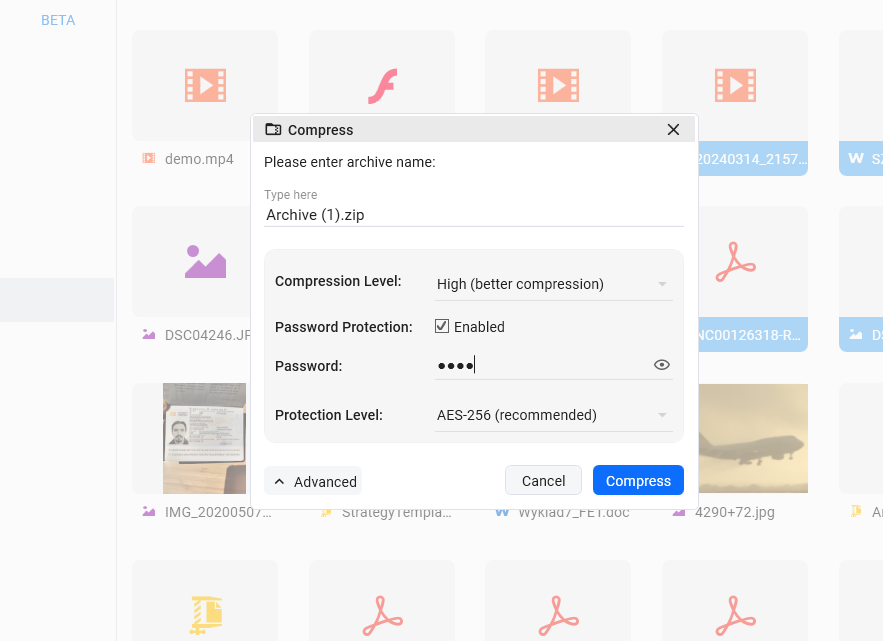
- 일반 비밀번호 — 오래된 압축 해제 프로그램과의 호환성이 가장 높습니다
- AES-128 — 튼튼하고 조금 더 빠릅니다
- AES-256 — 기본으로 고르시면 되는 선택입니다. 특별한 이유가 없다면 이것으로 하세요
전송의 순서는 FTPie가 알아서 처리합니다. 압축 파일이 만들어져 같은 원격 폴더에 그대로 놓이며, 손으로 내려받고 올리는 과정이 없습니다. (내부적으로 데이터는 사용자의 PC를 거쳐 흐르는데, 바로 그 점이 중요합니다. 비밀번호가 어디로도 가지 않으니까요.) 원격 압축 따라 하기에서 전체 흐름을 볼 수 있고, 원격 zip의 내용을 내려받지 않고 들여다보는 똑똑한 미리 보기도 함께 다룹니다.
압축 파일 암호화와 진짜 파일 단위 암호화
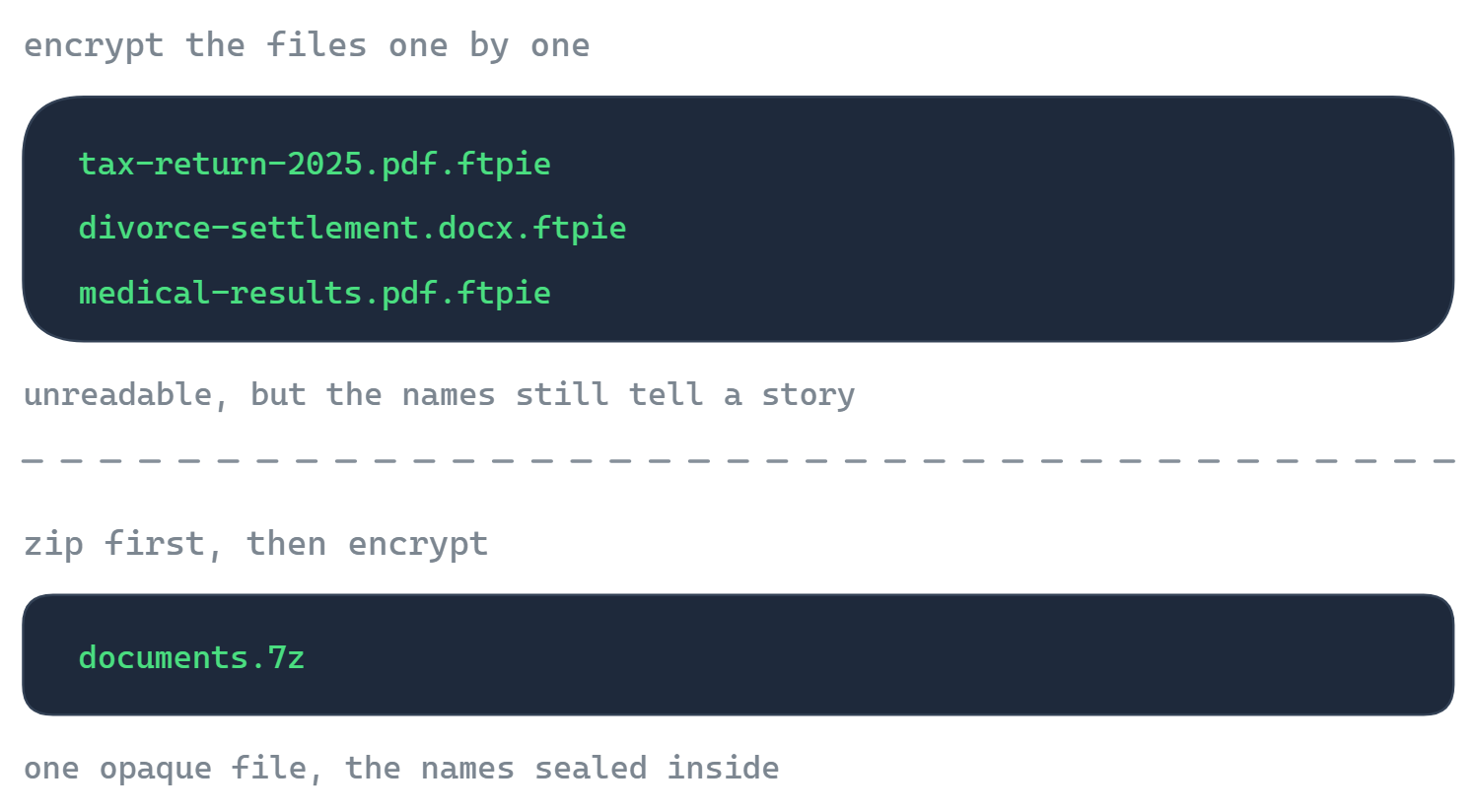
비밀번호로 보호한 압축 파일은 가끔 열어 보는 묶음을 위한 암호화입니다. 정작 원하시는 것이 원격 저장소에 머무는 파일 — 백업이나 클라우드 계정의 문서 — 을 계속 지키는 일이라면 파일 단위 방식이 더 맞습니다. 풀고 다시 묶는 과정이 없고, 파일마다 따로 봉인되어 필요할 때 하나씩 풀립니다. 그것이 FTPie의 파일 암호화입니다. AES-256 사용자 쪽 암호화이고, 연결된 어떤 저장소에서도 작동하며, 복호화는 받는 사람 모두에게 무료입니다. 둘을 겹쳐 쓰기도 좋습니다. 파일 이름이 민감하다면 먼저 zip으로 묶고 그 압축 파일을 암호화하세요. 파일 단위 암호화는 이름을 그대로 남기니까요.
언제 무엇을 쓸까요
| 상황 | 쓸 것 |
|---|---|
| 문서 폴더를 한 사람에게 메일로 보내기 | 7-Zip → zip + AES-256, 비밀번호는 따로 전달 |
| 이미 FTP나 클라우드에 있는 파일을 묶고 잠가야 함 | FTPie → 서버에서 바로 AES-256으로 압축 |
| 계속 쓰는 원격 파일을 꾸준히 보호하기 | FTPie 파일 암호화(파일 단위, 묶고 푸는 과정 없음) |
| 민감한 파일 이름 | 먼저 압축해 이름을 안에 감춘 뒤 그 압축 파일을 암호화 |
| 압축과 암호화를 갖춘 되풀이 백업 | 압축 및 암호화를 켠 자동 백업 |
BitLocker, EFS, Office 비밀번호처럼 Windows의 더 넓은 암호화 도구들과 각각의 자리가 궁금하시다면 Windows에서 파일을 암호화하는 방법에서 다루었습니다.
지금 시작하세요 30일 무료 체험
FTPie를 내려받고 30일 무료 체험을 시작하세요. FTP와 클라우드를 매끄럽게 넘나들고, 체험이 끝난 뒤에도 무료 버전을 계속 쓸 수 있습니다.
무료 체험판 다운로드