Windows용 Azure Blob Storage 클라이언트
제대로 된 Windows 파일 관리자에서 Azure Blob Storage 컨테이너를 둘러보고 다루세요. Azure Storage Explorer의 대안이며, 클라우드와 서버를 같은 창에서 함께 봅니다.
데스크톱에서 blob 컨테이너를 들여다보는 흔한 방법은 Azure Storage Explorer입니다. 다만 그것은 Azure만 압니다. 일이 컨테이너와 SFTP 서버, 또는 Google 드라이브에 걸치는 순간, 다시 도구 두 개와 그 사이의 로컬 내려받기로 돌아가게 됩니다.
FTPie는 Azure Blob Storage를 평범한 저장소 계정으로 연결합니다. 계정 이름과 키를 입력하면 컨테이너가 두 창 파일 관리자에 클라우드와 서버 곁에 나타납니다. blob을 둘러보고, 파일을 끌어다 옮기고, 현재 위치에서 편집하고, 로컬을 거치지 않고 Azure와 다른 어떤 것 사이로도 데이터를 옮길 수 있습니다.
필요한 것
- 저장소 계정 이름 — 예:
mycompanydata - 계정 키 — 해당 저장소 계정의 액세스 키 두 개 가운데 하나
- 계정 안에 이미 만들어 둔 컨테이너
계정 키를 얻는 곳
- Azure 포털을 열고 저장소 계정으로 갑니다.
- 왼쪽 메뉴의 보안 + 네트워킹 아래에서 액세스 키를 엽니다.
- key1의 표시를 누르고 키를 복사합니다. 저장소 계정 이름은 같은 화면에 있습니다.
- 컨테이너가 있는지 확인하세요. 데이터 저장소 -> 컨테이너에서 필요하면 하나 만드시면 됩니다.
FTPie에서 연결하는 방법
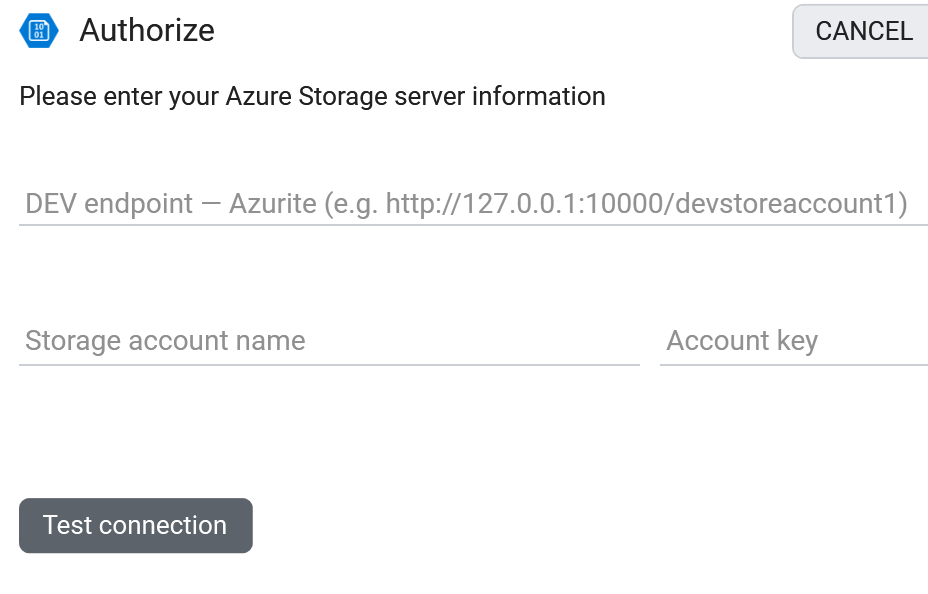
- 새 저장소를 추가하고 Azure Blob Storage를 고릅니다(Enterprise Storage 아래에 있습니다).
- 저장소 계정 이름을 사용자 이름으로, 계정 키를 비밀번호로 입력합니다.
- 연결 테스트를 누르고 저장합니다. 컨테이너가 최상위 폴더로 나타납니다.
할 수 있는 일
- 컨테이너와 blob 둘러보기 — 익숙한 두 창 화면에서
- 올리기, 내려받기, 끌어다 놓기 — 이어받을 수 있는 전송 대기열과 함께
- Azure와 다른 저장소 사이로 데이터 옮기기 — 중간에 로컬 사본 없이
- blob을 현재 위치에서 편집 — 내장 편집기로
- SAS 링크로 blob 건네기 — 컨테이너를 공개로 바꾸지 않고
오브젝트 저장소에 대해 알아 두면 좋은 것
- 「폴더」는 이름 앞부분이지 진짜 디렉터리가 아닙니다. FTPie는 폴더처럼 보여 주지만, 속으로는 blob 이름에 공통으로 붙은 앞부분입니다.
- 공유 링크는 파일 단위이고 기한이 있습니다(서비스 SAS, 최대 7일). 폴더 전체를 가리키는 링크는 없습니다.
- 계정 키는 계정 전체에 미칩니다. 저장소 계정 안의 모든 컨테이너에 닿을 수 있으니 잘 간수하세요.
- 미리 보기는 blob을 내려받습니다. 오브젝트 저장소에는 서버 쪽 미리 보기 그림이 없습니다.
자주 묻는 질문
Azure 포털 -> 저장소 계정 -> 보안 + 네트워킹 -> 액세스 키 -> 표시 -> key1 복사입니다. 계정 이름은 같은 화면에 있습니다.
blob을 둘러보고 전송하는 용도로는 그렇습니다. 게다가 클라우드와 FTP 서버, NAS까지 한 창에서 같은 일을 해냅니다.
가능합니다. 어떤 브라우저에서도 열리는 서비스 SAS URL이며, 파일 단위이고 최대 7일 뒤에 만료됩니다. 컨테이너는 비공개로 남습니다.
Azure Blob Storage는 FTPie Pro에 들어 있습니다(30일 체험이 있습니다). 요금제 비교를 참고하세요.
관련 항목
지금 시작하세요 30일 무료 체험
FTPie를 내려받고 30일 무료 체험을 시작하세요. FTP와 클라우드를 매끄럽게 넘나들고, 체험이 끝난 뒤에도 무료 버전을 계속 쓸 수 있습니다.
무료 체험판 다운로드