Klient Azure Blob Storage dla Windows
Przeglądaj kontenery Azure Blob Storage i zarządzaj nimi z prawdziwego menedżera plików dla Windows – alternatywa dla Azure Storage Explorera, w tym samym oknie co Twoje chmury i serwery.
Azure Storage Explorer to zwykły sposób na zajrzenie do kontenera blob z komputera – ale zna wyłącznie Azure. W chwili, gdy zadanie obejmuje kontener i na przykład serwer SFTP albo Google Drive, wracasz do dwóch narzędzi i pobierania na dysk po drodze.
FTPie podłącza Azure Blob Storage jak zwykły magazyn: podajesz nazwę konta i klucz, a kontenery pojawiają się w dwupanelowym menedżerze plików obok Twoich chmur i serwerów. Przeglądaj obiekty blob, przeciągaj pliki, edytuj na miejscu i przenoś dane między Azure a czymkolwiek innym bez podróży przez dysk lokalny.
Czego będziesz potrzebować
- Nazwy konta magazynu – na przykład
mycompanydata - Klucza konta – jednego z dwóch kluczy dostępu tego konta magazynu
- Istniejącego kontenera na tym koncie
Gdzie zdobyć klucz konta
- Otwórz Azure Portal i przejdź do swojego konta magazynu.
- W menu po lewej, w sekcji Security + networking, otwórz Access keys.
- Kliknij Show przy key1 i skopiuj klucz. Nazwa konta magazynu jest na tej samej stronie.
- Upewnij się, że masz kontener – w sekcji Data storage -> Containers utwórz go, jeśli trzeba.
Jak połączyć się w FTPie
- Dodaj nowy magazyn i wybierz Azure Blob Storage (w sekcji magazynów firmowych).
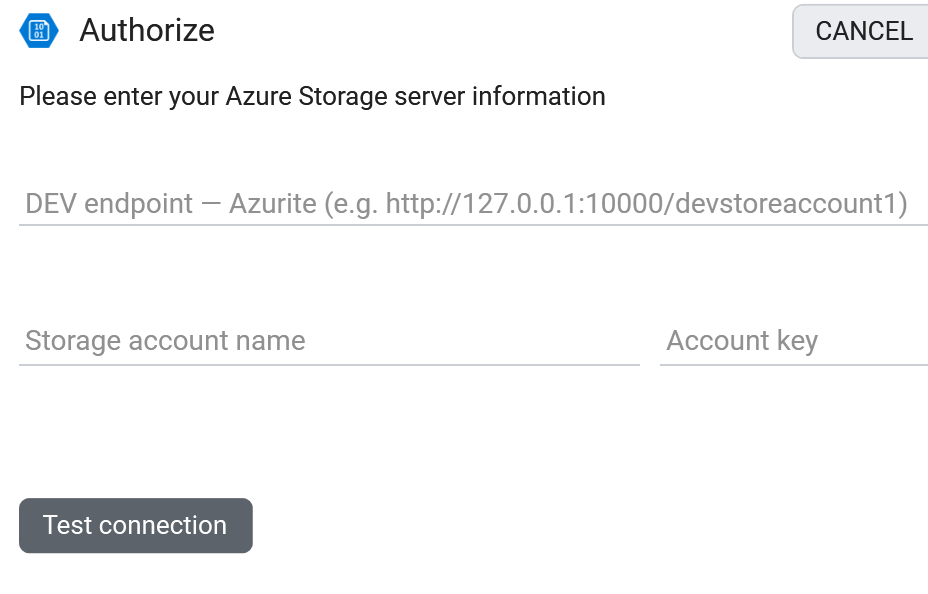
- Podaj nazwę konta magazynu jako nazwę użytkownika, a klucz konta jako hasło.
- Kliknij Testuj połączenie i zapisz. Twoje kontenery pojawią się jako foldery najwyższego poziomu.
Co możesz robić
- Przeglądać kontenery i obiekty blob w znajomym widoku dwupanelowym
- Wysyłać, pobierać i przeciągać pliki, korzystając z wznawialnej kolejki transferów
- Przenosić dane między Azure a innym magazynem bez kopii pośredniej na dysku
- Edytować obiekt blob na miejscu wbudowanymi edytorami
- Udostępnić obiekt blob linkiem SAS bez upubliczniania kontenera
Co warto wiedzieć o magazynach obiektowych
- „Foldery” to przedrostki nazw, a nie prawdziwe katalogi. FTPie pokazuje je jako foldery; pod spodem folder jest wspólnym przedrostkiem w nazwach obiektów blob.
- Linki do udostępniania dotyczą plików i są ograniczone czasem (SAS usługi, maksymalnie 7 dni). Nie ma linku do całego folderu.
- Klucz konta obejmuje całe konto – sięga do każdego kontenera na koncie magazynu, więc trzymaj go bezpiecznie.
- Podgląd pobiera obiekt blob – magazyny obiektowe nie tworzą miniatur po stronie serwera.
Częste pytania
Azure Portal -> Twoje konto magazynu -> Security + networking -> Access keys -> Show -> skopiuj key1. Nazwa konta jest na tej samej stronie.
Do przeglądania i przenoszenia obiektów blob – tak, a przy okazji robi to samo dla Twoich chmur, serwerów FTP i NAS-a w jednym oknie.
Tak – adresem SAS usługi, który działa w każdej przeglądarce, osobno dla każdego pliku i wygasa najpóźniej po 7 dniach. Kontener pozostaje prywatny.
Azure Blob Storage jest częścią FTPie Pro (z 30-dniowym okresem próbnym). Zobacz porównanie planów.
Powiązane
- Wszystkie integracje
- Podłącz Amazon S3
- Podłącz Google Cloud Storage
- Wszystkie obsługiwane magazyny
- Porównaj ceny magazynów obiektowych
- Przenoszenie plików między kontami magazynów
Zacznij swój 30-dniowy bezpłatny okres próbny
Pobierz FTPie i zacznij bezpłatny 30-dniowy okres próbny. Korzystaj z FTP i chmury w jednym oknie, a potem zostań przy wersji bezpłatnej.
Pobierz wersję próbną