Klient Nextcloud dla Windows
Menedżer plików dla Windows do Twojego serwera Nextcloud, z dedykowanym połączeniem – przeglądaj i przesyłaj bez synchronizowania całego serwera na dysk.
Prowadzisz Nextcloud, bo wolisz, żeby Twoje pliki leżały na własnym serwerze niż w czyjejś subskrypcji. Haczyk na Windows zawsze tkwił w kliencie: oficjalna aplikacja synchronizuje – odwzorowuje wybrane foldery na dysku – co jest złym narzędziem, gdy chcesz tylko przejrzeć serwer o pojemności 500 GB i wziąć z niego jeden plik.
FTPie to opcja „przeglądaj, nie synchronizuj”: menedżer plików dla Windows do Nextclouda z dedykowanym połączeniem, dzięki któremu otworzysz całe drzewo, popracujesz na pojedynczych plikach i nigdy nie skopiujesz więcej, niż potrzebujesz.
Jak FTPie łączy się z Nextcloudem
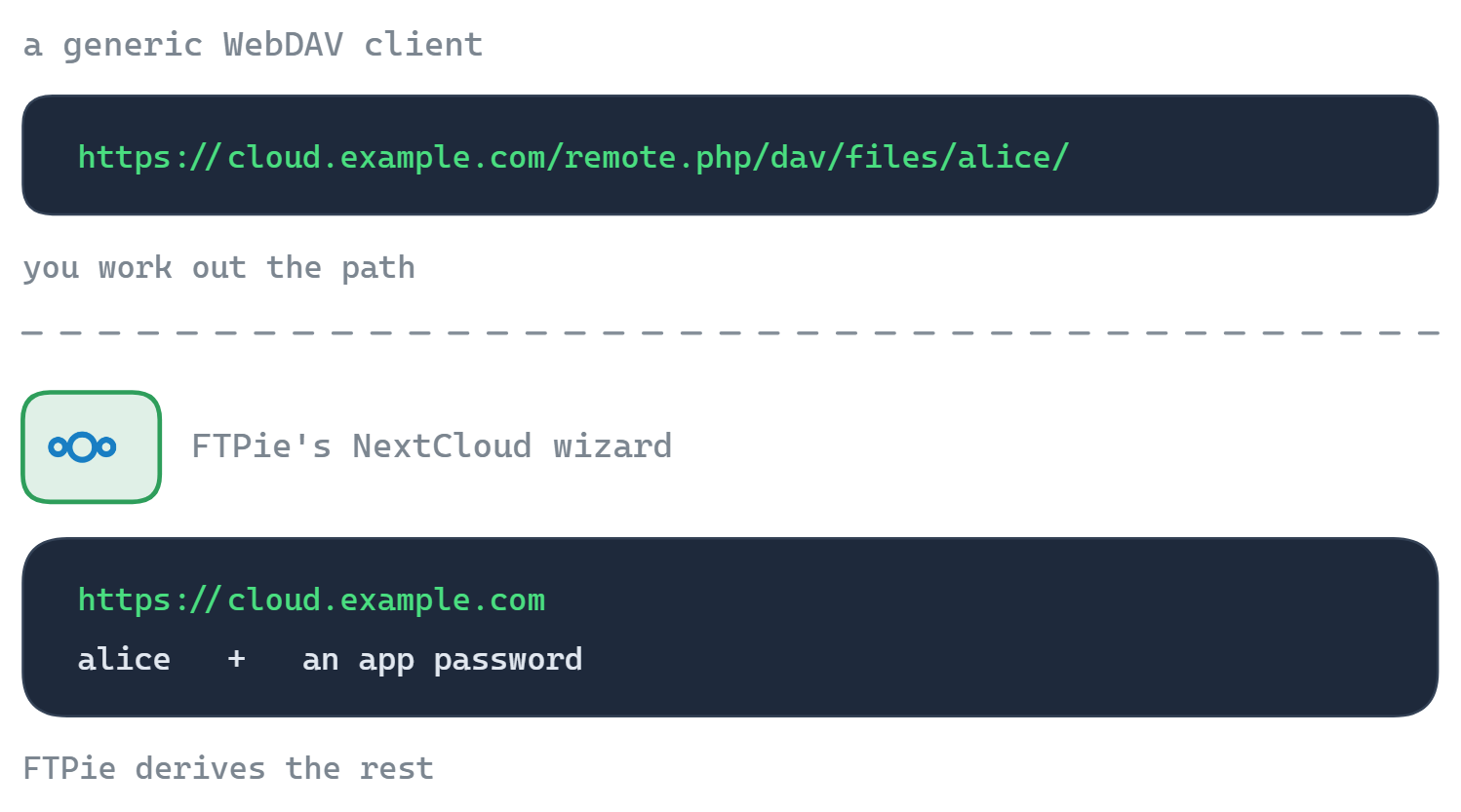
FTPie ma dedykowane połączenie z Nextcloudem, które rozmawia z jego własnym API, a nie jest zwykłym zamontowaniem WebDAV. Wskazujesz mu serwer i logujesz się; połączenie samo dobiera właściwe adresy i radzi sobie z osobliwościami konkretnego serwera, więc nie musisz wklejać długiego, kłopotliwego adresu.
- Dodaj nowy magazyn i wybierz Nextcloud.
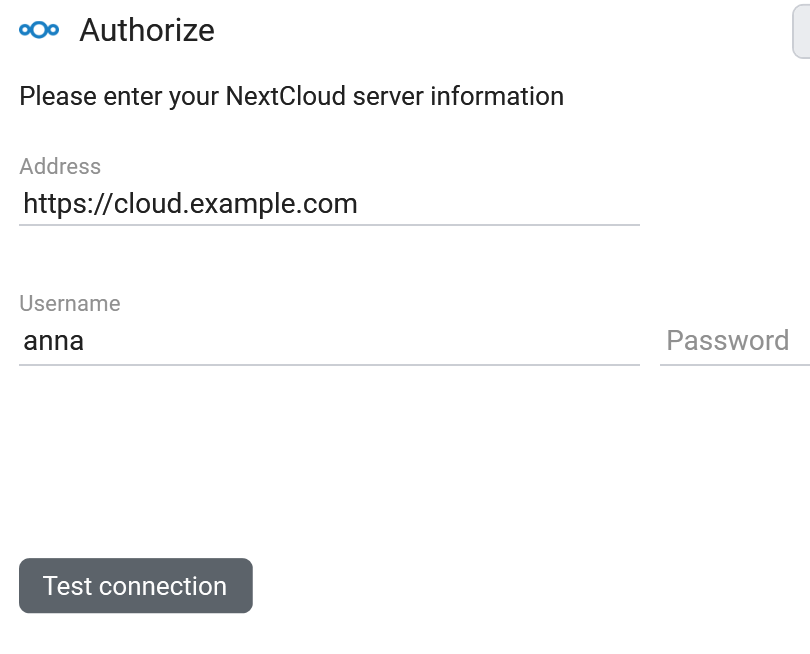
- Podaj adres serwera, nazwę użytkownika i hasło aplikacji (zalecane, jeśli korzystasz z uwierzytelniania dwuskładnikowego).
- FTPie ustali adres punktu końcowego, a Twój serwer pojawi się jako kafelek.
Co możesz zrobić
- Przeglądanie bez synchronizacji – nic się nie pobiera, dopóki tego nie otworzysz albo nie przeniesiesz
- Edycja na miejscu wbudowanymi edytorami albo własnymi programami
- Kopie do Nextclouda albo z niego według harmonogramu, opcjonalnie z szyfrowaniem
- Migracja w obie strony – przeciągaj między Nextcloudem a komercyjną chmurą
- Hasła aplikacji i uwierzytelnianie dwuskładnikowe obsługiwane
Prywatność zgodna z tym, jak już pracujesz
Hostowanie u siebie to wybór na rzecz prywatności, a FTPie go szanuje: to lokalny program na komputer, bez żadnego serwera FTPie po drodze. Dane logowania do Nextclouda zostają na Twoim urządzeniu i rozmawiają bezpośrednio z Twoim serwerem. Pełny obraz – razem z ownCloud i SeaFile – znajdziesz w tekście o własnej chmurze na Windows.
Nextcloud a asystenci AI (MCP)
MCP – Model Context Protocol – pozwala asystentowi AI wywoływać zewnętrzne narzędzia, w tym magazyny plików. Jeśli prowadzisz Nextcloud, świadomie zdecydowałeś już, gdzie mają leżeć Twoje dane, a większość łączników w tej dziedzinie zakłada coś przeciwnego: usługę hostowaną, integrację innej firmy i zgodę OAuth dla podmiotu, któremu teraz musisz zaufać.
Serwer MCP od FTPie – dostępny od wersji 2026.9.2 – zostawia ten wybór nienaruszony. Działa na Twoim komputerze, rozmawia z Twoim Nextcloudem przez połączenie WebDAV, z którego FTPie już korzysta, i niczego nie przepuszcza przez cudze serwery. Adres serwera i hasło aplikacji zostają w FTPie; asystent dostaje odwołania do plików, nigdy Twoich danych logowania.
W praktyce oznacza to, że asystent może przeszukiwać i czytać dokumenty na Twoim własnym serwerze oraz przenosić rzeczy między nim a wszystkim innym, co masz podłączone – NAS-em, serwerem SFTP, kontem w chmurze trzymanym do udostępniania. To samo dotyczy ownCloud i każdego innego serwera WebDAV.
Częste pytania
Nie – FTPie korzysta z dedykowanego połączenia opartego na własnym API Nextclouda, a nie ze zwykłego zamontowania WebDAV. To właśnie ono bierze na siebie logowanie, adresy punktów końcowych i osobliwości poszczególnych serwerów.
Tak – utwórz hasło aplikacji w ustawieniach bezpieczeństwa Nextclouda i użyj go w FTPie zamiast hasła.
Obsługiwane – własne adresy serwera i porty działają, również za odwrotnym serwerem pośredniczącym.
Połączenia z serwerami hostowanymi samodzielnie wchodzą w skład FTPie Pro. Plan bezpłatny obejmuje do 3 połączeń FTP/FTPS/SFTP; Pro dodaje serwery własne, chmurę, WebDAV i NAS, z 30-dniowym bezpłatnym okresem próbnym. Zobacz porównanie planów.
Powiązane
- Wszystkie integracje
- Klient ownCloud dla Windows i klient WebDAV dla Windows
- Własna chmura na Windows
Zacznij swój 30-dniowy bezpłatny okres próbny
Pobierz FTPie i zacznij bezpłatny 30-dniowy okres próbny. Korzystaj z FTP i chmury w jednym oknie, a potem zostań przy wersji bezpłatnej.
Pobierz wersję próbną