Klient pCloud dla Windows
Zarządzaj swoim magazynem pCloud z dwupanelowego menedżera plików dla Windows – przenoś pliki do pozostałych chmur i serwerów oraz z powrotem, edytuj na miejscu i rób kopie zapasowe według harmonogramu.
pCloud to dobre miejsce na pliki, ale jego własny dysk na komputer i aplikacja w przeglądarce trzymają Twój świat pCloud osobno od wszystkiego innego, czego używasz. Jeśli Twoje pliki leżą też na serwerze FTP, NAS-ie albo w innej chmurze, kończysz, skacząc między programami, żeby cokolwiek między nimi przenieść.
FTPie umieszcza pCloud w porządnym menedżerze plików dla Windows, w tym samym dwupanelowym oknie co reszta Twoich magazynów – dzięki czemu zarządzanie pCloud i przenoszenie plików do niego oraz z niego to jedna ciągła praca.
Jak FTPie łączy się z pCloud
pCloud jest integracją wbudowaną na stałe:
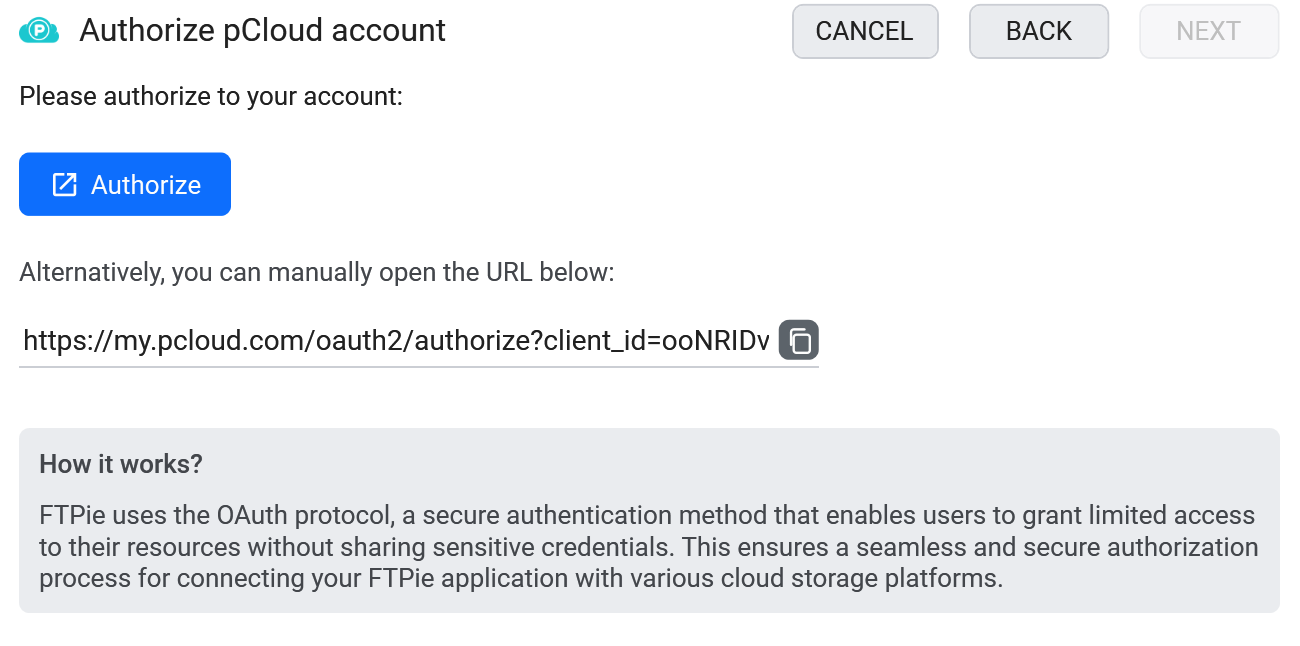
- Dodaj nowy magazyn w FTPie i wybierz pCloud.
- Zaloguj się i zatwierdź dostęp dla FTPie.
- pCloud pojawi się jako kafelek, gotowy do przeglądania obok pozostałych magazynów.
Co możesz robić
- Przeglądać w dwóch panelach z kartami, widokiem drzewa i ulubionymi
- Przenosić pliki między pCloud a innymi magazynami, przeciągając je między panelami
- Edytować na miejscu wbudowanymi edytorami albo zewnętrznymi programami
- Sięgać po pliki na żądanie – bez pełnej synchronizacji na dysk
- Robić zaplanowane kopie zapasowe do pCloud albo z niego
pCloud obok wszystkiego innego
Używaj pCloud jako miejsca na kopie zapasowe z serwera FTP, przenieś pliki z innej chmury do pCloud albo ściągnij z niego materiały multimedialne na swój NAS – wszystko przeciąganiem między panelami w jednym oknie, zamiast podróży w obie strony przez dysk lokalny.
Częste pytania
Nie – FTPie pobiera pliki strumieniowo na żądanie, więc nic nie schodzi na dysk, dopóki tego nie otworzysz albo nie przeniesiesz.
Tak – pCloud w jednym panelu, drugi magazyn w drugim i przeciągaj między nimi.
Nie. FTPie to program działający lokalnie na komputerze, a dane logowania zostają na Twojej maszynie. Zobacz stronę o bezpieczeństwie.
Połączenia z chmurą są częścią FTPie Pro. Plan darmowy obejmuje do 3 połączeń FTP/FTPS/SFTP; Pro dokłada chmury, WebDAV, NAS i magazyny na własnym hostingu, z 30-dniowym darmowym okresem próbnym. Zobacz porównanie planów.
Powiązane
- Wszystkie integracje
- Klient MEGA dla Windows i klient Dropbox dla Windows
- Przenoszenie plików między kontami w chmurze
Zacznij swój 30-dniowy bezpłatny okres próbny
Pobierz FTPie i zacznij bezpłatny 30-dniowy okres próbny. Korzystaj z FTP i chmury w jednym oknie, a potem zostań przy wersji bezpłatnej.
Pobierz wersję próbną