pCloud の Windows クライアント
pCloud のための本格的な Windows ファイルマネージャー。他のストレージと同じ 2 画面に並べ、出し入れをひと続きの作業にします。
pCloud はファイルの置き場として優れていますが、専用のデスクトップドライブと Web アプリは、pCloud の世界を他のすべてから切り離したままにします。ファイルが FTP サーバーや NAS、別のクラウドにもあるなら、その間で何かを動かすたびにアプリを行き来することになります。
FTPie は pCloud を 本格的な Windows ファイルマネージャーの中に置きます。他のストレージと同じ 2 画面に並ぶので、pCloud を管理することも、ファイルを出し入れすることも、ひと続きの作業になります。
FTPie が pCloud に接続するしくみ
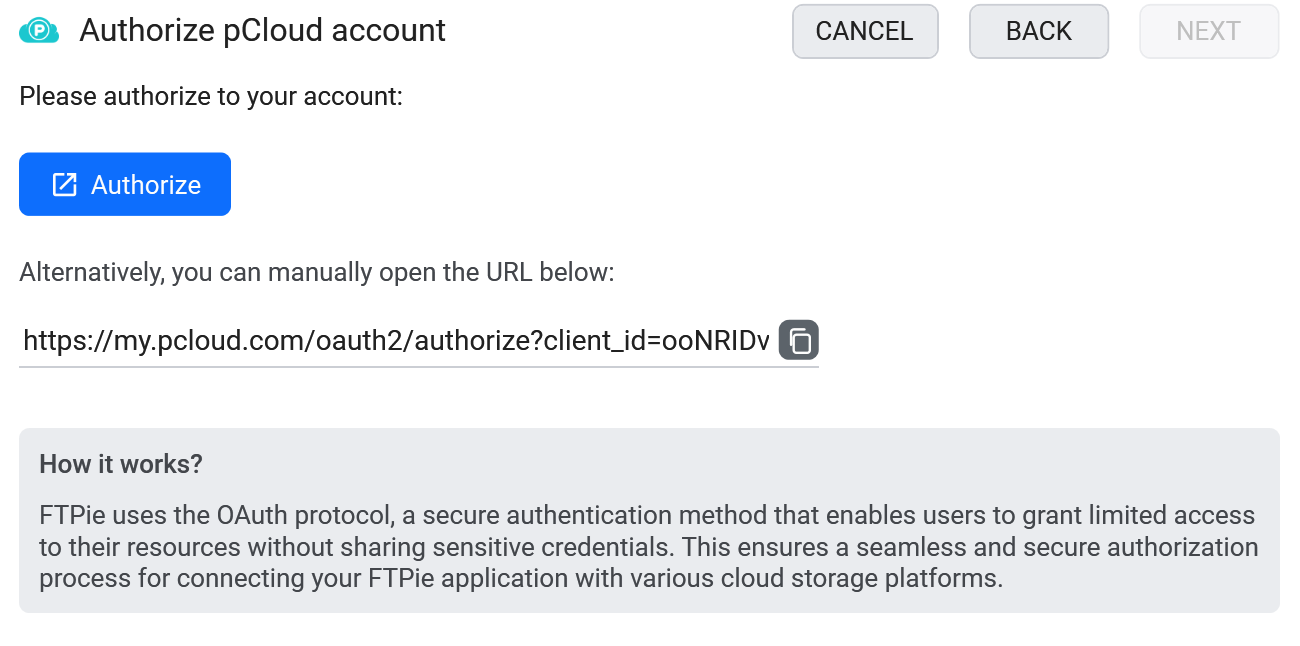
pCloud は FTPie に 標準で組み込まれた 連携先です:
- FTPie でストレージを新規に追加し、pCloud を選びます。
- サインインして FTPie を承認します。
- pCloud がタイルとして表示され、他のストレージと並べてすぐに閲覧できます。
できること
- 2 画面での閲覧 タブ、ツリー表示、お気に入りに対応します
- pCloud と他のストレージの間で転送 画面をまたいでドラッグするだけです
- その場で編集 内蔵エディタでも、外部のアプリでも編集できます
- 必要なときだけアクセス - ローカルへの全体同期は必要ありません
- スケジュール実行の バックアップ を pCloud へ、あるいは pCloud から行えます
pCloud を、他のすべてと並べて
pCloud を FTP サーバーのバックアップ先にする、別のクラウドから pCloud へファイルを移行する、pCloud からメディアを取り出して NAS へ置く。どれもひとつの画面で、パネル間をドラッグするだけです。ローカルディスクを経由して往復する必要はありません。
よくある質問
いいえ。FTPie は必要に応じてファイルを取得するため、開くか転送するまで何もダウンロードされません。
はい。片方のパネルに pCloud、もう片方に別のストレージを開き、ドラッグするだけです。
いいえ。FTPie はローカルで動くデスクトップアプリで、認証情報はお使いのマシンに留まります。詳しくはこちら: セキュリティのページ.
クラウドへの接続は FTPie Pro の機能です。無料プランでは FTP/FTPS/SFTP の接続を最大 3 件までご利用いただけます。Pro ではクラウド、WebDAV、NAS、自己ホスト型が加わり、30日間の無料トライアルが付きます。詳しくはこちら: プランの比較.
関連情報
さあ、はじめましょう 30日間の無料トライアル
FTPie をダウンロードして、30日間の無料トライアルを始めましょう。FTP とクラウドをひとつにまとめた操作性を試し、期間終了後も無料版をそのままお使いいただけます。
無料トライアルをダウンロード