S3 互換ストレージ クライアント for Windows
MinIO、Ceph、Storj、Garage など、S3 互換のあらゆるストレージに、本格的な Windows ファイルマネージャーから接続できます。FTPie を任意のエンドポイントに向けるだけです。
S3 API はオブジェクトストレージの共通語になり、数多くのサーバーがこれを話します。MinIO、Ceph、Storj、SeaweedFS、Garage、そしてあらゆるマネージドゲートウェイです。FTPie の S3 互換 コネクタなら、そのどれにでも接続できます。エンドポイントとキーを渡せば、バケットが 2 画面のファイルマネージャーに、クラウドや FTP サーバー、NAS と並んで現れます。
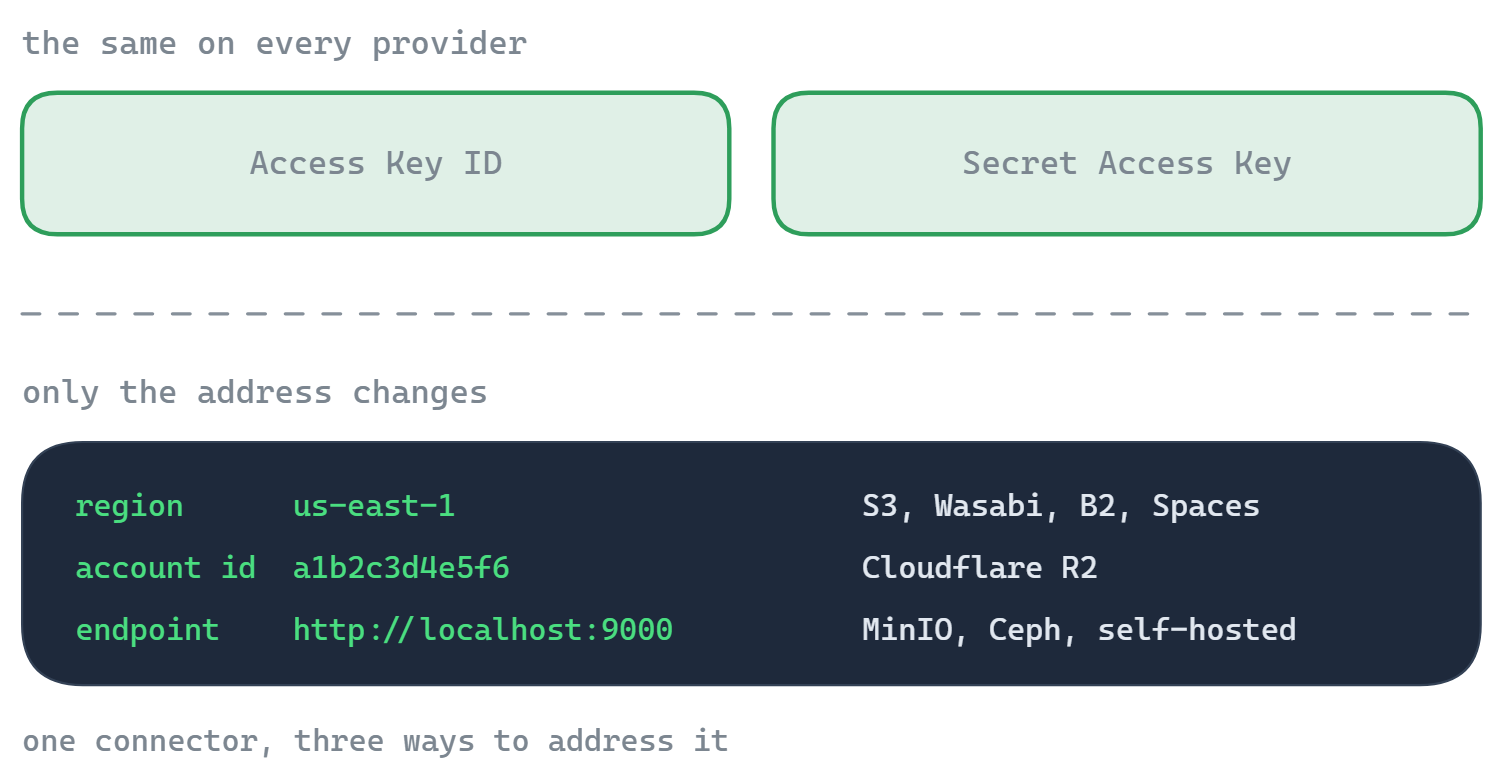
これは FTPie の Amazon S3、Cloudflare R2、Backblaze B2、Wasabi、DigitalOcean Spaces のコネクタと同じエンジンです。お使いのサービスがその一覧になくても S3 を話すなら、接続方法はこちらです。
必要なもの
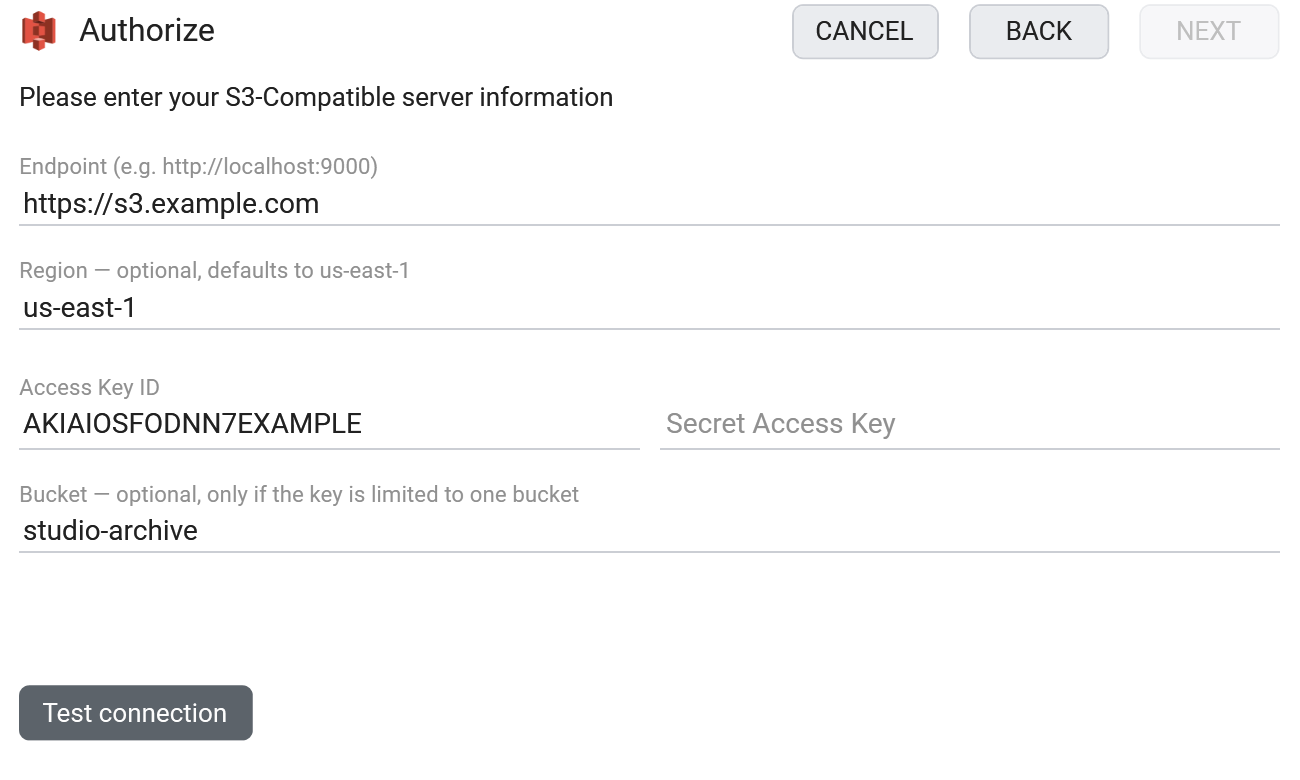
- エンドポイント - お使いの S3 サーバーのベース URL。例:
http://localhost:9000またはhttps://s3.example.com - アクセスキー ID と シークレットアクセスキー
- バケット がサーバー上にすでに作成されていること
- 任意: a リージョン (既定は
us-east-1で、自己ホスト型のサーバーはたいてい無視します)と、キーが単一のバケットに限定されている場合の バケット 名
エンドポイントと鍵の入手先
- サーバーの管理者から受け取ります。 MinIOであれば、エンドポイントは待ち受けているアドレス(例:
http://localhost:9000)で、キーはご自身で設定したアクセスキーとシークレットです。 - ホスティング型のゲートウェイ(Ceph RGW、Storj など)であれば、 S3 エンドポイントの URL と アクセスキーとシークレット をそのコンソールから取得してください。
- 用意しておきたいのが バケット です。なければサーバーの画面か CLI で作成してください。
FTPie での接続手順
- ストレージを新規に追加し、 S3 互換 を選びます(エンタープライズ ストレージの下にあります)。
- 入力するのは エンドポイントです。続いて アクセスキー ID と シークレットアクセスキーを入力します。空のままでよいのが リージョン で、サーバーが特定のリージョンを必要とする場合にだけ入力してください。
- キーが単一のバケットを対象としている場合は、その名前を バケット の欄に入力します。
- クリックするのは 接続テストです。そして保存してください。
対応するもの
- MinIO - 自己ホスト型。ローカルでもサーバー上でも
- Ceph (RADOS Gateway)
- Storj, SeaweedFS, Garage その他の S3 ゲートウェイ
- S3 互換のエンドポイントを公開しているサービスや機器であれば何でも
オブジェクトストレージについて知っておきたいこと
- 「フォルダー」は名前の接頭辞であり、本当のディレクトリではありません。 FTPie はフォルダーとして表示しますが、内部的にはオブジェクト名の共通の接頭辞にすぎません。生のエンドポイント URL や
s3://パスの扱いに困っていませんか? S3 URI パーサー がパス形式の URL、s3:// の URI、ARN を相互に変換します。 - 素の http:// のエンドポイントでも構いません ローカルや LAN 上のサーバーであれば十分です。インターネット越しなら https:// をお使いください。
- リージョンはたいてい関係ありません 自己ホスト型の S3 では、サーバーが拒否しない限り既定のままで大丈夫です。
- 共有リンクはファイル単位で、有効期限がありますそして、エンドポイントに到達できる場所からのみ開けます。
よくある質問
お使いの S3 サーバーのベース URL です。例: http://localhost:9000 なら MinIO、 https://s3.example.com ならゲートウェイです。標準以外のポートを使っている場合は、ポート番号も含めてください。
いいえ。ローカルや LAN のサーバーなら素の http:// で動作します。インターネット越しの場合は https:// をお使いください。
いいえ。任意であり、既定は us-east-1 です。自己ホスト型のサーバーはたいてい無視するため、特定のリージョン向けに構成されている場合にだけ設定してください。
S3 互換ストレージは FTPie Pro の機能です(30日間のトライアル付き)。詳しくはこちら: プランの比較.
関連情報
さあ、はじめましょう 30日間の無料トライアル
FTPie をダウンロードして、30日間の無料トライアルを始めましょう。FTP とクラウドをひとつにまとめた操作性を試し、期間終了後も無料版をそのままお使いいただけます。
無料トライアルをダウンロード