比較

FTPie vs FileZilla

無料の FTP クライアントが 2 つ、進め方はまったく別

FTPie - FTP とクラウドをまとめて扱うオールインワンのファイルマネージャー FileZilla - もっとも広く使われているオープンソースの FTP クライアント

2026 年 7 月更新

FTP でファイルを転送したことがある方なら、FileZilla を使った経験はかなりの確率であるはずです。2001 年から続くオープンソースで、主要なプラットフォームすべてで動き、「無料 FTP クライアント」と検索すればおそらく最初に出てきます。多くの人にとって、FileZilla こそが FTP です。

FTPie はもっと新しく、別の道を選んでいます。FTP 転送の専用ツールになるのではなく、FTP、SFTP、クラウドストレージ、そして数多くの内蔵ツールをひとつのウィンドウで扱うオールインワンのファイルマネージャーを目指しています。Windows 専用で、FileZilla のような 20 年の実績はありません。

では実際どちらを使えばよいのか。それは必要なものによります。本当の違いを見ていきましょう。
基本のところ — FTP、SFTP、FTPS

FTPie も FileZilla も、基本となる 3 つ — FTP、FTPS(SSL/TLS 上の FTP)、SFTP(SSH File Transfer Protocol)— に対応しています。サーバーにつないで、ファイルをいくつかアップロードして、切断する。それだけならどちらでも用は足ります。ひとつだけ注意点があります。FTPie の無料プランで使えるのは FTP / FTPS / SFTP の接続 3 つまでで、WebDAV、NAS、クラウドストレージは有料の Pro プランに含まれます。FileZilla の無料版には、FTP / SFTP についてそうした接続数の制限はありません。

FileZilla はこれらのプロトコルを 20 年以上扱ってきており、それは良い意味で表に出ています。非常によくテストされ、例外的なケースも無理なくさばき、実際に出会うであろうサーバー設定をほぼ網羅した巨大なコミュニティがあります。風変わりな FTP サーバーの問題を調べているなら、それについての FileZilla のフォーラム投稿がおそらく存在します。

FTPie は同じプロトコルに加えて WebDAV に対応します。さらに基本的な転送の上に、チャンク単位での一時停止と再開(アプリを再起動しても引き継がれます)、並列転送、再試行の動作設定といった機能を重ねています。大きなファイルや不安定な回線を扱うときほど効いてくるもので、単純な転送であればどちらのツールでも問題ありません。

クラウドストレージ — ここで道が分かれる

2 つのツールのあいだで、実用上おそらくもっとも大きい違いがこれです。

FTPie はクラウドサービスを最初から主役のひとつとして扱います。Google ドライブ、Dropbox、OneDrive、pCloud、Box、Mega、Koofr、OpenDrive に加え、自前で運用する ownCloud、NextCloud、SeaFile を、FTP サーバーと並べて接続できます。すべてが同じファイルマネージャーに現れ、たとえば SFTP サーバーから Google ドライブへ、手元のマシンにいったん落とすことなくドラッグで移せます。

FileZilla もクラウドストレージに対応しましたが、有料の FileZilla Pro(20 ドル前後)だけです。無料版は FTP / SFTP / FTPS のみ。事業の立て方としてまったく妥当ですが、その結果、無料の FileZilla と無料の FTPie は守備範囲がかなり違うことになります。

FTP サーバーしか使わないのであれば、この違いは関係ありません。FTP とクラウドストレージのあいだで日常的にファイルを動かすのであれば、大いに関係します。

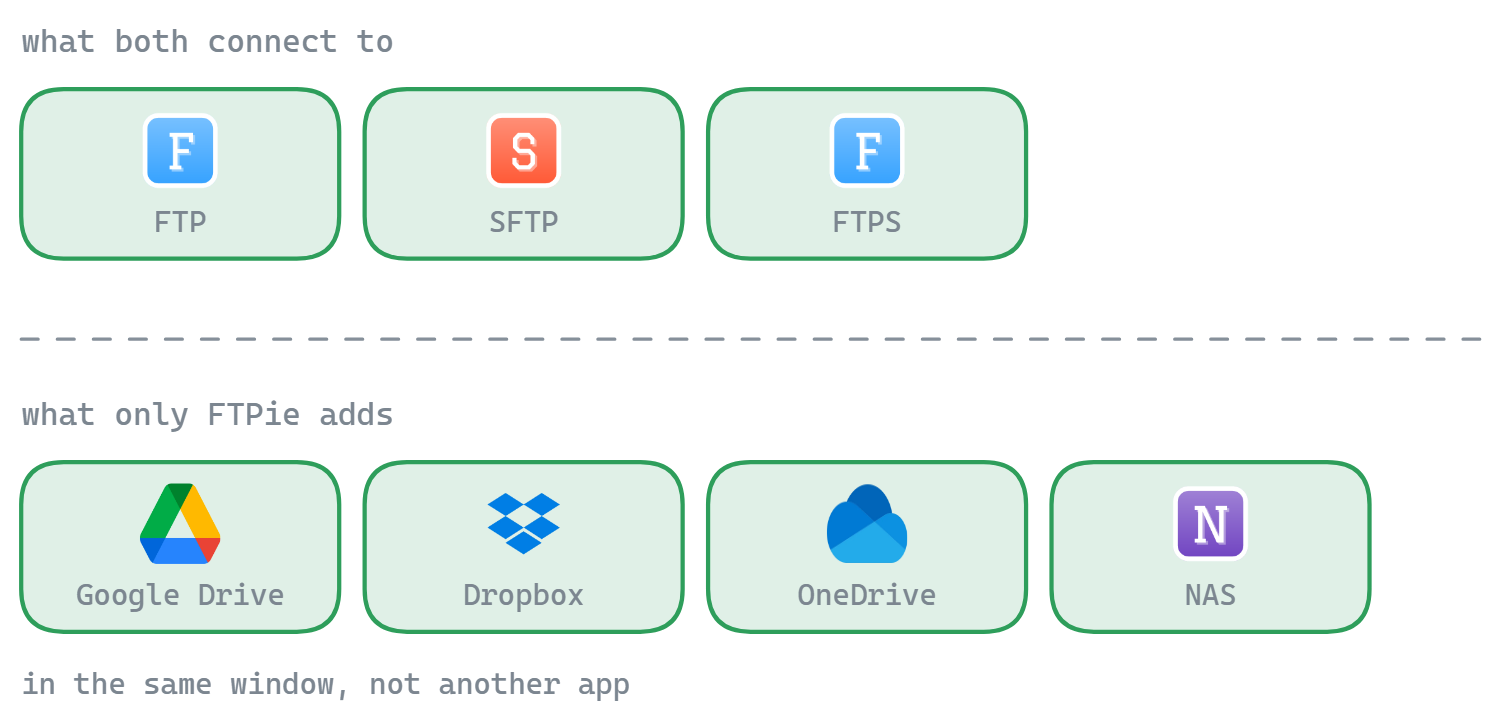
どちらのツールも FTP、SFTP、FTPS につながる。FTPie はさらに同じウィンドウで Google ドライブ、Dropbox、OneDrive、NAS の共有にもつながる
プロトコルは共通の土台です。もう 1 本アプリが要るかどうかを分けるのは、クラウドのアカウントのほうです。

画面の作り — タブか、パネルか

FileZilla の画面は実用本位ですが、古さは否めません。4 つのパネルが同時に並びます。上にメッセージログ、左にローカルのファイル、右にリモートのファイル、下に転送の待ち行列。機能はしますが窮屈に感じられることもあり、画面の小さい環境ではなおさらです。この配置は長年ほとんど変わっておらず、それを強み(慣れている)と取るか弱み(ごちゃついている)と取るかは人によります。

FTPie はタブ式の画面で、感覚としてはウェブブラウザーに近いものです。接続、ファイルビューアー、各ツールがそれぞれのタブで開きます。左右に並べてファイルを扱う Total Commander 風の 2 画面モードもありますが、そこに縛られることはありません。1 画面でも、2 画面でも、タブを切り替えて使うのでもかまいません。

正直なところ、これは好みの問題です。すべてを一度に見たい人(FileZilla の考え方)もいれば、切り替えながらすっきり使いたい人(FTPie の考え方)もいます。どちらが客観的に優れているというものではありません。

内蔵ツール — FTPie が多くを抱え込んでいるところ

FileZilla はファイル転送のツールです。それが役割であり、その役割をよくこなします。コードエディターも、画像ビューアーも、バックアップのスケジューラーも FileZilla にはありません。それは目的ではないからです。

FTPie はもっと多くを同梱しています。

  • コードエディター(VS Code と同じ Monaco エンジン)— リモートのファイルを直接開いて編集でき、50 以上の言語の構文強調に対応します
  • 画像ビューアー — 拡大縮小、移動、回転に対応
  • PDF ビューアー — 検索とテキスト選択に対応
  • 動画・音楽プレーヤー — リモートのストレージからダウンロードせずに再生できます
  • バックアップのスケジューラー — どのストレージ間でも自動バックアップを組め、圧縮と暗号化にも対応します
  • ファイルの圧縮 — リモートのストレージ上で直接 zip 書庫を作れます
  • メモ機能 — 書式付きのエディターで、PDF への書き出しや共有リンクの作成ができます
  • スクリーンショットと画面録画のツール

これが長所か短所かは、何を求めているかで変わります。ひとつのことをきちんとこなす FTP 専用クライアントがほしいのであれば、こうした付加機能は要らない重みでしかなく、FileZilla の身軽さのほうが良い選択です。ウェブサーバーを運用していて、アプリを行き来せずに画像を確認し、設定ファイルを編集し、バックアップを組みたいのであれば、FTPie は実際に時間を節約します。

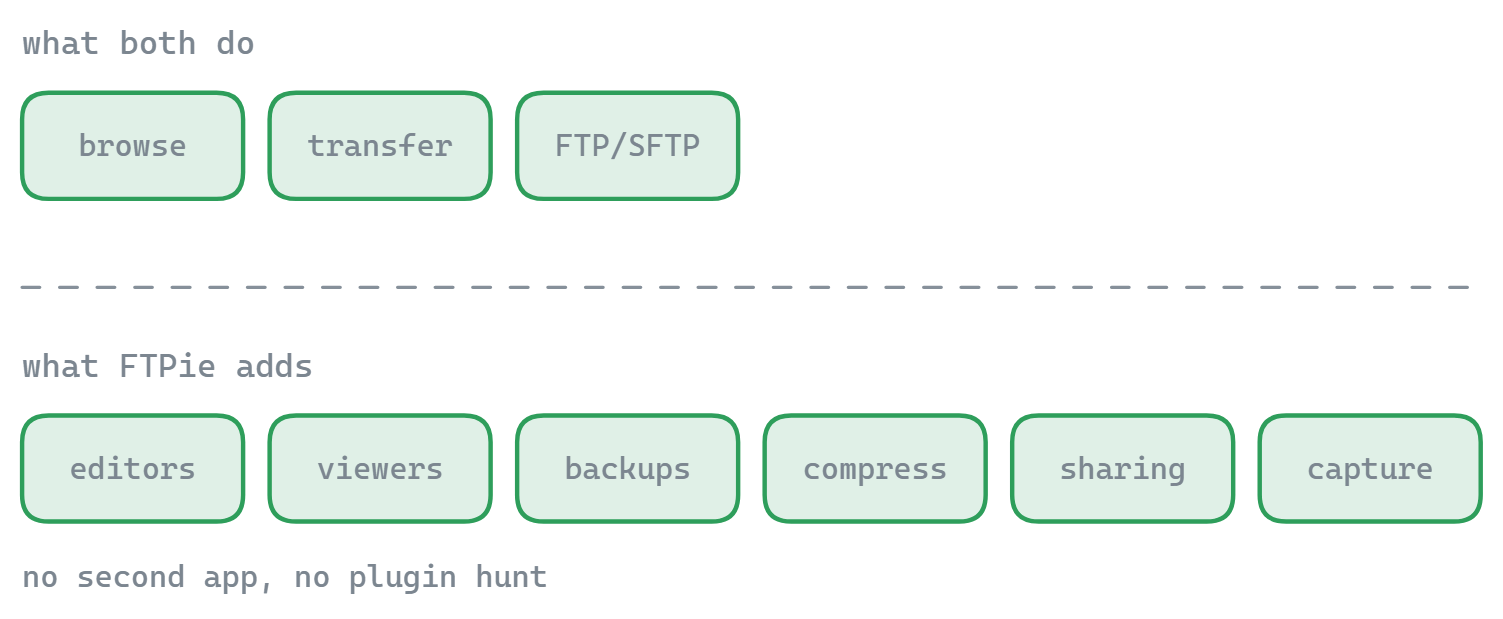
どちらのツールもファイルの閲覧と転送ができ、FTP と SFTP を話す。FTPie はさらにエディター、ビューアー、バックアップ、圧縮、共有、キャプチャーを、2 本目のアプリなしで加える
2 段目に並んでいるものは、ふだんなら別のソフトを開いておこなうことばかりです。

項目ごとの比較

主な違いを手早く見比べられるようにまとめました。

機能 FTPie FileZilla
FTP / FTPS / SFTP
WebDAV
クラウドストレージ(別製品なしで)
マルチプラットフォーム対応
サーバー間の直接転送
ファイルビューアー・エディターの内蔵
リモートのファイルをその場で編集
バックアップのスケジュール実行
ファイルの圧縮
Windows のシェル統合
ダーク / ライトテーマ 一部対応
オープンソース
無料で使える 一部対応

触れずにおけない話 — FileZilla のインストーラー

FileZilla を語るとき必ず出てくる話なので、触れておく必要があります。公式のインストーラーは長年にわたり、ブラウザーのツールバーやウイルス対策ソフトの体験版といった第三者のソフトの案内を同梱してきました。インストール中に断ることはできますが、初期状態が「入れる」側で、自分で外す方式であるため、多くの利用者を困らせてきました。

公平に言えば、これは FileZilla プロジェクトの資金の作り方でもあります。維持に費用のかかるオープンソースソフトウェアなのです。パッケージマネージャー(Chocolatey や winget など)から入れるか、ポータブル版を使えば、同梱の案内は完全に避けられます。ただし公式サイトからインストーラーを取ってきて、よく見ずに進めてしまうと、頼んでいないソフトが入ってしまうことがあります。

FTPie のインストーラーは何も同梱しません。第三者の案内も、外すべきチェックボックスもない、素直なインストールです。

FileZilla のほうが優れているところ

FileZilla のほうが強い選択になる場面を、正直に挙げます。

  • マルチプラットフォーム対応。FileZilla は Windows、macOS、Linux で動きます。FTPie は Windows 専用です。複数の OS をまたいで作業するのであれば、ここでは FileZilla しか選べません。
  • 成熟と安定。20 年を超える開発の積み重ねは、実在するほぼすべての FTP サーバーの癖に遭遇し、それをさばいてきたということです。新しいソフトウェアがまだ持ちえない意味で、実戦を経ています。
  • コミュニティと資料。特定の FTP 設定で困ったときはどうでしょう。FileZilla のフォーラム、ウィキ、Stack Overflow での蓄積は膨大です。ほとんどの場合、答えが見つかります。
  • オープンソース。透明性のため、監査のため、あるいは自分で手を入れるため — それが大事なのであれば、FileZilla のコードは誰でも確認できます。FTPie はソースを公開していません。
  • 無料で FTP 接続が無制限。FileZilla なら FTP / FTPS サーバーへ好きなだけ無料でつなげます。FTPie の無料プランは FTP / FTPS / SFTP の接続 3 つまでで、それ以上は Pro が必要です。
  • 身軽さ。FileZilla はひとつのことだけをして、要らないものを抱え込みません。内蔵ビューアーや作業支援ツールの重みなしに、単純で目的のはっきりした FTP クライアントがほしいのであれば、これは本物の利点です。

FTPie のほうが優れているところ

  • クラウドストレージを最初から内蔵。11 種類のクラウドおよび自前運用のサービス(Google ドライブ、Dropbox、OneDrive、pCloud、Box、Mega、Koofr、OpenDrive、ownCloud、NextCloud、SeaFile)が Pro プランに含まれます。アプリは 1 本で、FileZilla Pro のような別製品は要りません。Google ドライブを SFTP サーバーの隣につないで、そのままドラッグで移せます。
  • ダウンロードせずにファイルを編集。リモートのファイルを FTPie の内蔵コードエディターで開くこともできますし、手元の好きなアプリで開くこともできます。ダウンロード、変更の監視、書き戻しは FTPie が自動でおこないます。
  • ビューアーの内蔵。画像、PDF、動画、ソースコードをアプリから出ずに確認できます。ウェブサーバーを運用していて、アップロードした中身をさっと確かめたいときに役立ちます。
  • バックアップのスケジュール実行と定期転送どのストレージ間でも、自動バックアップや時刻を決めた繰り返し転送を組めます。圧縮、暗号化、通知にも対応。FileZilla にはスケジューラーそのものがありません。
  • AES-256 のファイル暗号化CLIアップロードの前に手元で暗号化でき(受け取る側の復号は無料です)、ftpie-cli で同じ保存済み接続に対して転送をスクリプト化できます。FileZilla はどちらも備えていません。
  • Windows との統合。シェル拡張により、右クリックからのアップロード、クイック共有、FTPie と Windows のエクスプローラーのあいだのドラッグ&ドロップが使えます。素早く呼び出すためのグローバルホットキーもあります。
  • 現代的な画面。タブでの閲覧、すっきりした 2 画面配置、きちんと作られたダーク / ライトテーマ。FileZilla の 4 パネル配置より視覚的な雑音が少なくなっています。
  • 同梱ソフトなし。きれいなインストーラーで、第三者の案内はありません。

料金の比較(2026 年)

FileZilla の中核となるクライアントは無料のオープンソースです(クラウドのプロトコルには FileZilla Pro、20 ドル前後の買い切りが必要です)。FTPie の場合は次のとおりです。

  • FTPie 無料版 — FTP / FTPS / SFTP の接続を 3 つまで、ずっと無料
  • FTPie Pro — 月額 9 ドルまたは年額 59 ドル。すべてのクラウドサービス、WebDAV、NAS を含みます
  • 買い切り — 一度きりのライセンス(99 ドル、買い切り)で、継続的な費用はありません

純粋に FTP だけの作業であれば、FileZilla の無料枠のほうが気前よく(接続数が無制限です)なります。クラウドストレージが作業に入ってきた時点で、FileZilla Pro と FTPie の各プランを比べてみてください。FTPie の Pro プランは 11 種類のクラウドサービスと内蔵ツール一式を含みます。

FileZilla から FTPie へ乗り換える

  • サーバーを登録し直します。FileZilla のサイトマネージャーの項目と同じホスト、ポート、認証情報でかまいません。1 件あたり 1 分もかかりません。
  • まず無料で始めます。無料プランで FTP / FTPS / SFTP の接続を 3 つまで使えます。何かを決める前に、実際のサーバーで確かめるには十分です。
  • FileZilla になかったものを受け取ります。サーバーの隣に並ぶクラウドストレージ、その場での編集、定期バックアップ、共有リンク。
  • FileZilla はそのまま残しておいてもかまいません。ぶつかるところは何もなく、マルチプラットフォーム用の控えとして持ち続けている人はたくさんいます。

無料版または 30 日間の Pro 体験版をどうぞ。

結局どちらを選べばよいのか

どの OS でも動く素直な FTP クライアントが必要なのであれば、FileZilla はなかなか崩せません。無料で、実績があり、書いてあるとおりのことをします。画面は古く、インストーラーの同梱案内は煩わしいものの、中核のツールは堅実です。

Windows を使っていて、作業が FTP だけで終わらない — クラウドストレージ、リモートのファイル編集、バックアップ、アップロードした中身の確認 — のであれば、FTPie はそのすべてをひとところで扱います。もともと入っているもののために、別のツールを入れる必要がありません。FileZilla の代替としては、マルチプラットフォームという血統を手放す代わりに、クラウド対応と現代的で道具の揃った作業場を得る、という取り引きになります。

ここに間違った答えはありません。FileZilla は完全に無料で、FTPie にも無料プランがあります(FTP / FTPS / SFTP の接続 3 つまで。クラウドは Pro です)。いちばん手っ取り早いのは、両方を試して、自分の実際の進め方に合うほうを選ぶことです。

よくあるご質問

FTPie は FileZilla の代わりになりますか。

Windows 上であれば、なります。とくに FTP とクラウドストレージ、リモート編集、バックアップが混ざる作業ではそうです。FTPie はそのすべてを現代的な画面のひとつのアプリに収めています。マルチプラットフォーム対応、オープンソース、無料で無制限の FTP 接続が必要なのであれば、そこは FileZilla に分があります。

FileZilla は今も無料ですか。

無料です。中核の FTP / SFTP / FTPS クライアントは無料のオープンソースです。クラウドストレージへの対応には有料の FileZilla Pro(20 ドル前後)が必要です。公式のインストーラーには任意で入れる第三者のソフトの案内が同梱されますが、パッケージマネージャーやポータブル版を使えば避けられます。

SFTP の作業で FTPie は FileZilla の代わりになりますか。

なります。FTPie は SSH 鍵認証、チャンク単位での一時停止と再開、並列転送、リモートのファイルのその場編集に対応した SFTP を備えています。無料プランで使えるのは FTP / FTPS / SFTP の接続 3 つまでで、FileZilla の無料版に接続数の制限はありません。

FileZilla の代替を探す人が多いのはなぜですか。

よく挙がる理由は、古びた 4 パネルの画面、公式インストーラーに同梱される案内、そして無料版にクラウドストレージがないことです。それが乗り換えるに足る理由かどうかは、ご自身の進め方によります。

さあ、はじめましょう 30日間の無料トライアル

FTPie をダウンロードして、30日間の無料トライアルを始めましょう。FTP とクラウドをひとつにまとめた操作性を試し、期間終了後も無料版をそのままお使いいただけます。

無料トライアルをダウンロード
CASA 認証済み・VirusTotal スキャン済み
30日間トライアル · 無料版つき
Windows 10 & 11