Comparativa

FTPie vs FileZilla

Dos clientes FTP gratuitos, dos enfoques muy distintos

FTPie - Gestor de archivos todo en uno para FTP y nube frente a FileZilla - El cliente FTP de código abierto más popular

Actualizado en julio de 2026

Si alguna vez has transferido archivos por FTP, es muy probable que hayas usado FileZilla. Existe desde 2001, es de código abierto, funciona en todas las plataformas grandes y probablemente sea el primer resultado cuando buscas «cliente FTP gratuito». Para mucha gente, FileZilla es el FTP.

FTPie es más reciente y aborda el asunto de otra manera. En lugar de ser una herramienta dedicada a transferir por FTP, intenta ser un gestor de archivos todo en uno que se ocupa de FTP, SFTP, almacenamiento en la nube y un buen puñado de herramientas integradas, todo en una sola ventana. Es solo para Windows y no tiene las dos décadas de trayectoria de FileZilla.

¿Cuál deberías usar de verdad? Depende de lo que necesites. Veamos las diferencias reales.
Lo básico: FTP, SFTP y FTPS

Tanto FTPie como FileZilla admiten el trío fundamental: FTP, FTPS (FTP sobre SSL/TLS) y SFTP (SSH File Transfer Protocol). Si lo único que necesitas es conectarte a un servidor, subir unos archivos y desconectar, las dos herramientas hacen el trabajo. Una cosa a tener en cuenta: el plan gratuito de FTPie cubre hasta 3 conexiones FTP/FTPS/SFTP; WebDAV, NAS y el almacenamiento en la nube forman parte del plan Pro de pago. La versión gratuita de FileZilla no tiene ese límite de conexiones para FTP/SFTP.

FileZilla lleva más de veinte años ocupándose de estos protocolos, y se nota, para bien. Está probadísimo, resuelve con elegancia los casos raros y tiene una comunidad enorme que ha documentado prácticamente cualquier configuración de servidor con la que te vayas a encontrar. Si estás peleándote con un servidor FTP extraño, seguramente hay un mensaje en el foro de FileZilla sobre ello.

FTPie admite los mismos protocolos más WebDAV. Además añade funciones por encima de las transferencias básicas, como pausa y reanudación por bloques (que sobrevive al reinicio de la aplicación), transferencias en paralelo y un comportamiento de reintentos configurable. Eso importa más cuando manejas archivos grandes o conexiones poco fiables, pero para transferencias sencillas cualquiera de las dos va bien.

Almacenamiento en la nube: aquí es donde se separan

Es probablemente la mayor diferencia práctica entre ambas.

FTPie trata los servicios en la nube como ciudadanos de primera. Puedes conectar Google Drive, Dropbox, OneDrive, pCloud, Box, Mega, Koofr y OpenDrive, además de los autoalojados ownCloud, NextCloud y SeaFile, justo al lado de tus servidores FTP. Todos aparecen en el mismo gestor de archivos y puedes arrastrar archivos entre ellos –por ejemplo, de un servidor SFTP a Google Drive– sin descargar antes nada en tu equipo.

FileZilla añadió compatibilidad con la nube, pero solo en la versión de pago FileZilla Pro (unos 20 $). La versión gratuita es solo FTP/SFTP/FTPS. Es un modelo de negocio perfectamente razonable, pero significa que el FileZilla gratuito y el FTPie gratuito tienen alcances muy distintos.

Si solo trabajas con servidores FTP, esto da igual. Si mueves archivos con frecuencia entre FTP y la nube, importa mucho.

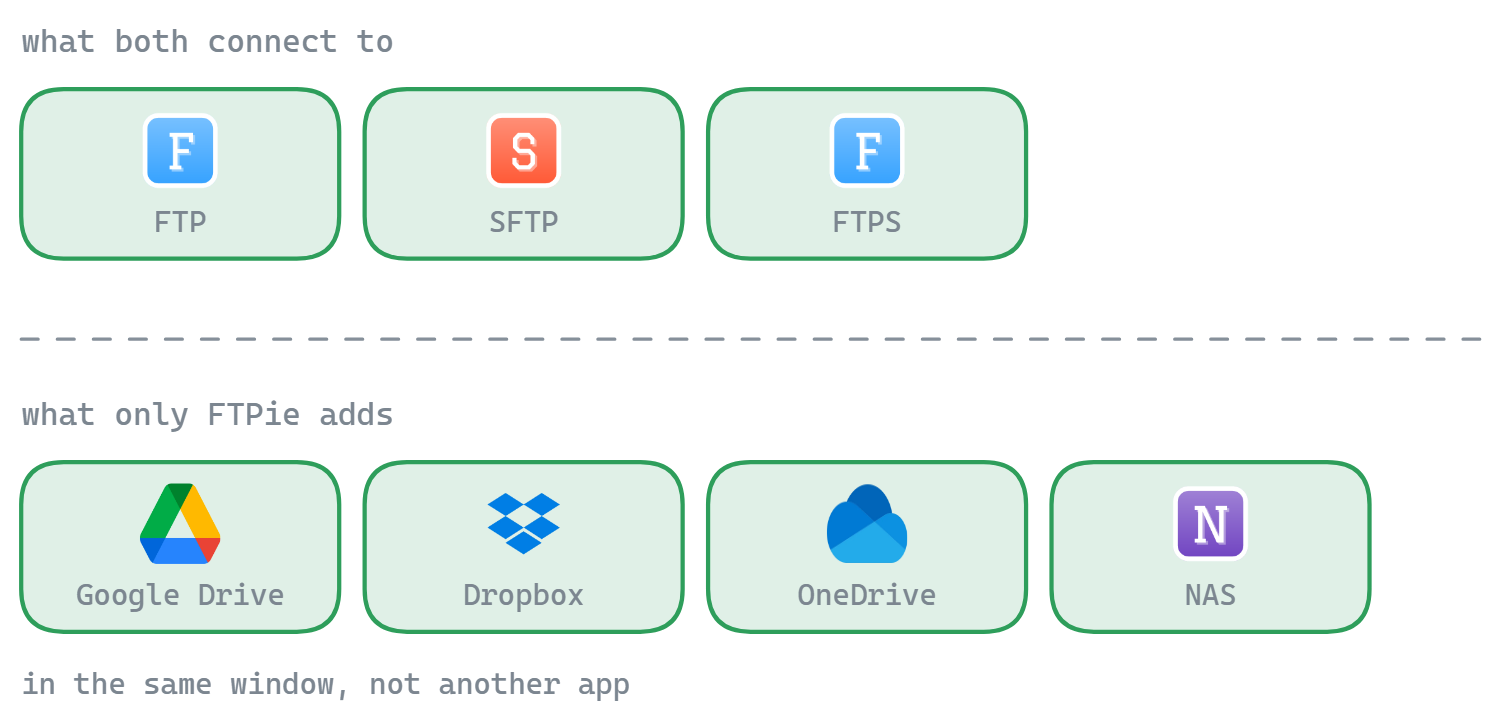
Las dos herramientas se conectan a FTP, SFTP y FTPS; FTPie se conecta además a Google Drive, Dropbox, OneDrive y recursos compartidos NAS en la misma ventana
Los protocolos son el terreno común. Las cuentas en la nube son la parte que, si no, exige una segunda aplicación.

Interfaz: pestañas frente a paneles

La interfaz de FileZilla es funcional pero anticuada. Tienes cuatro paneles a la vez: el registro de mensajes arriba, los archivos locales a la izquierda, los remotos a la derecha y la cola de transferencia abajo. Funciona, pero puede resultar apretada, sobre todo en pantallas pequeñas. La disposición no ha cambiado de fondo en años, lo cual es una virtud (resulta familiar) o un defecto (está recargada), según a quién preguntes.

FTPie usa una interfaz por pestañas, más parecida a un navegador web. Cada conexión, visor o herramienta se abre en su propia pestaña. Hay un modo de doble panel al estilo de Total Commander para gestionar archivos uno junto a otro, pero no estás obligado a usarlo. Puedes tener un panel abierto, dos paneles, o ir cambiando de pestaña.

Sinceramente, esto es cuestión de preferencias. A algunas personas les gusta verlo todo a la vez (el enfoque de FileZilla). Otras prefieren una vista más limpia en la que vas cambiando de una cosa a otra (el enfoque de FTPie). Ninguno es objetivamente mejor.

Herramientas integradas: aquí FTPie mete más

FileZilla es una herramienta de transferencia de archivos. Eso es lo que hace, y lo hace bien. En FileZilla no encontrarás un editor de código, un visor de imágenes ni un programador de copias de seguridad: no es su propósito.

FTPie reúne bastante más:

  • Editor de código (Monaco, el mismo motor que VS Code): abre y edita archivos remotos directamente, con resaltado de sintaxis para más de 50 lenguajes
  • Visor de imágenes con zoom, desplazamiento y rotación
  • Visor de PDF con búsqueda y selección de texto
  • Reproductor de vídeo y música : reproduce contenido desde el almacenamiento remoto sin descargarlo
  • Programador de copias de seguridad : copias automáticas entre dos almacenamientos cualesquiera, con compresión y cifrado
  • Compresión de archivos : crea archivos zip directamente en el almacenamiento remoto
  • Herramienta de notas : editor de texto enriquecido con exportación a PDF o enlace para compartir
  • Herramientas de captura y grabación de pantalla

Que esto sea una ventaja o un inconveniente depende de lo que busques. Si quieres un cliente FTP centrado que haga bien una sola cosa, todos estos extras son lastre que no necesitas, y la sencillez de FileZilla es la mejor opción. Si gestionas un servidor web y quieres previsualizar imágenes, editar archivos de configuración y programar copias de seguridad sin cambiar de aplicación, FTPie te ahorra tiempo de verdad.

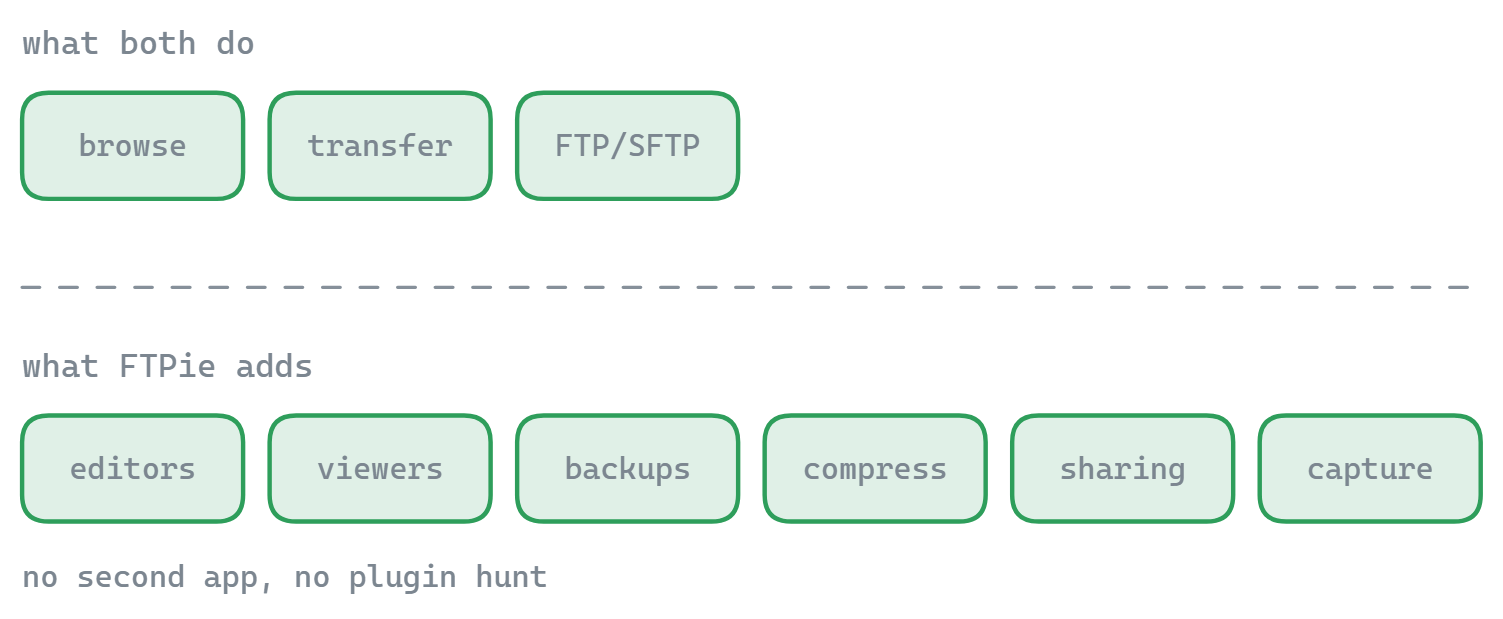
Las dos herramientas exploran, transfieren y hablan FTP y SFTP; FTPie añade editores, visores, copias de seguridad, compresión, uso compartido y captura sin una segunda aplicación
Todo lo de la segunda fila es aquello para lo que, si no, abrirías otra cosa.

Comparativa una junto a otra

Aquí tienes una referencia rápida de las diferencias principales:

Función FTPie FileZilla
FTP / FTPS / SFTP
WebDAV
Almacenamiento en la nube (sin producto aparte)
Multiplataforma
Transferencias de servidor a servidor
Visores y editores de archivos integrados
Editar archivos remotos en su sitio
Programación de copias de seguridad
Compresión de archivos
Integración con el shell de Windows
Tema claro / oscuro Parcial
Código abierto
Uso gratuito Parcial

El elefante en la habitación: el instalador de FileZilla

Hay que mencionarlo porque sale en toda conversación sobre FileZilla. El instalador oficial de FileZilla lleva años incluyendo ofertas de software de terceros: cosas como barras de herramientas para el navegador o pruebas de antivirus. Puedes rechazarlas durante la instalación, pero vienen activadas de serie y hay que desmarcarlas, y han irritado a mucha gente.

Para ser justos, así es como se financia el proyecto FileZilla: es software de código abierto cuyo mantenimiento cuesta dinero. Puedes evitar del todo esas ofertas descargando FileZilla desde un gestor de paquetes (como Chocolatey o winget) o cogiendo la versión portátil. Pero si te bajas el instalador de la web oficial sin fijarte, puedes acabar con programas que no habías pedido.

FTPie no incluye nada en su instalador. Es una instalación directa: sin ofertas de terceros y sin casillas que desmarcar.

Dónde gana FileZilla

Seamos sinceros sobre dónde FileZilla es la mejor opción:

  • Multiplataforma. FileZilla funciona en Windows, macOS y Linux. FTPie es solo para Windows. Si trabajas con varios sistemas operativos, aquí FileZilla es tu única opción.
  • Madurez y estabilidad. Más de veinte años de desarrollo significan que FileZilla se ha encontrado –y ha resuelto– prácticamente cualquier rareza de servidor FTP que exista. Está curtido de una forma que un programa más reciente sencillamente no puede estar todavía.
  • Comunidad y documentación. ¿Necesitas ayuda con una configuración FTP concreta? Los foros, el wiki y la presencia en Stack Overflow de FileZilla son enormes. Casi siempre encontrarás una respuesta.
  • Código abierto. Si eso te importa –por transparencia, por poder auditarlo o por contribuir–, el código de FileZilla está disponible para inspección. FTPie es de código cerrado.
  • Conexiones FTP gratuitas ilimitadas. FileZilla te deja conectarte gratis a tantos servidores FTP/FTPS como quieras. El plan gratuito de FTPie cubre hasta 3 conexiones FTP/FTPS/SFTP: para más necesitas Pro.
  • Ligereza. FileZilla hace una cosa y no carga extras que no necesitas. Si quieres un cliente FTP sencillo y centrado, sin el peso de visores integrados y herramientas de productividad, es una ventaja real.

Dónde gana FTPie

  • Almacenamiento en la nube incluido. Once servicios en la nube y autoalojados (Google Drive, Dropbox, OneDrive, pCloud, Box, Mega, Koofr, OpenDrive, ownCloud, NextCloud, SeaFile) incluidos en el plan Pro: una sola aplicación, sin ningún producto aparte como FileZilla Pro. Conecta Google Drive junto a tu servidor SFTP y arrastra archivos entre ambos.
  • Edita archivos sin descargarlos. Abre un archivo remoto en el editor de código integrado de FTPie, o en cualquier aplicación local: FTPie se ocupa de la descarga, vigila los cambios y los sincroniza de vuelta automáticamente.
  • Visores integrados. Previsualiza imágenes, PDF, vídeos y archivos de código sin salir de la aplicación. Útil cuando gestionas un servidor web y quieres comprobar rápido el contenido subido.
  • Programación de copias de seguridad y transferencias programadas. Configura copias automáticas o transferencias periódicas con horario entre dos almacenamientos cualesquiera, con compresión, cifrado y avisos. FileZilla no tiene ningún programador integrado.
  • Cifrado de archivos AES-256 y una línea de comandos. Cifra los archivos en tu equipo antes de subirlos (descifrar es gratis para quien los reciba) y programa transferencias con ftpie-cli sobre las mismas conexiones guardadas. FileZilla no ofrece ninguna de las dos cosas.
  • Integración con Windows. La extensión del shell añade subida con el clic derecho, Compartir rápido y arrastrar y soltar entre FTPie y el Explorador de Windows. Atajos de teclado globales para llegar rápido.
  • Interfaz moderna. Navegación por pestañas, disposición limpia de doble panel, soporte de verdad para temas claro y oscuro. Menos ruido visual que la disposición de cuatro paneles de FileZilla.
  • Sin software incluido. Instalador limpio, sin ofertas de terceros.

Precios comparados (2026)

El cliente principal de FileZilla es gratuito y de código abierto (los protocolos en la nube requieren FileZilla Pro, unos 20 $ en un pago único). El modelo de FTPie:

  • FTPie Free – hasta 3 conexiones FTP/FTPS/SFTP, gratis para siempre
  • FTPie Pro – 9 $ al mes o 59 $ al año – incluye todos los servicios en la nube, WebDAV y NAS
  • Lifetime – una licencia de pago único (99 $, un solo pago), sin coste recurrente

Para trabajo puramente de FTP, el nivel gratuito de FileZilla es más generoso (conexiones ilimitadas). En el momento en que entra la nube, compara FileZilla Pro con los planes de FTPie : el plan FTPie Pro cubre once servicios en la nube más las herramientas integradas.

Pasar de FileZilla a FTPie

  • Vuelve a añadir tus servidores. Los mismos hosts, puertos y credenciales que tus entradas del Gestor de sitios de FileZilla: añadir una conexión lleva menos de un minuto cada una.
  • Empieza gratis. El plan gratuito cubre hasta 3 conexiones FTP/FTPS/SFTP: suficiente para probarlo con tus servidores reales antes de decidir nada.
  • Coge lo que FileZilla nunca tuvo. Almacenamiento en la nube junto a tus servidores, edición en su sitio, copias de seguridad programadas y enlaces para compartir.
  • Quédate con FileZilla si quieres. No hay ningún conflicto: mucha gente lo conserva como recurso multiplataforma.

Consigue la versión gratuita o la prueba Pro de 14 días.

¿Cuál elegir, entonces?

Si necesitas un cliente FTP directo que funcione en cualquier sistema operativo, FileZilla es difícil de superar. Es gratuito, está probado y hace exactamente lo que promete. La interfaz está anticuada y las ofertas del instalador molestan, pero la herramienta en sí es sólida.

Si estás en Windows y tu trabajo va más allá del FTP –nube, edición de archivos remotos, copias de seguridad, previsualizar contenido subido–, FTPie se ocupa de todo eso en un mismo sitio. No necesitas instalar herramientas aparte para cosas que ya vienen dentro. Como alternativa a FileZilla, cambia el pedigrí multiplataforma por compatibilidad con la nube y un espacio de trabajo moderno y lleno de herramientas.

Aquí no hay respuesta equivocada. FileZilla es totalmente gratuito, y FTPie tiene un plan gratuito (hasta 3 conexiones FTP/FTPS/SFTP; la nube es Pro). Lo más sencillo es probar los dos y ver cuál encaja con tu forma real de trabajar.

Preguntas frecuentes

Is FTPie a good FileZilla alternative?

On Windows, yes - especially if your work mixes FTP with cloud storage, remote editing or backups. FTPie puts all of that in one app with a modern interface. If you need cross-platform support, open source, or unlimited free FTP connections, FileZilla keeps the edge there.

Is FileZilla still free?

Yes - the core FTP/SFTP/FTPS client is free and open source. Cloud storage support requires the paid FileZilla Pro (around $20). The official installer bundles optional third-party offers, which you can avoid via package managers or the portable version.

Can FTPie replace FileZilla for SFTP work?

Yes. FTPie supports SFTP with SSH key authentication, chunk-level pause and resume, parallel transfers and in-place remote editing. The free plan covers up to 3 FTP/FTPS/SFTP connections; FileZilla's free version has no connection limit.

Why do people look for a FileZilla alternative?

The most common reasons are the dated four-panel interface, the bundled offers in the official installer, and the lack of cloud storage in the free version. Whether those matter enough to switch depends on your workflow.

Empieza tu prueba gratuita de 14 días

Descarga FTPie y empieza tu prueba gratuita de 14 días. Disfruta de la integración fluida entre FTP y la nube, y sigue usando la versión gratuita después.

Descargar la prueba gratuita
Verificado por CASA y analizado con VirusTotal
prueba de 14 días · Versión gratuita incluida
Windows 10 & 11