Editar archivos remotos sin descargarlos
Abre, edita y guarda directamente archivos en SFTP, FTP, WebDAV o almacenamiento en la nube: editor de código integrado, vista previa en vivo de Markdown y edición de ida y vuelta con cualquier aplicación local.
index.html remoto en el editor Monaco integrado, cambiando un valor y pulsando guardar: sin descarga y sin volver a subir.
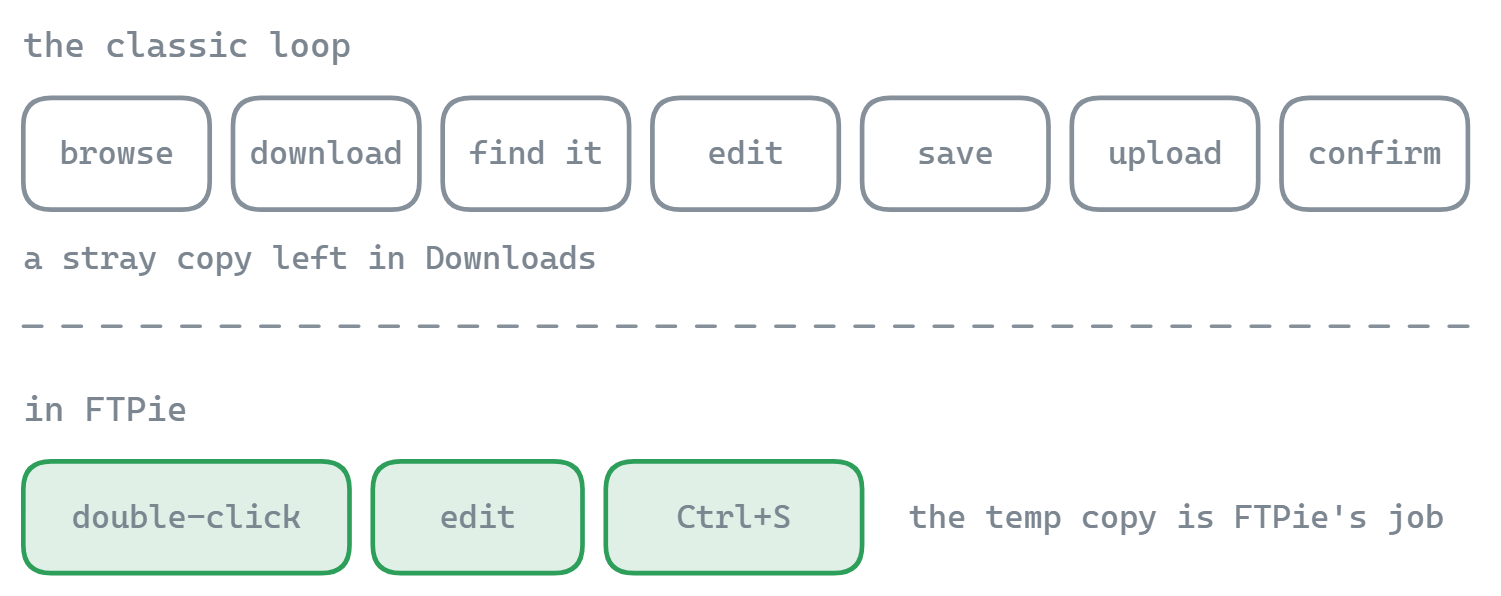
El ciclo «abrir, editar, guardar» es lo que más haces con los archivos remotos, y casi todos los clientes FTP lo convierten en lo más molesto. El flujo clásico: navegas hasta el archivo, lo descargas, lo buscas en la carpeta de descargas, lo abres en el Bloc de notas o en VS Code, haces un cambio, guardas, lo arrastras de vuelta al panel de FTP, confirmas la sobrescritura y esperas no haberte traído entretanto una copia más nueva del servidor. Cada paso es una ocasión para meter la pata.
FTPie reduce todo el ciclo a doble clic → editar → Ctrl+S. El archivo se queda, lógicamente, donde vive; FTPie se encarga de la descarga temporal, de volver a guardarlo y de la limpieza. Funciona con archivos guardados en SFTP, FTP, FTPS, WebDAV, Google Drive, Dropbox, OneDrive, pCloud, Box, Mega, ownCloud, NextCloud, SeaFile o un recurso compartido de red: el mismo flujo en todas partes.
A quién le hace falta y por qué
Tres tipos de edición componen casi todo el trabajo con archivos remotos:
Configuraciones de servidor
wp-config.php, nginx.conf, .htaccess, .env, docker-compose.yml. Cambios de una línea que no quieres tratar como si fueran un despliegue.
Documentación y notas
Archivos README, documentación de proyecto, registros de cambios, especificaciones técnicas: a menudo en Markdown en un servidor compartido o en una nube privada.
Documentos de trabajo
Archivos de Word, Excel o Google Docs guardados en una cuenta en la nube que necesitas editar en su sitio sin copiarlos al escritorio.
Arreglos rápidos de contenido
Una errata en un bloque JSON, un valor que corregir en un YAML de despliegue, una frase que ajustar en un PDF: ediciones en su sitio que no deberían exigir ceremonia.
Por qué los caminos habituales se quedan cortos
- Los clientes FTP clásicos (FileZilla, WinSCP) – no tienen editor integrado. Le pasan el archivo al Bloc de notas o a un editor externo configurado y confían en un vigilante para enterarse de los guardados. El vigilante es frágil, no siempre capta los cambios y deja archivos temporales por ahí.
- VS Code con extensiones de SFTP – funciona, pero la configuración es quisquillosa (un JSON por proyecto, rutas de claves, modo espacio de trabajo). Va bien para desarrollar y es excesivo para «arregla una línea en un servidor». El soporte de almacenamiento en la nube varía según la extensión y la calidad es desigual.
- Montar la nube como unidad – los clientes de escritorio de Drive y OneDrive sincronizan, no transmiten las ediciones. Los archivos grandes se bajan enteros, y el FTP no se puede montar sin herramientas de terceros.
- La interfaz web del proveedor en la nube – el editor del navegador es básico, para FTP no existe siquiera, y no maneja bien los formatos binarios o estructurados.
Cómo lo hace FTPie
FTPie viene con sus propias aplicaciones integradas : visores y editores que abren los archivos remotos en pestañas dentro de la propia aplicación. Cuatro editores cubren casi todo lo que se edita:

Editor de código Monaco
El mismo motor de editor sobre el que está construido VS Code. Resaltado de sintaxis para más de 50 lenguajes, minimapa, buscar y reemplazar, vista previa de desplazamiento y tema claro y oscuro. Se ocupa de configuraciones de servidor, código, JSON, YAML, SQL y cualquier texto.
Editor de Markdown
Editor de Markdown dedicado con vista previa en vivo: editas a un lado y el resultado aparece al otro. Guardas directamente en el archivo remoto. Perfecto para README, documentación y notas guardadas en una carpeta de proyecto en NextCloud o montada por SFTP.
Visor de PDF
Abre PDF desde cualquier almacenamiento, con selección de texto y búsqueda. Es más para leer y consultar que para editar de verdad, pero pasa lo bastante a menudo como para que tenerlo ahí dentro ahorre idas y venidas.
Visores de imagen y vídeo
Zoom, desplazamiento, rotación y volteo en las imágenes; controles multimedia completos para el vídeo. Útil para comprobar que el archivo correcto está en la ruta correcta antes de tocar nada en otro sitio.
Cuando necesitas tu propio editor: el rodeo por una aplicación local
Algunos archivos necesitan más que un editor integrado. Un .psd pertenece a Photoshop. Un .sketch quiere Sketch. Una base de código de 5000 líneas que estás depurando merece toda tu configuración de VS Code, con tus extensiones y tus atajos.
De eso se encarga la función de edición de documentos de FTPie: clic derecho → Editar en una aplicación local. FTPie descarga el archivo a una ubicación temporal segura, lo abre en la aplicación de Windows asociada, vigila los guardados y devuelve cada guardado a la ubicación remota original. Cuando cierras el archivo, FTPie borra la copia temporal.
- Haz clic derecho en un archivo remoto en cualquier panel de FTPie y elige Editar
- FTPie lo descarga a una carpeta temporal segura (no a tus descargas)
- Windows abre el archivo en la aplicación predeterminada para ese tipo
- Editas y guardas como siempre: FTPie devuelve automáticamente cada guardado a la ubicación remota
- Cierras el archivo; FTPie limpia la copia temporal
El rodeo por Google Docs y Microsoft 365
Los documentos de tipo Office tienen una versión en la nube del mismo flujo. Si tienes Google Drive conectado, FTPie puede abrir un .docx o .xlsx desde cualquier almacenamiento – incluso desde un servidor SFTP o una cuenta de Dropbox – en Google Documentos u Hojas de cálculo, guardar ahí tus cambios y devolver el archivo actualizado a donde estaba conservando el formato original. Lo mismo con Microsoft 365 si tienes OneDrive conectado.
Sirve en tres situaciones: colaborar (comentarios, edición simultánea en tiempo real), acceder desde el móvil (la versión en la nube se alcanza desde el teléfono o la tableta mientras el original sigue en un servidor) y el simple «no tengo Office instalado».
«Edito configuraciones de servidor cinco veces por semana. Con FTPie es doble clic, arreglar la línea y guardar. Antes eran diez clics y mucha esperanza de no haberme traído una versión vieja.»
Respuestas a las dudas de siempre
FTPie escribe primero el archivo nuevo con un nombre temporal en el lado remoto y luego sustituye el original de forma atómica. Si la red se cae durante el guardado, el archivo original queda intacto y FTPie te avisa de que el guardado ha fallado para que lo reintentes.
Sí. Las conexiones SFTP admiten autenticación con contraseña o con clave privada: la edición funciona igual en ambos casos.
FTPie conserva los permisos y las fechas de los archivos al volver a guardarlos, cuando el protocolo lo permite. SFTP conserva los bits de modo; los proveedores en la nube usan sus propios modelos de metadatos.
En una carpeta temporal segura y gestionada (no en tus descargas de siempre). FTPie los borra automáticamente cuando cierras el editor o la aplicación local que está editando el archivo.
Los propios protocolos (FTP/SFTP/WebDAV) no tienen bloqueo; FTPie sigue el protocolo. En el rodeo por Google Docs y Microsoft 365, de la colaboración en tiempo real se encarga el editor en la nube.
El plan gratuito cubre la visualización básica (PDF, código, imágenes) en almacenamientos FTP/FTPS/SFTP. Las aplicaciones integradas premium que usa este flujo – el editor de Markdown, la Edición de documentos (Google Docs / M365) y el rodeo completo por aplicaciones locales – forman parte de Pro, junto con el acceso a la nube y a WebDAV. Consulta la comparativa de planes.
Casos de uso y funciones relacionados
- La página de la función Aplicaciones integradas – la lista completa de visores y editores integrados.
- La página de la función Edición de documentos – los detalles sobre Google Docs, MS 365 y el rodeo por aplicaciones locales.
- Publicar un sitio web por SFTP – editar configuraciones como parte del flujo de despliegue.
- Nube autoalojada en Windows – editar los archivos de tu servidor NextCloud, ownCloud o SeaFile.
- Transferir archivos entre cuentas en la nube – mueve un archivo primero y luego edítalo en su sitio en el destino.
- Cómo editar archivos remotos (guía) – un recorrido paso a paso.
Empieza tu prueba gratuita de 30 días
Descarga FTPie y empieza tu prueba gratuita de 30 días. Disfruta de la integración fluida entre FTP y la nube, y sigue usando la versión gratuita después.
Descargar la prueba gratuita