Cliente de QNAP para Windows
Accede a tu NAS QNAP desde Windows por SMB (la ruta de red \\servidor\recurso) - explora, transfiere, edita en su sitio y haz copias, en una sola aplicación junto a tus nubes. Sin asignar ninguna unidad.
QTS le da a tu QNAP una interfaz web capaz, pero una pestaña del navegador es una forma lenta de gestionar archivos, y Qsync es un cliente de sincronización construido alrededor de replicar carpetas en local. Si lo que quieres sobre todo es explorar el NAS, coger un archivo o llevar datos entre el QNAP y tu nube, lo que necesitas es un gestor de archivos, no un agente de sincronización.
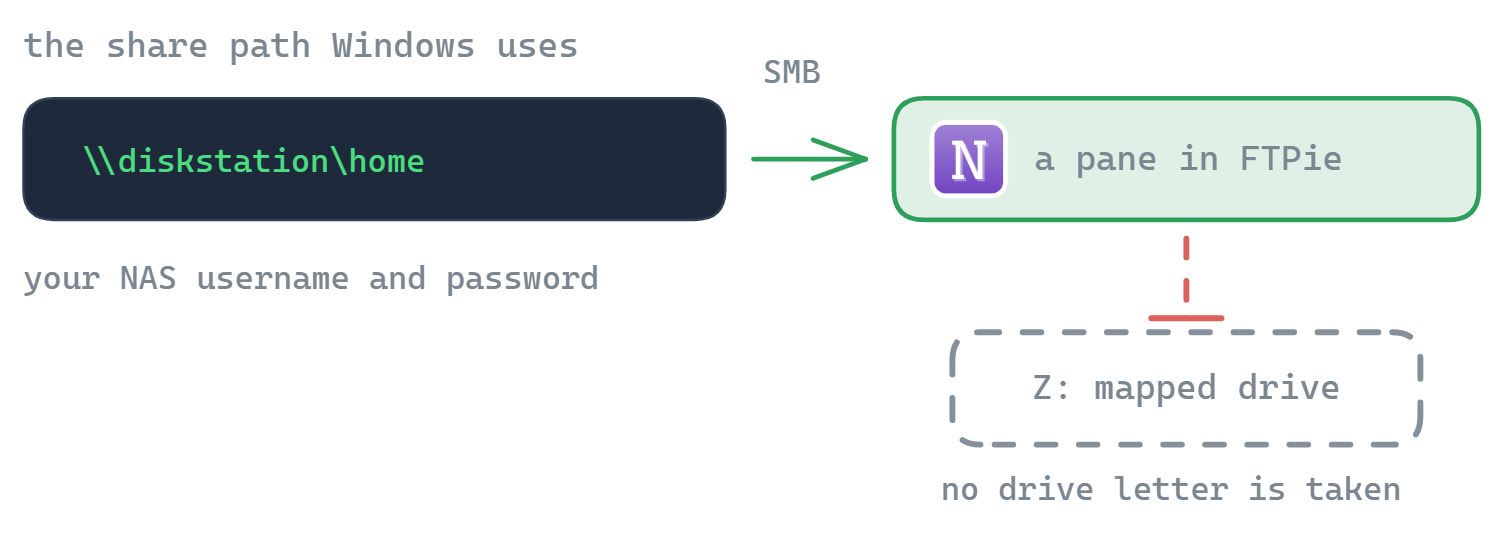
FTPie se conecta a tu QNAP por su SMB / recurso compartido de red de Windows y le da un gestor de archivos de doble panel de verdad, en la misma ventana que tus nubes y tus demás servidores, y sin ninguna unidad que asignar.
Cómo se conecta FTPie a QNAP
FTPie llega a tu NAS con QTS por SMB, la estándar \\servidor\recurso, el protocolo de recursos compartidos de Windows. Abre el recurso dentro de FTPie; no asigna ninguna letra de unidad.
- En QTS, asegúrate de que Microsoft Networking (SMB) está activado (Panel de control → Servicios de red y archivos → Win/Mac/NFS/WebDAV): viene activado de fábrica.
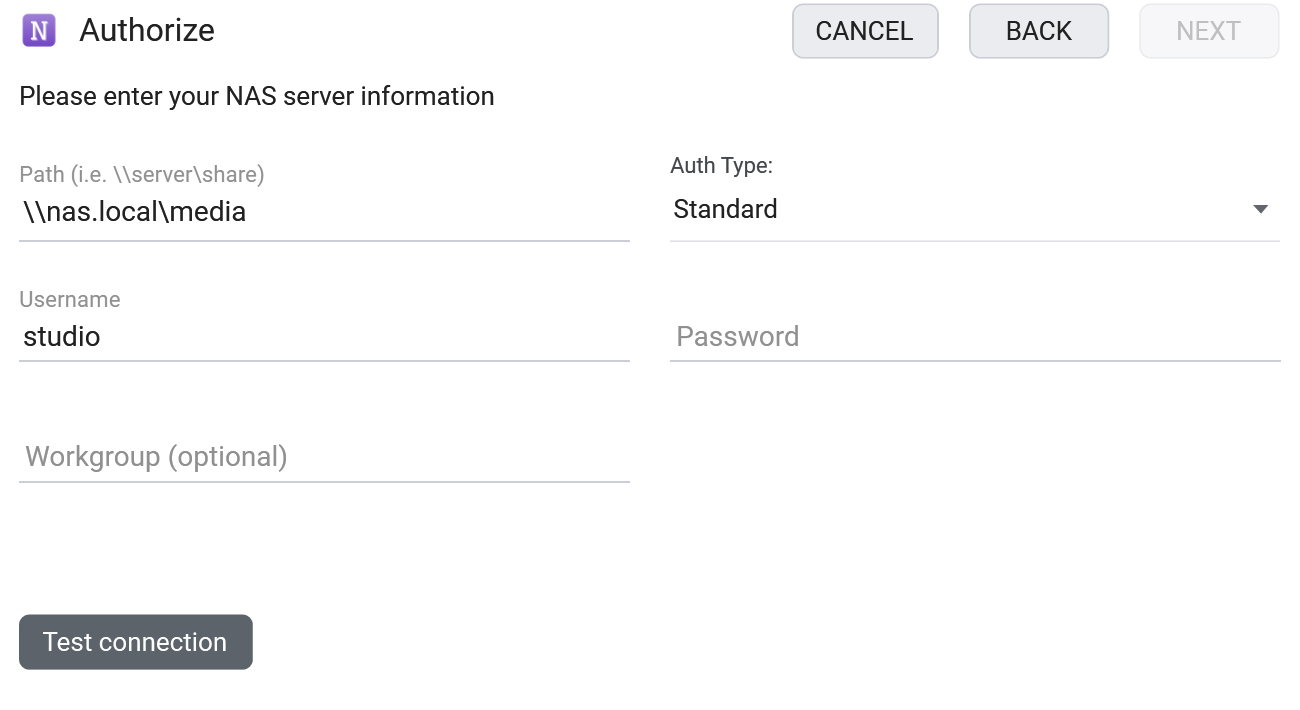
- En FTPie, añade un almacenamiento NAS e introduce la ruta del recurso compartido, por ejemplo
\\nas\Publico\\192.168.1.20\recurso, con tu usuario y contraseña de QNAP. - Tu QNAP aparece como una tarjeta, listo para explorar junto a tus demás almacenamientos.
Qué puedes hacer
- Explora y transfiere en una ventana de doble panel, sin asignar ninguna unidad
- Edita en su sitio con los editores integrados o con tus propias aplicaciones
- Haz copias QNAP ↔ nube según un horario, con las Copias de seguridad automáticas
- Mueve archivos entre el NAS y cualquier nube arrastrando entre paneles
- Conecta varios dispositivos NAS, cada uno con su propia tarjeta
Preguntas frecuentes
Por SMB, usando la ruta \\servidor\recurso y tus credenciales de QNAP. El recurso se abre dentro del gestor de archivos de FTPie: no se asigna ninguna letra de unidad.
SMB es un protocolo de red local, así que el acceso remoto pasa por una VPN. Si activas SFTP o WebDAV en QTS, como alternativa puedes añadir el NAS como servidor SFTP o WebDAV para acceso remoto directo.
Copias automáticas y cifradas comparativa de planes.
Relacionado
Empieza tu prueba gratuita de 30 días
Descarga FTPie y empieza tu prueba gratuita de 30 días. Disfruta de la integración fluida entre FTP y la nube, y sigue usando la versión gratuita después.
Descargar la prueba gratuita