Cliente de Azure Blob Storage para Windows
Explora y gestiona contenedores de Azure Blob Storage desde un gestor de archivos de Windows de verdad: una alternativa a Azure Storage Explorer, en la misma ventana que tus nubes y servidores.
Azure Storage Explorer es la forma habitual de hurgar en un contenedor de blobs desde el escritorio, pero solo conoce Azure. En cuanto un trabajo abarca un contenedor y, pongamos, un servidor SFTP o un Google Drive, vuelves a tener dos herramientas y una descarga local en medio.
FTPie conecta Azure Blob Storage como una cuenta de almacenamiento cualquiera: introduces el nombre de la cuenta y la clave, y los contenedores aparecen en un gestor de archivos de doble panel junto a tus nubes y tus servidores. Explora blobs, arrastra archivos de un lado a otro, edita en su sitio y mueve datos entre Azure y cualquier otra cosa sin un viaje de ida y vuelta por lo local.
Qué necesitas
- El nombre de la cuenta de almacenamiento - e.g.
mycompanydata - La clave de la cuenta – una de las dos claves de acceso de esa cuenta de almacenamiento
- Un contenedor que ya exista en la cuenta
Dónde conseguir la clave de tu cuenta
- Abre el portal de Azure y ve a tu cuenta de almacenamiento.
- En el menú de la izquierda, dentro de Seguridad + redes, abre Claves de acceso.
- Haz clic en Mostrar junto a key1 y copia la clave. El nombre de la cuenta de almacenamiento aparece en esa misma página.
- Asegúrate de tener un contenedor : en Almacenamiento de datos → Contenedores, crea uno si hace falta.
Cómo conectarlo en FTPie
- Añade un almacenamiento nuevo y elige Azure Blob Storage (en Almacenamiento para empresas).
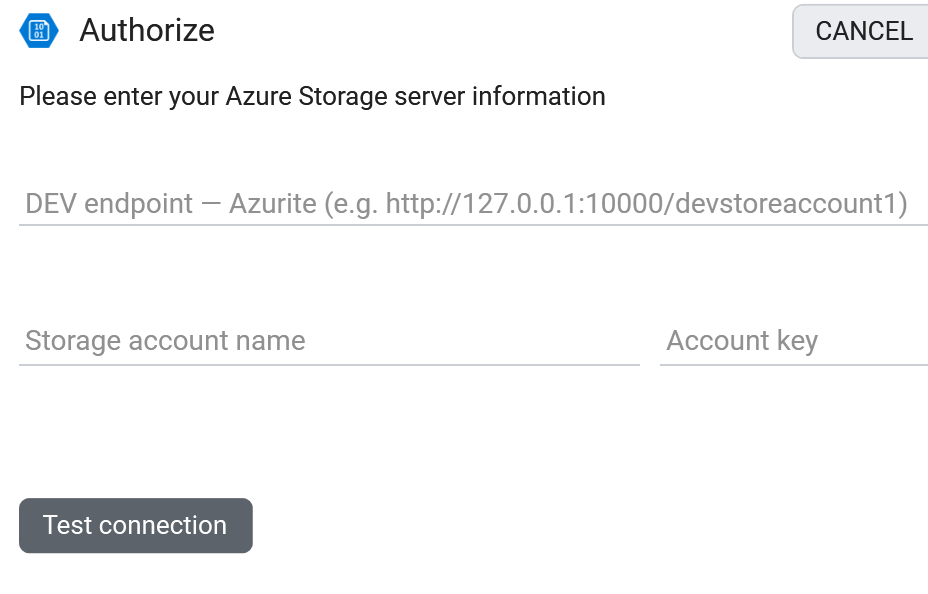
- Introduce la nombre de la cuenta de almacenamiento como usuario y la clave de la cuenta como contraseña.
- Haz clic en Probar la conexión y guarda. Tus contenedores aparecen como carpetas de primer nivel.
Qué puedes hacer
- Explora contenedores y blobs en una vista de doble panel familiar
- Sube, descarga y arrastra con una cola de transferencia que se puede reanudar
- Mueve datos entre Azure y otro almacenamiento sin copia local de por medio
- Edita un blob en su sitio con los editores integrados
- Comparte un blob con un enlace SAS sin hacer público el contenedor
Cosas útiles que saber sobre el almacenamiento de objetos
- Las «carpetas» son prefijos de nombre, no directorios de verdad. FTPie las muestra como carpetas; por dentro, una carpeta es un prefijo compartido en los nombres de los blobs.
- Los enlaces para compartir son de archivo y tienen caducidad (SAS de servicio, hasta 7 días). No hay enlace para una carpeta entera.
- La clave de la cuenta vale para toda la cuenta : puede llegar a cualquier contenedor de la cuenta de almacenamiento, así que guárdala bien.
- Las vistas previas descargan el blob : el almacenamiento de objetos no tiene miniaturas del lado del servidor.
Preguntas frecuentes
Portal de Azure → tu cuenta de almacenamiento → Seguridad + redes → Claves de acceso → Mostrar → copia key1. El nombre de la cuenta está en esa misma página.
Para explorar y transferir blobs, sí, y hace lo mismo con tus nubes, tus servidores FTP y tu NAS en una sola ventana.
Sí: una URL SAS de servicio que funciona en cualquier navegador, por archivo, con caducidad de hasta 7 días. El contenedor sigue siendo privado.
Azure Blob Storage forma parte de FTPie Pro (con 30 días de prueba). Consulta la comparativa de planes.
Relacionado
- Todas las integraciones
- Conectar Amazon S3
- Conectar Google Cloud Storage
- Todos los almacenamientos compatibles
- Comparar precios del almacenamiento de objetos
- Transferir archivos entre cuentas de almacenamiento
Empieza tu prueba gratuita de 30 días
Descarga FTPie y empieza tu prueba gratuita de 30 días. Disfruta de la integración fluida entre FTP y la nube, y sigue usando la versión gratuita después.
Descargar la prueba gratuita