Herramienta de captura de pantalla con enlace para compartir
Captura una zona y consigue un enlace para compartir al instante, alojado en tu propio almacenamiento en la nube y no en un servicio de capturas de terceros.
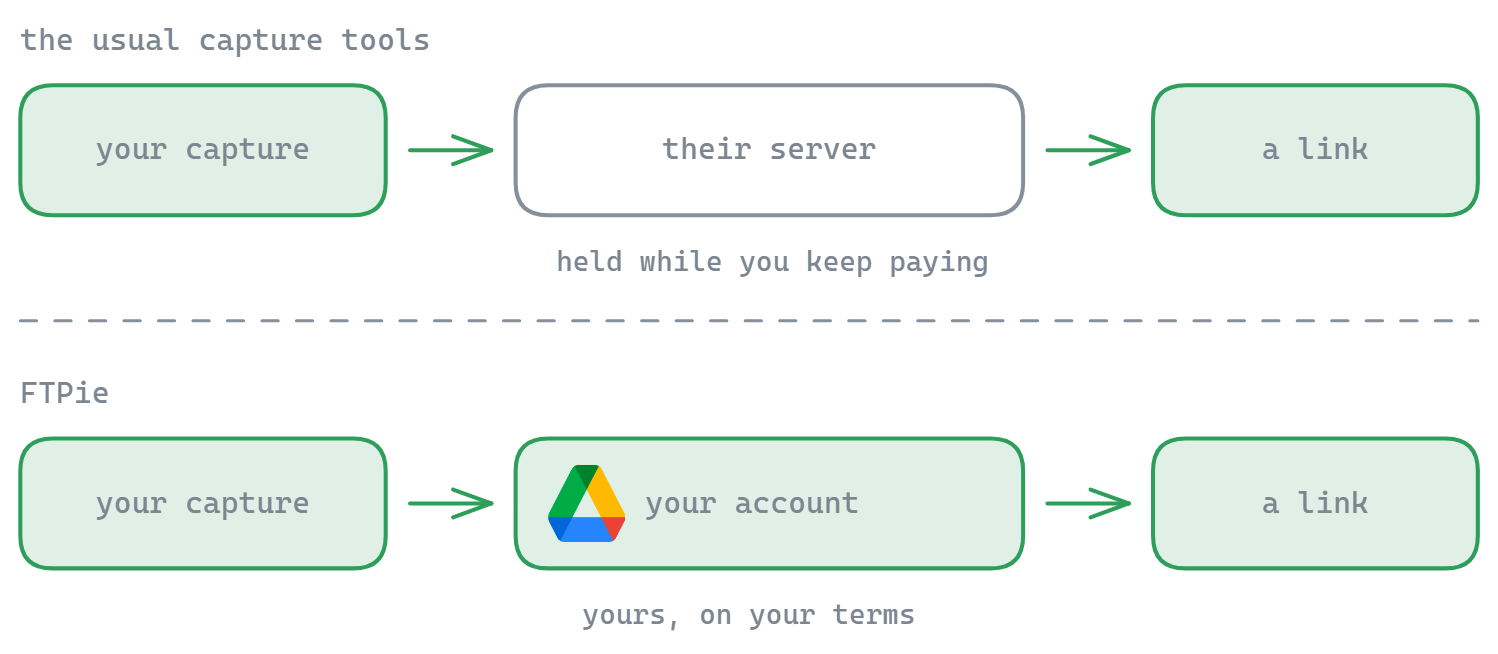
Captura una zona de la pantalla, anótala y consigue un enlace para compartir en un solo gesto, con una diferencia crucial respecto a las herramientas de captura de siempre: el enlace vive en tu propio almacenamiento. Donde ShareX, Gyazo y compañía alojan tus capturas en sus servidores tras una suscripción, FTPie las sube a una cuenta en la nube que controlas tú y devuelve el enlace desde ahí. Tus capturas, tu cuenta, sin custodia de terceros: consulta FTPie frente a ShareX.
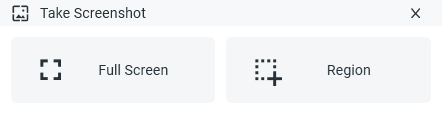
Opciones de captura
Formas de abrirla
- La JumpList de la barra de tareas de Windows
- El icono del área de notificación (clic derecho)
- Un atajo de teclado global: abre la herramienta o captura al instante
Modos de captura
- Captura de pantalla completa
- Selección de un área rectangular a medida
- Captura de una sola ventana
Captura menús y desplegables al instante
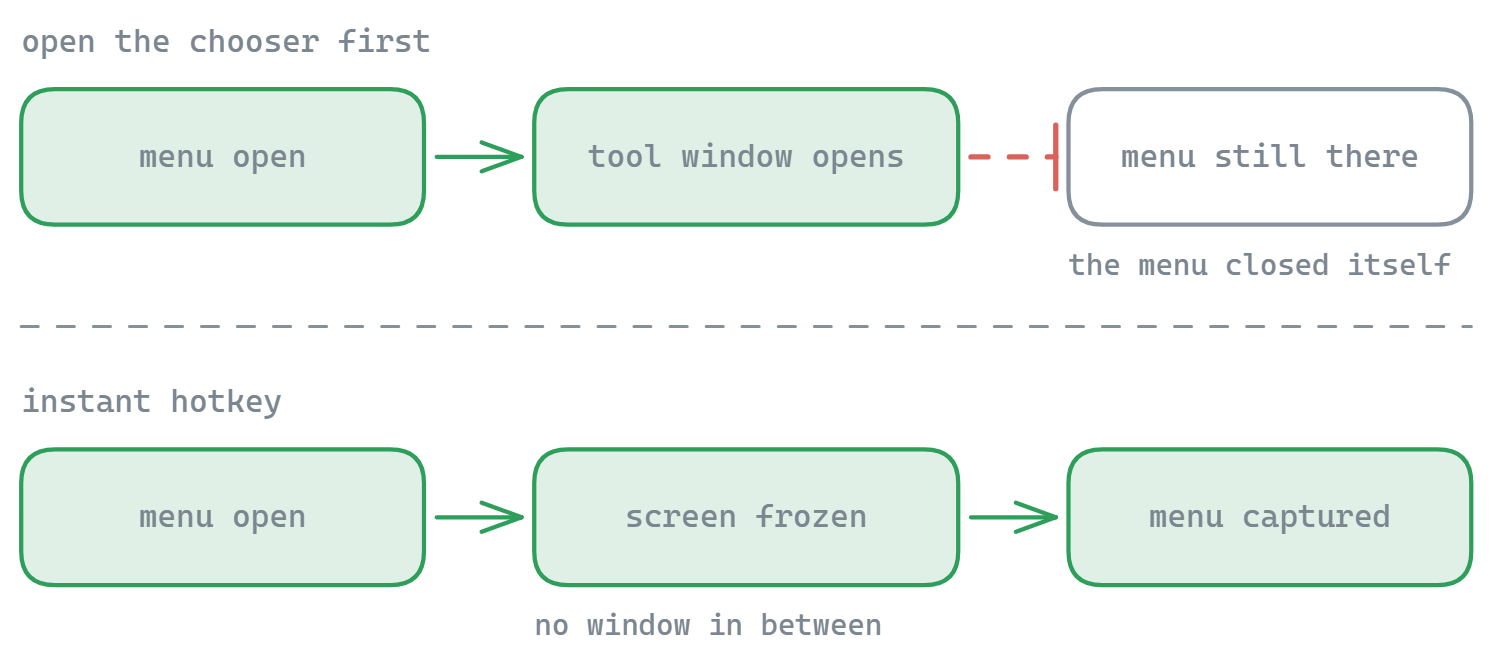
Capturar un menú abierto es lo clásico que las herramientas de captura no saben hacer: en cuanto aparece la ventana de la propia herramienta, el menú que querías se cierra. FTPie tiene atajos instantáneos opcionales –uno para la región, otro para la ventana y otro para la pantalla completa– que congelan la pantalla en el instante en que pulsas la tecla y van directos a la captura, sin ninguna ventana por medio. Todo lo que hubiera en pantalla, incluidos menús, descripciones emergentes y desplegables, sigue ahí.
- Atajos instantáneos – región, ventana o pantalla completa, capturadas sin abrir antes la ventana de captura. Los tres vienen sin asignar; configura los que quieras en Ajustes → Herramientas avanzadas → Captura de pantalla
- Retardo de captura – 3, 5 o 10 segundos antes de la captura, para los menús que tienes que mantener abiertos con el ratón
- El atajo original que abre la ventana de selección no cambia, y la JumpList y el área de notificación siguen funcionando exactamente igual que antes
Después de capturar
Cada captura se escribe en Imágenes\FTPie y, salvo que lo desactives, se copia al portapapeles automáticamente, tanto en PNG como en mapa de bits, para que Chrome, Slack, Word y Figma la peguen bien cada uno. Lo que pase después lo eliges tú:
Abrir el editor
Lo predeterminado: la captura se abre en una pestaña de FTPie para anotarla y compartirla
No hacer nada
Solo el archivo y el portapapeles: no se abre nada, nada te interrumpe
Compartirla
Va directa a Compartir rápido para conseguir un enlace en tu propio almacenamiento
Edición y uso compartido
- Captura la pantalla (entera, un área a medida o una sola ventana)
- La imagen se copia al portapapeles y se abre en FTPie: las dos cosas son configurables
- Anota con las herramientas rediseñadas: resaltados con selección de color, más una herramienta de pixelado para tapar detalles sensibles
-
Elige la acción:
- Compartir rápido – dos clics hasta un enlace para compartir, alojado en tu propio almacenamiento
- Subir a... el almacenamiento conectado que elijas: nube, FTP, SFTP, NAS o WebDAV
- Copiar al portapapeles para pegarla al instante
- Guardar en local con cuadro de diálogo de archivo
Obtener enlace: la captura en sí, con un enlace
Obtener enlace es el primer botón de la barra de herramientas. Muestra la dirección antes de crear nada, y nada sale de tu PC hasta que creas el enlace, con o sin contraseña. Quien lo recibe abre en cualquier navegador, sin cuenta, una página de ftpie.link con la imagen y un enlace para verla a tamaño completo. Con contraseña, la captura se cifra antes en tu PC, así que ftpie.link no puede verla.
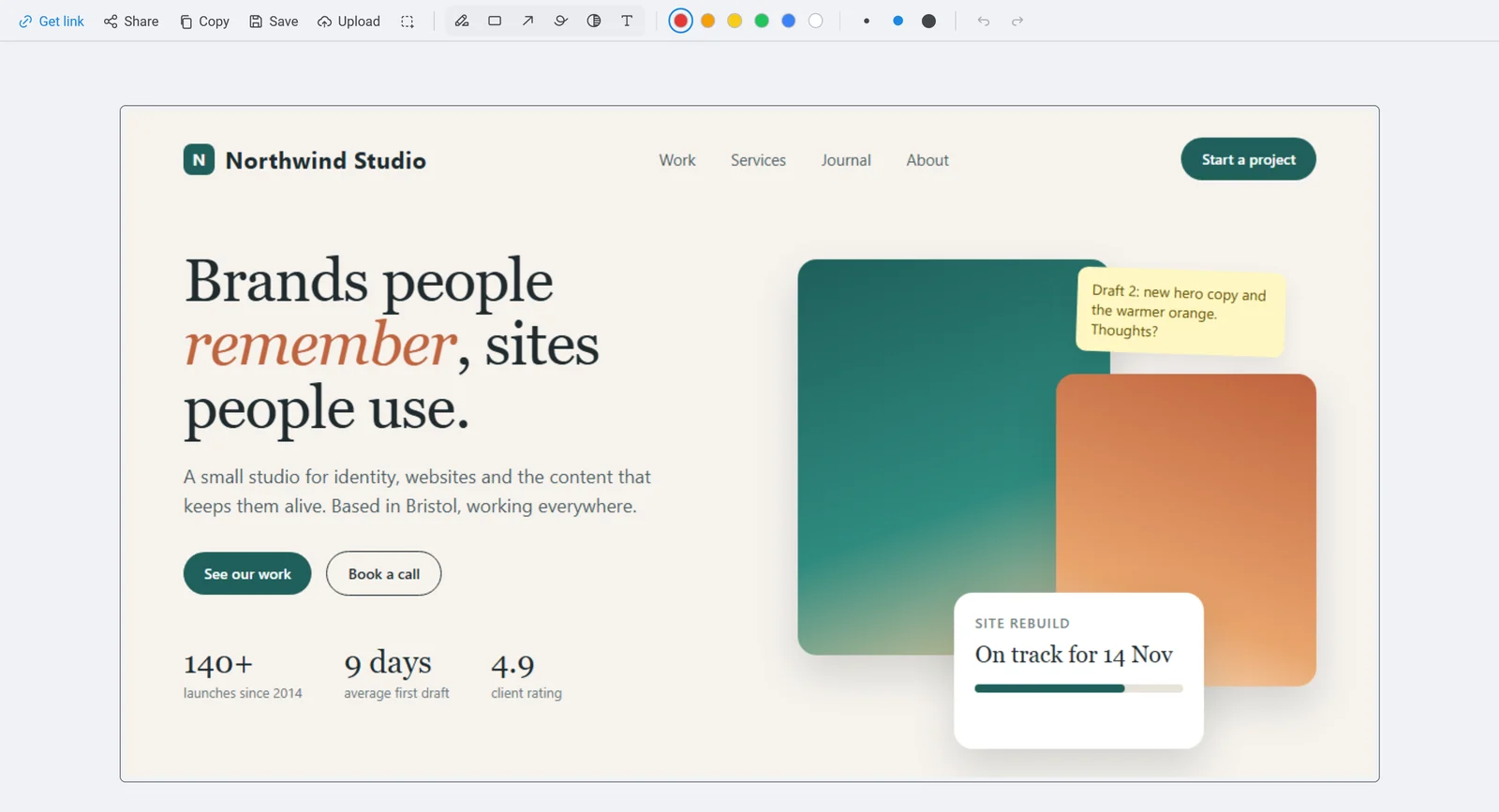
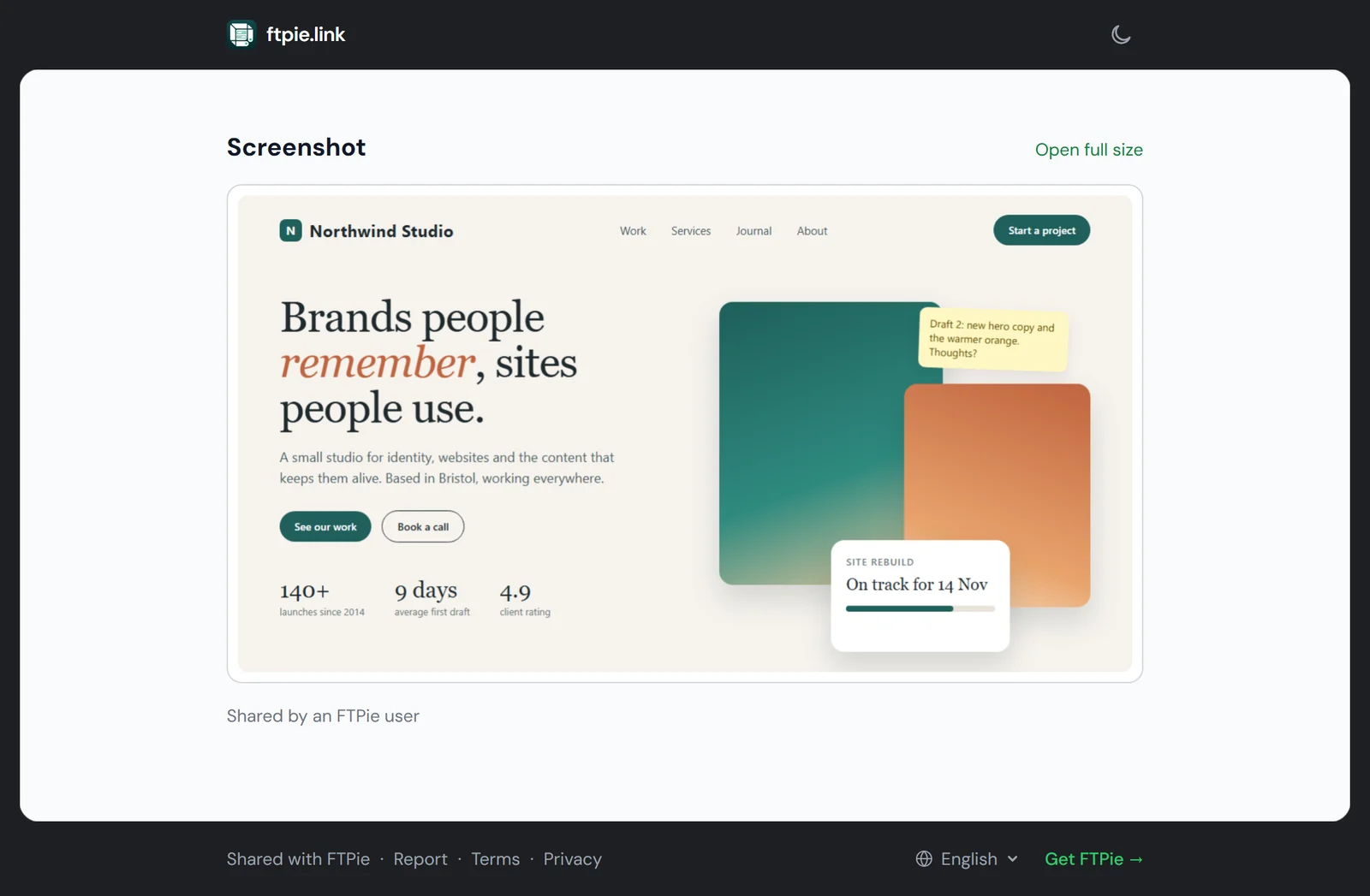
El enlace se borra tras 30 días sin visitas, o en cuanto lo revocas en Menú principal > Enlaces compartidos, donde aparece con una miniatura. Los enlaces de FTPie vienen con FTPie Pro y con la prueba; un enlace creado durante la prueba dura 7 días como máximo.
Funciones principales
- Captura lo que necesitas – pantalla completa, una región a medida o una sola ventana
- Atajos instantáneos – captura directamente desde el teclado, para que los menús y desplegables sigan abiertos
- En el portapapeles automáticamente – pega en lo que sea sin un segundo paso
- Anotación rediseñada – marcado más intuitivo, con selección del color de resaltado y una herramienta de pixelado para ocultar detalles sensibles
- Comparte en dos clics – Compartir rápido devuelve un enlace al instante, o sube la captura al almacenamiento conectado que elijas
- Selección precisa – captura zonas exactas de la pantalla con precisión de píxel
- Compartir rápido necesita al menos un almacenamiento en la nube conectado que admita enlaces para compartir
- Se usa el primer almacenamiento compatible para Compartir rápido (configurable en los ajustes)
- Los atajos instantáneos vienen sin asignar: elige tus propias combinaciones para que no choquen con otras herramientas
- Una captura instantánea de pantalla completa toma el monitor en el que está el ratón
- Las capturas se llaman
Screenshot - yyyy-MM-dd--HH-mm-ss.png, así que se ordenan cronológicamente
Tu enlace, tu almacenamiento
Los servicios de capturas alojadas guardan tus imágenes en sus servidores: cómodo hasta que se llena el plan gratuito, caduca el enlace o dejas de pagar y las imágenes se esfuman. FTPie le da la vuelta a eso. El enlace para compartir lo produce Compartir rápido en una cuenta en la nube que es tuya, así que controlas el archivo, puedes borrarlo cuando quieras y no hay ningún tercero reteniendo tus capturas. ¿Prefieres enviarla como adjunto en lugar de como enlace? Usa Compartir por correo.
Escenarios de uso
Perfecta para documentar rápido una incidencia, crear tutoriales o compartir comentarios visuales. La herramienta de captura se integra sin fisuras en tu flujo de trabajo habitual de FTPie y a la vez aporta capacidades de anotación especializadas. ¿Necesitas vídeo en lugar de una imagen fija? Consulta la Grabación de pantalla. Combínala con las Notas para documentar tus capturas con texto enriquecido, o sopésala frente a ShareX y Gyazo.
Preguntas frecuentes
Ábrela desde la JumpList de Windows o desde el área de notificación, y captura la pantalla entera o un área rectangular que arrastres. La imagen se abre en FTPie automáticamente.
Sí: añade resaltados amarillos semitransparentes para llamar la atención sobre una parte de la captura antes de compartirla.
Compartir rápido sube la imagen y te da el enlace. Eso necesita al menos un almacenamiento en la nube conectado que admita enlaces para compartir.
Sí. Cópiala directamente al portapapeles o guárdala en local: compartirla es opcional.
Relacionado
- Grabación de pantalla – cuando una imagen fija no basta
- Compartir rápido – cómo se genera el enlace
- Visor de imágenes integrado – zoom, rotación y vista previa
Empieza tu prueba gratuita de 30 días
Descarga FTPie y empieza tu prueba gratuita de 30 días. Disfruta de la integración fluida entre FTP y la nube, y sigue usando la versión gratuita después.
Descargar la prueba gratuita