공유 링크가 딸린 화면 캡처 도구
영역을 찍으면 바로 공유 링크를 받습니다. 제3자 캡처 서비스가 아니라 직접 소유한 클라우드 저장소에 놓입니다.
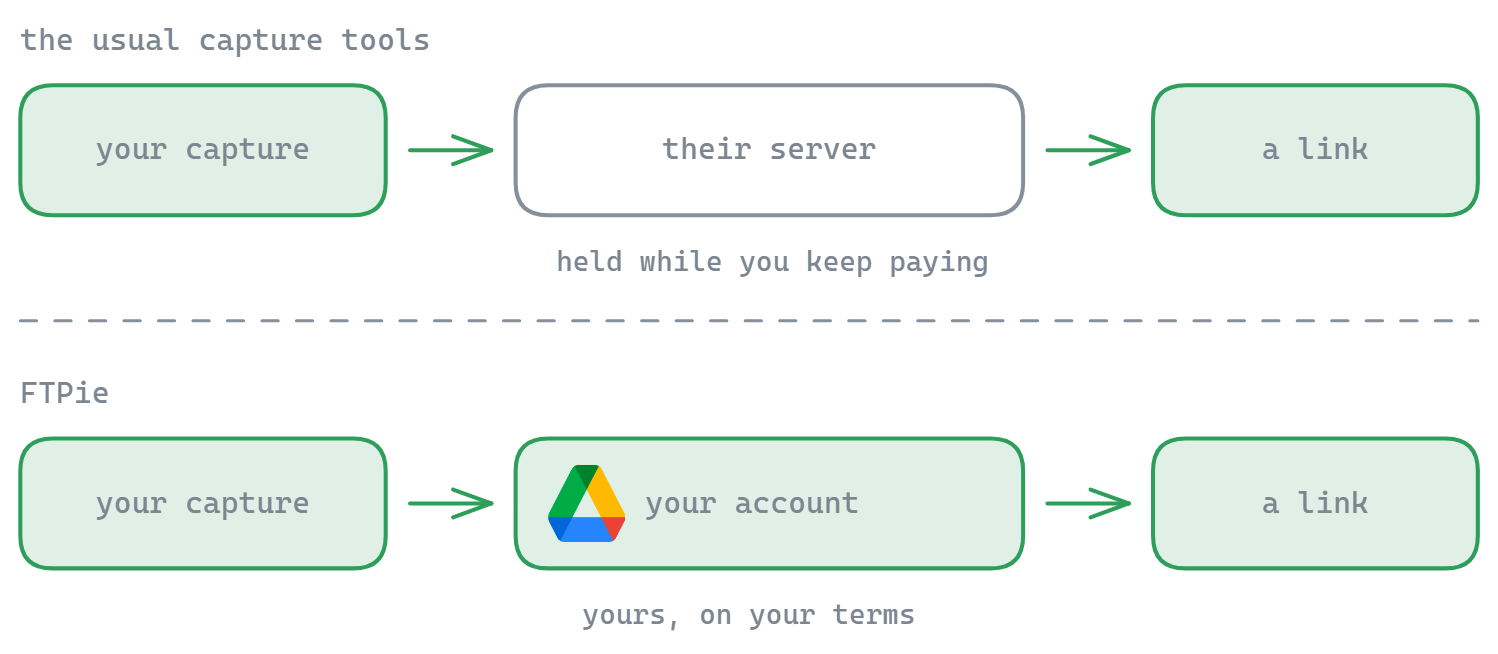
화면의 한 부분을 찍고, 표시를 더하고, 공유 링크를 받는 일이 한 동작으로 이루어집니다. 흔한 캡처 도구들과 결정적으로 다른 점이 하나 있습니다. 링크가 직접 소유한 저장소에 놓인다는 것입니다. ShareX나 Gyazo를 비롯한 도구들이 구독 뒤에서 자사 서버에 캡처를 보관하는 반면, FTPie는 사용자가 관리하는 클라우드 계정으로 올리고 거기서 나온 링크를 돌려줍니다. 내 캡처, 내 계정, 제3자의 보관 없이. FTPie와 ShareX 비교를 보세요.
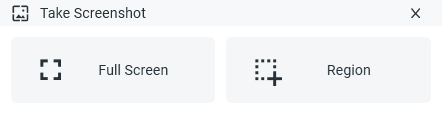
찍는 방법
여는 방법
- Windows 작업 표시줄 점프 목록
- 알림 영역 아이콘(오른쪽 클릭)
- 전역 단축키 — 도구를 열거나, 곧바로 찍기
찍는 방식
- 화면 전체 찍기
- 직접 끌어서 정한 사각 영역
- 창 하나만 찍기
메뉴와 팝업도 곧바로 찍기
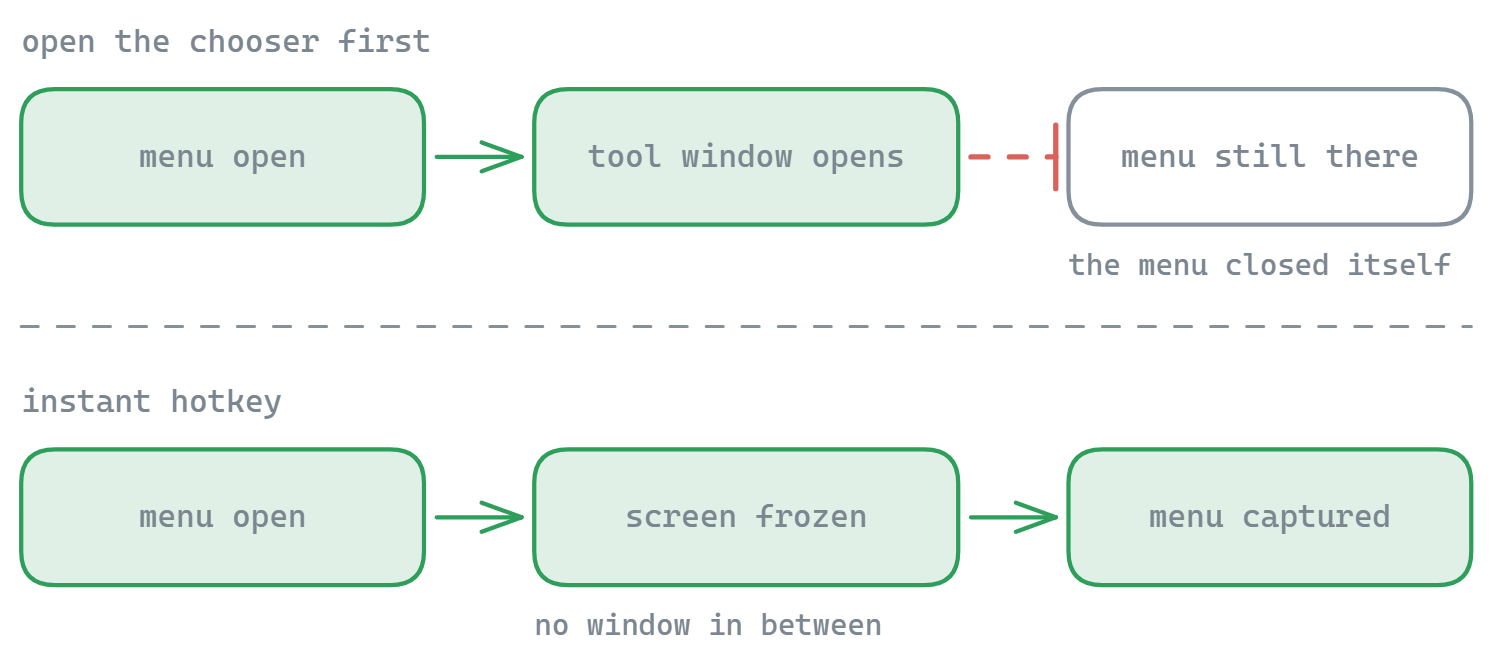
열려 있는 메뉴를 찍는 일은 캡처 도구들이 하지 못하는 대표적인 것입니다. 도구 자신의 창이 나타나는 순간, 찍으려던 메뉴가 닫혀 버리기 때문입니다. FTPie에는 선택 사항인 즉시 단축키가 있습니다. 영역, 창, 화면 전체에 각각 하나씩이며, 키를 누르는 즉시 화면을 멈춰 세우고 곧바로 찍기로 갑니다. 사이에 창이 끼어들지 않습니다. 화면에 있던 것은 메뉴든 풍선 도움말이든 팝업이든 그대로 남아 있습니다.
- 즉시 단축키 — 영역, 창, 화면 전체를 캡처 창을 먼저 열지 않고 찍습니다. 셋 모두 처음에는 지정되어 있지 않으니 설정 → 파워 도구 → 화면 캡처에서 원하시는 것을 정하세요
- 지연 캡처 — 찍기 전에 3초, 5초, 10초를 둡니다. 마우스로 붙들고 있어야 하는 메뉴에 쓰세요
- 선택 창을 여는 본래의 단축키는 그대로이고, 점프 목록과 알림 영역도 예전과 똑같이 작동합니다
찍은 뒤에는
찍은 것은 모두 Pictures\FTPie에 저장되고, 꺼 두지 않으셨다면 클립보드에도 자동으로 복사됩니다. PNG와 비트맵 양쪽으로 복사되므로 Chrome, Slack, Word, Figma 어디에 붙여 넣어도 제대로 들어갑니다. 그다음은 고르시기 나름입니다.
편집기 열기
기본값입니다. 찍은 것이 FTPie 탭에서 열려 표시를 더하고 공유할 수 있습니다
아무것도 하지 않기
파일과 클립보드까지만. 아무것도 열리지 않고 하시던 일을 방해하지 않습니다
바로 공유하기
곧바로 빠른 공유로 가서 직접 소유한 저장소의 링크를 받습니다
표시하고 공유하기
- 화면을 찍습니다(전체 화면, 직접 정한 영역, 또는 창 하나)
- 이미지가 클립보드로 복사되고 FTPie에서 열립니다. 둘 다 설정할 수 있습니다
- 새로 다듬은 도구로 표시를 더합니다. 색을 고를 수 있는 강조와, 민감한 부분을 가리는 모자이크 도구가 있습니다
- 할 일을 고릅니다:
- 빠른 공유 — 두 번 눌러 공유 링크까지. 직접 소유한 저장소에 놓입니다
- 다른 곳으로 올리기 — 고르신 어떤 연결된 저장소로든. 클라우드, FTP, SFTP, NAS, WebDAV
- 클립보드로 복사 — 바로 붙여 넣기
- 로컬에 저장 — 파일 대화 상자로
주요 기능
- 필요한 만큼만 찍기 — 전체 화면, 직접 정한 영역, 또는 창 하나
- 즉시 단축키 — 키보드에서 곧바로 찍으므로 메뉴와 팝업이 열린 채 남습니다
- 클립보드에 자동으로 — 한 단계 더 거치지 않고 어디에나 붙여 넣습니다
- 새로 다듬은 표시 도구 — 더 직관적이며, 강조 색을 고를 수 있고 민감한 부분을 가리는 모자이크 도구가 있습니다
- 두 번 눌러 공유 — 빠른 공유가 바로 공유 링크를 돌려주거나, 고르신 연결된 저장소로 올립니다
- 정확한 선택 — 화면의 원하는 영역을 픽셀 단위로 정확히 찍습니다
- 빠른 공유에는 공유 링크를 만들 수 있는 클라우드 저장소가 최소 하나 연결되어 있어야 합니다
- 빠른 공유에는 조건에 맞는 첫 저장소가 쓰입니다(설정에서 바꿀 수 있습니다)
- 즉시 단축키는 처음에는 지정되어 있지 않습니다. 다른 도구와 부딪히지 않도록 직접 조합을 정하세요
- 즉시 전체 화면 캡처는 마우스가 놓인 모니터를 찍습니다
- 화면 캡처의 이름은
Screenshot - yyyy-MM-dd--HH-mm-ss.png형태라 시간 순으로 정렬됩니다
내 링크, 내 저장소
남이 보관해 주는 캡처 서비스는 찍은 것을 자사 서버에 둡니다. 무료 용량이 찰 때까지, 링크가 만료될 때까지, 또는 결제를 멈춰 이미지가 사라질 때까지는 편리하지요. FTPie는 그것을 뒤집습니다. 공유 링크는 사용자가 소유한 클라우드 계정 위에서 빠른 공유가 만들어 냅니다. 파일은 사용자의 것이고, 언제든 지울 수 있으며, 캡처를 붙들고 있는 제3자도 없습니다. 링크 대신 첨부 파일로 보내고 싶으신가요? 메일로 공유를 쓰세요.
이럴 때 씁니다
문제를 빠르게 기록하거나, 따라 하기 안내를 만들거나, 눈에 보이는 의견을 건넬 때 꼭 맞습니다. 화면 캡처 도구는 쓰시던 FTPie 작업 흐름에 매끄럽게 녹아들면서 표시를 더하는 기능을 함께 드립니다. 정지 화면이 아니라 영상이 필요하신가요? 화면 녹화를 보세요. 메모와 함께 쓰면 찍은 것을 서식 있는 글과 함께 정리할 수 있고, ShareX나 Gyazo와 견주어 보실 수도 있습니다.
자주 묻는 질문
Windows 점프 목록이나 알림 영역에서 열고, 전체 화면을 찍거나 끌어서 정한 사각 영역을 찍으시면 됩니다. 이미지는 FTPie에서 자동으로 열립니다.
가능합니다. 공유하기 전에 노란 반투명 강조를 더해 캡처의 어느 부분을 봐야 하는지 짚어 줄 수 있습니다.
빠른 공유가 이미지를 올리고 링크를 드립니다. 이를 위해서는 공유 링크를 만들 수 있는 클라우드 저장소가 최소 하나 연결되어 있어야 합니다.
가능합니다. 클립보드로 바로 복사하거나 로컬에 저장하시면 됩니다. 공유는 선택 사항입니다.
관련 항목
지금 시작하세요 30일 무료 체험
FTPie를 내려받고 30일 무료 체험을 시작하세요. FTP와 클라우드를 매끄럽게 넘나들고, 체험이 끝난 뒤에도 무료 버전을 계속 쓸 수 있습니다.
무료 체험판 다운로드