Windows용 WebDAV 클라이언트
Nextcloud, ownCloud, NAS, 메일 서비스 등 어떤 WebDAV 서버든 Windows에서 연결하세요. 잘 끊기는 네트워크 드라이브가 아니라 제대로 된 파일 관리자로.
생각보다 많은 저장소가 WebDAV를 씁니다. 메일과 호스팅 서비스, 파일 서버, 그리고 직접 구축하는 애플리케이션의 긴 목록까지요. (Nextcloud와 ownCloud도 WebDAV를 말하지만, 그 둘에는 FTPie의 전용 커넥터가 있습니다. 아래를 보세요.) Windows도 WebDAV 폴더를 네트워크 위치로 「연결」할 수 있지만, 해 본 사람은 그것이 얼마나 잘 깨지는지 압니다. 시간 초과, 크기 제한, 그리고 가장 단순한 설정을 벗어나는 순간 조용히 실패하는 일들.
FTPie는 그 대신 제대로 된 WebDAV 클라이언트입니다. 어떤 WebDAV 주소든 가리키면 진짜 파일 관리자를 얻습니다. 믿을 수 있는 전송, 사용자 지정 포트와 경로, 그리고 다른 곳과 똑같은 2분할 작업 방식까지.
FTPie가 WebDAV로 연결하는 방식
WebDAV는 FTPie에 기본으로 내장된 프로토콜입니다.
- 새 저장소를 추가하고 WebDAV를 고릅니다.
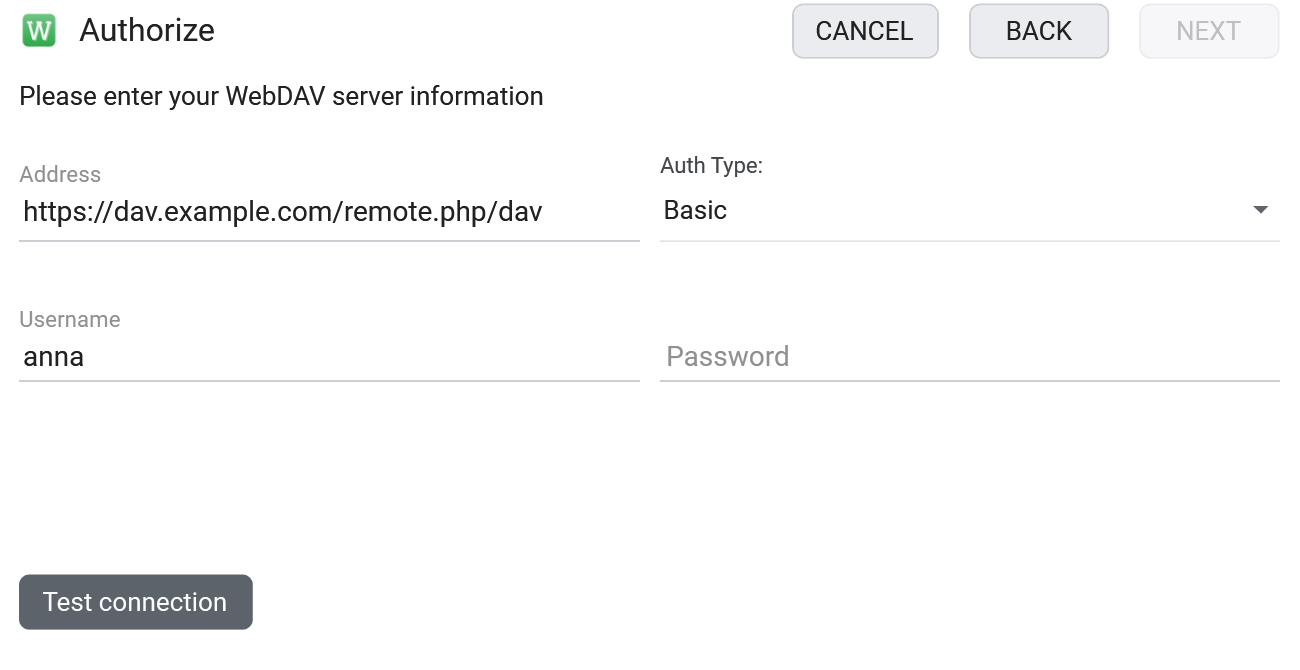
- 서버 주소(사용자 지정 포트와 경로도 문제없습니다)와 사용자 이름, 비밀번호를 입력합니다.
- 원한다면 무료 WebDAV 접속 테스터와 인증서 확인기로 접속 지점을 먼저 확인해 보세요.
할 수 있는 일
- 어떤 WebDAV 서버든 연결 — 직접 구축했든, NAS든, 사업자가 운영하든
- 큰 파일도 믿음직하게 전송하고 이어받기까지 — 연결된 네트워크 드라이브에 운을 맡기지 않아도 됩니다
- 사용자 지정 주소와 포트, 경로 — 리버스 프록시 뒤에서도
- 그 자리에서 편집하고 예약 백업까지
- WebDAV와 클라우드·서버 사이의 전송을 한 창에서
Nextcloud, ownCloud, 그리고 NAS
표준을 따르는 WebDAV 서버라면 이 범용 WebDAV 클라이언트를 쓰세요. 널리 쓰이는 자체 구축 플랫폼에는 FTPie의 전용 커넥터가 따로 있습니다. Nextcloud와 ownCloud는 각각 서비스 자체의 인터페이스를 쓰며, 날것의 WebDAV를 쓰지 않습니다. NAS의 경우 FTPie는 SMB로 연결합니다. Windows에서 NAS에 접근하기를 보세요.
자주 묻는 질문
네. 주소와 포트, 경로를 자유롭게 지정할 수 있습니다. 접속 테스터로 접속 지점을 미리 확인해 보세요.
전용 클라이언트는 큰 파일과 시간 초과, 인증을 운영체제의 네트워크 드라이브 기능보다 훨씬 안정적으로 다룹니다. 게다가 제대로 된 파일 관리자까지 딸려 옵니다.
아니요. FTPie는 로컬에서 도는 데스크톱 애플리케이션이며, 접속 정보는 사용자의 컴퓨터에 암호화되어 저장됩니다. 보안 페이지를 참고하세요.
WebDAV는 FTPie Pro에 속합니다. 무료 요금제는 FTP/FTPS/SFTP 연결 3개까지를 다루며, Pro가 WebDAV와 클라우드, NAS, 직접 구축한 서비스를 더해 줍니다. 30일 무료 체험이 있습니다. 요금제 비교를 참고하세요.
관련 페이지
지금 시작하세요 30일 무료 체험
FTPie를 내려받고 30일 무료 체험을 시작하세요. FTP와 클라우드를 매끄럽게 넘나들고, 체험이 끝난 뒤에도 무료 버전을 계속 쓸 수 있습니다.
무료 체험판 다운로드