WebDAV-Client für Windows
Jeden WebDAV-Server unter Windows verbinden – Nextcloud, ownCloud, Ihr NAS, Mail-Anbieter und mehr – in einem echten Dateimanager statt als brüchiges Netzlaufwerk.
Erstaunlich viele Speicher sprechen WebDAV: Mail- und Hosting-Anbieter, Dateiserver und eine lange Reihe selbst gehosteter Anwendungen. (Nextcloud und ownCloud sprechen es ebenfalls, doch dafür hat FTPie eigene Konnektoren – siehe unten.) Windows kann einen WebDAV-Ordner als Netzwerkadresse „verbinden“, aber wer das je versucht hat, weiß, wie brüchig das ist: Zeitüberschreitungen, Größenbeschränkungen und stille Fehlschläge bei allem, was über die einfachste Einrichtung hinausgeht.
FTPie ist stattdessen ein eigenständiger WebDAV-Client. Richten Sie ihn auf eine beliebige WebDAV-Adresse, und Sie bekommen einen echten Dateimanager – zuverlässige Übertragungen, eigene Ports und Pfade und denselben Zwei-Fenster-Arbeitsablauf wie überall sonst.
Wie FTPie sich über WebDAV verbindet
WebDAV ist in FTPie ein natives, eingebautes Protokoll:
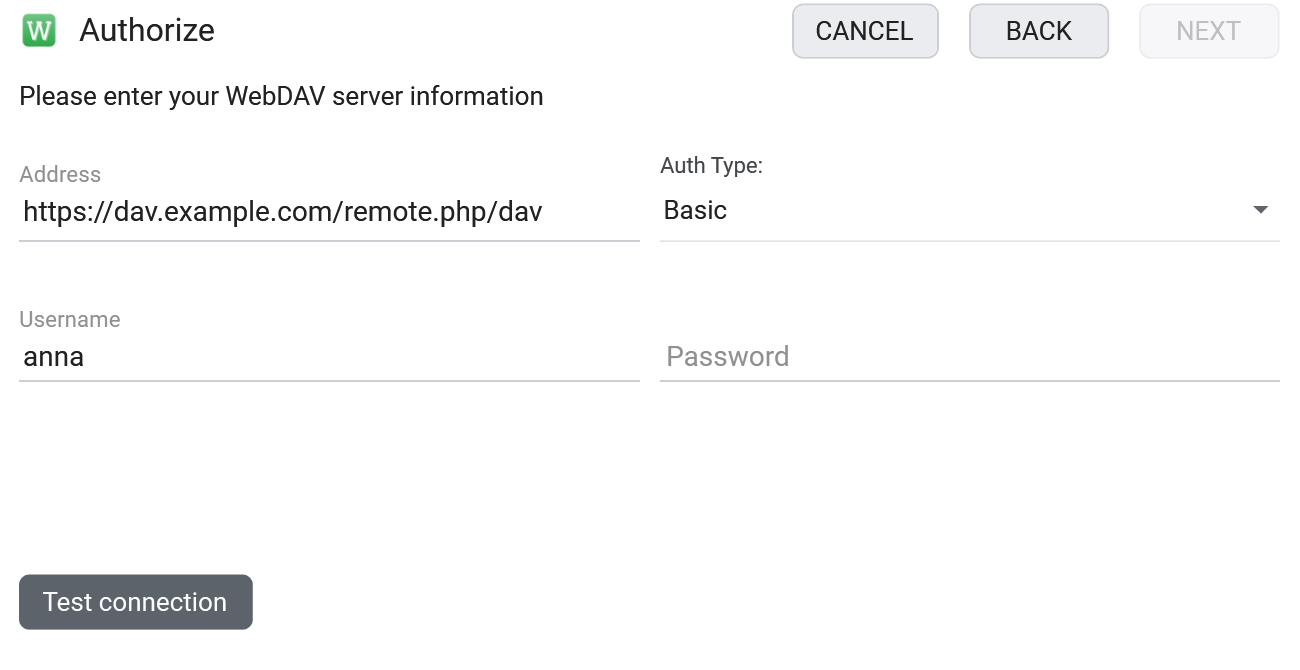
- Einen neuen Speicher hinzufügen und WebDAV wählen.
- Serveradresse (eigene Ports und Pfade sind kein Problem), Benutzernamen und Passwort eingeben.
- Optional den Endpunkt zuerst prüfen, mit dem kostenlosen WebDAV-Verbindungstester und Zertifikatsprüfer.
Was Sie damit tun können
- Jeden WebDAV-Server verbinden – selbst gehostet, NAS oder beim Anbieter gehostet
- Zuverlässige Übertragungen großer Dateien mit Fortsetzen – kein Glücksspiel mit verbundenen Netzlaufwerken
- Eigene Adressen, Ports und Pfade, auch hinter einem Reverse Proxy
- Direkt bearbeiten und geplante Backups
- Zwischen WebDAV und Ihren Clouds und Servern übertragen in einem Fenster
Nextcloud, ownCloud und NAS
Nutzen Sie den allgemeinen WebDAV-Client für jeden standardkonformen WebDAV-Server. Für die großen selbst gehosteten Plattformen hat FTPie stattdessen eigene Konnektoren: Nextcloud und ownCloud nutzen jeweils die eigene Schnittstelle des Dienstes statt rohes WebDAV. Für ein NAS verbindet sich FTPie über SMB – siehe Zugriff auf Ihr NAS unter Windows.
Häufige Fragen
Ja – Sie können Adresse, Port und Pfad frei setzen. Nutzen Sie den Verbindungstester, um den Endpunkt vorab zu bestätigen.
Ein eigenständiger Client geht mit großen Dateien, Zeitüberschreitungen und Anmeldung weit zuverlässiger um als die Netzlaufwerksfunktion des Betriebssystems – und gibt Ihnen obendrein einen echten Dateimanager.
Nein. FTPie ist eine lokale Desktop-Anwendung; Zugangsdaten werden verschlüsselt auf Ihrem Rechner gespeichert. Sehen Sie dazu die Sicherheitsseite.
WebDAV gehört zu FTPie Pro. Der Free-Tarif deckt bis zu 3 FTP-/FTPS-/SFTP-Verbindungen ab; Pro ergänzt WebDAV, Cloud, NAS und selbst gehostete Dienste, mit 30 Tagen kostenloser Testphase. Sehen Sie dazu die Tarifvergleich.
Verwandte Seiten
- Alle Anbindungen
- Nextcloud-Client für Windows und ownCloud-Client für Windows
- Selbst gehostete Cloud unter Windows und Zugriff auf Ihr NAS
Starten Sie Ihre 30-tägige kostenlose Testphase
Laden Sie FTPie herunter und starten Sie Ihre kostenlose 30-tägige Testphase. Nutzen Sie die nahtlose Verbindung von FTP und Cloud – und danach die kostenlose Version einfach weiter.
Kostenlose Testversion herunterladen