Amazon-S3-Client für Windows
Amazon-S3-Buckets aus einem echten Windows-Dateimanager durchsehen, hoch- und herunterladen und bearbeiten – im selben Fenster wie Ihre Clouds, FTP-Server und Ihr NAS.
Amazon S3 ist der Speicher, auf dem die meisten anderen Werkzeuge unauffällig aufsetzen – als Mensch erreicht man ihn aber meist nur über die AWS-Konsole oder die Kommandozeile. FTPie bindet S3 als ganz gewöhnliches Speicherkonto ein: Schlüssel eingeben, und Ihre Buckets erscheinen in einem Zwei-Fenster-Dateimanager, neben Ihrem Google Drive, Ihren SFTP-Servern und Ihrem NAS.
Objekte durchsehen, Dateien hinein- und herausziehen, eine Konfigurationsdatei direkt bearbeiten und Daten unmittelbar zwischen S3 und einem anderen Speicher bewegen, ohne den Umweg über den eigenen Rechner. Keine Konsole, keine Kommandozeile.
Was Sie brauchen
- AWS-Region – die Region, in der Ihr Bucket liegt, z. B.
us-east-1 - Access Key ID und Secret Access Key – für einen IAM-Benutzer
- Ein Bucket, das bereits existiert (FTPie verbindet sich mit Buckets, es legt Ihr erstes nicht an)
- Optional: ein Bucket-Name, nur wenn Ihr Schlüssel auf ein einzelnes Bucket beschränkt ist
Wo Sie Ihren Zugriffsschlüssel bekommen
- Melden Sie sich in der AWS Management Console an und öffnen Sie IAM.
- Unter Users wählen Sie einen Benutzer (oder legen einen an) und hängen eine S3-Berechtigungsrichtlinie an –
AmazonS3FullAccessfür vollen Zugriff oder eine auf ein Bucket beschränkte Richtlinie mit minimalen Rechten. - Öffnen Sie beim Benutzer den Reiter Security credentials, wählen Sie Create access key und dann Application running outside AWS.
- Kopieren Sie die Access key ID und den Secret access key – das Geheimnis wird nur einmal angezeigt, sichern Sie es also sofort.
- Notieren Sie in der S3-Konsole die Region des Buckets, das Sie verbinden möchten (legen Sie zuerst eines an, falls Sie noch keines haben).
So verbinden Sie es in FTPie
- Einen neuen Speicher hinzufügen und Amazon S3 wählen (unter Enterprise Storage).
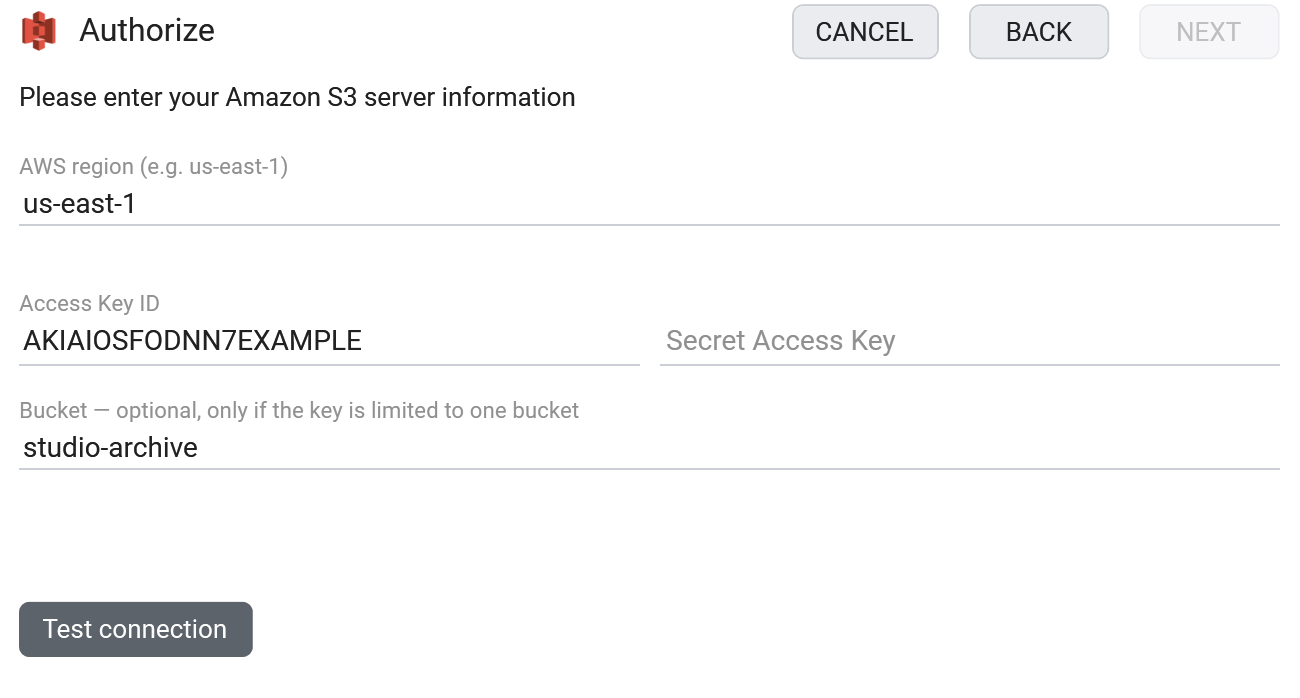
- Geben Sie Region, Access Key ID und Secret Access Key.
- Wenn Ihr Schlüssel nur Zugriff auf ein Bucket hat, tragen Sie dessen Namen in das Feld Bucket ein.
- Klicken Sie auf Verbindung testen und speichern Sie. Ihre Buckets erscheinen als Ordner der obersten Ebene.
Was Sie damit tun können
- Buckets und Objekte durchsehen in der vertrauten Zwei-Fenster-Ansicht
- Hochladen, herunterladen und per Drag and Drop verschieben mit einer fortsetzbaren Übertragungswarteschlange
- Daten zwischen S3 und einem anderen Speicher bewegen – Cloud, FTP, NAS – ohne lokale Kopie dazwischen
- Ein Objekt direkt bearbeiten mit den eingebauten Editoren
- Eine Datei per vorsigniertem Link teilen ohne das Bucket öffentlich zu machen
Wissenswertes über Objektspeicher
S3 ist Objektspeicher, ein paar Dinge sind daher anders als bei einem normalen Laufwerk – FTPie verbirgt das meiste davon, aber es ist gut zu wissen:
- „Ordner“ sind Namenspräfixe, keine echten Verzeichnisse. FTPie zeigt sie als Ordner, damit es sich normal anfühlt; darunter ist ein Ordner nur ein gemeinsames Präfix auf Objektnamen. Sie haben eine rohe
s3://-URI oder ARN bekommen? Der S3-URI-Parser zerlegt sie in Bucket und Schlüssel. - Objekte können in unterschiedlichen Speicherklassen liegen. Standard für aktive Daten, günstigere Stufen wie Infrequent Access und Glacier für Archive, meist über eine Lebenszyklusregel des Buckets gesetzt – sehen Sie, wie die S3-Speicherklassen bei Preis und Abruf abschneiden.
- Freigabelinks gelten für Dateien und sind zeitlich begrenzt (vorsignierte URLs, bis zu 7 Tage). Für einen ganzen Ordner gibt es keinen Link.
- Die Region muss zum Bucket passen. AWS prüft das, eine falsche Region führt also zu einer klaren Fehlermeldung statt zu einem stillen Fehlschlag.
- Vorschauen laden das Objekt herunter – Objektspeicher kennt keine serverseitigen Miniaturansichten.
Häufige Fragen
Die AWS-Region des Buckets, eine Access Key ID und einen Secret Access Key. Das Bucket muss bereits existieren.
Ja – ein auf ein Bucket beschränkter Schlüssel kann nicht alle Buckets auflisten; tragen Sie den Namen des Buckets in das Feld „Bucket“ ein, und FTPie öffnet es direkt.
Ja – FTPie erzeugt eine vorsignierte URL, die in jedem Browser ohne Zugangsdaten funktioniert. Links gelten je Datei und laufen nach höchstens 7 Tagen ab; das Bucket bleibt privat.
S3 gehört zu FTPie Pro (mit 30 Tagen Testphase). Sehen Sie dazu die Tarifvergleich.
Verwandte Seiten
- Alle Anbindungen
- Cloudflare R2 verbinden
- S3-kompatiblen Speicher verbinden (MinIO, Ceph, Storj)
- Alle unterstützten Speicher
- Preise für Objektspeicher vergleichen
- Dateien zwischen Speicherkonten übertragen
Starten Sie Ihre 30-tägige kostenlose Testphase
Laden Sie FTPie herunter und starten Sie Ihre kostenlose 30-tägige Testphase. Nutzen Sie die nahtlose Verbindung von FTP und Cloud – und danach die kostenlose Version einfach weiter.
Kostenlose Testversion herunterladen