S3 Browser für Windows – jeder S3-kompatible Server
Ein S3-Browser für Windows, der auf jeden S3-kompatiblen Server zeigt – MinIO, Ceph, Storj, SeaweedFS oder ein verwaltetes Gateway – neben Ihren Clouds, FTP-Servern und NAS.
Die S3-API ist zur gemeinsamen Sprache des Objektspeichers geworden, und Dutzende Server sprechen sie – MinIO, Ceph, Storj, SeaweedFS, Garage und jedes verwaltete Gateway. Der Konnektor S3-kompatibel von FTPie lässt Sie auf jeden davon zeigen: Endpunkt und Schlüssel angeben, und Ihre Buckets erscheinen in einem Dateimanager mit zwei Fenstern, neben Ihren Clouds, FTP-Servern und NAS.
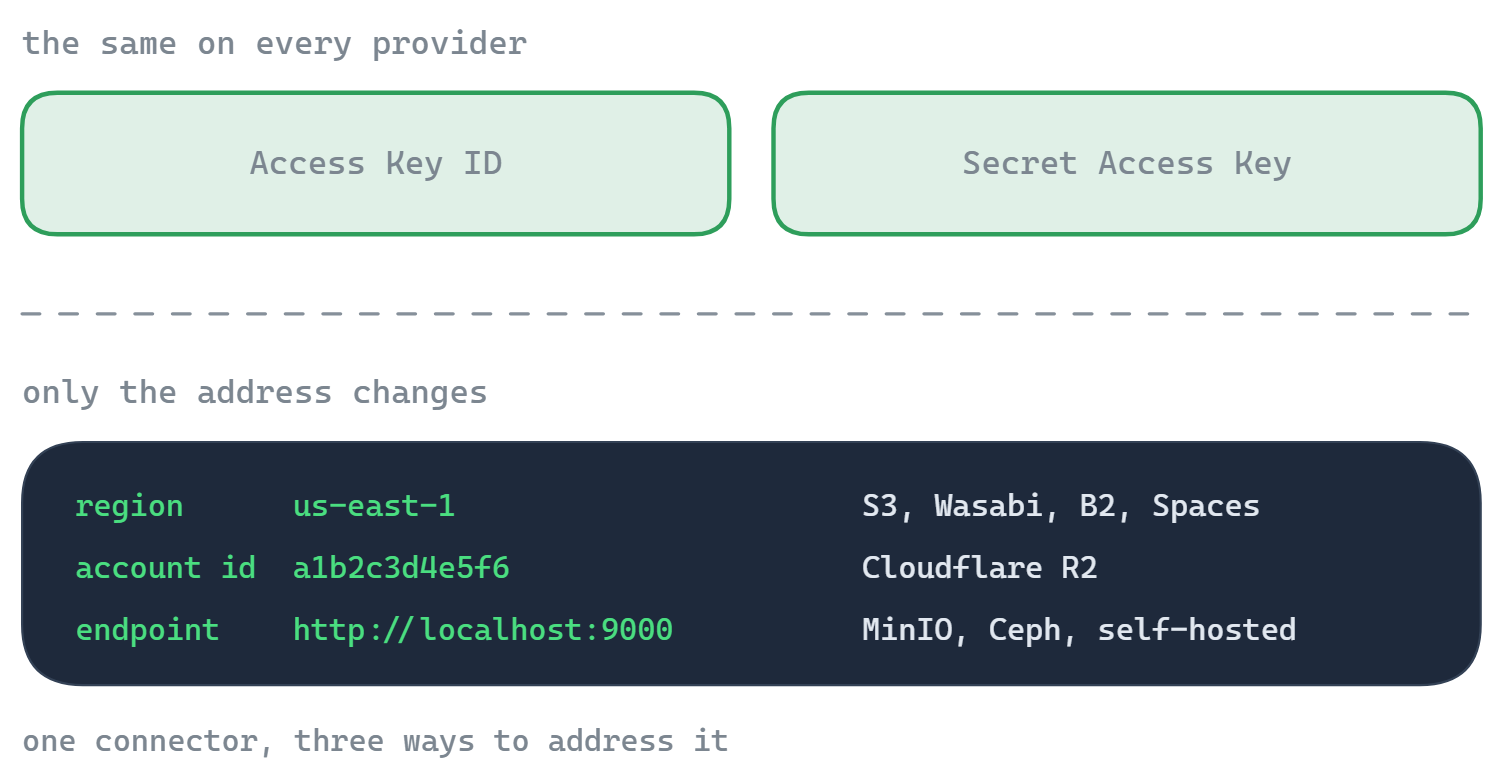
Dahinter steckt dieselbe Engine wie hinter den Konnektoren für Amazon S3, Cloudflare R2, Backblaze B2, Wasabi und DigitalOcean Spaces – wenn Ihr Anbieter nicht in dieser Liste steht, aber S3 spricht, verbinden Sie ihn so.
Was Sie brauchen
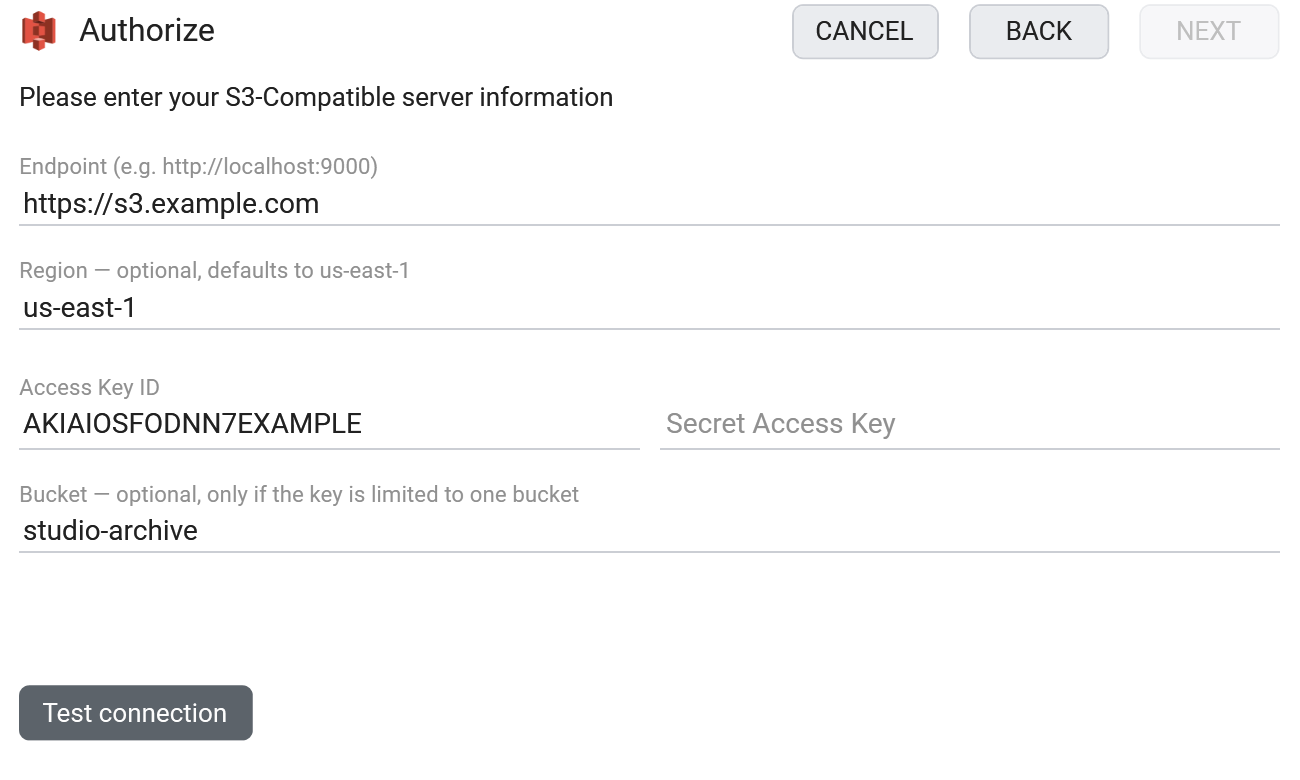
- Endpunkt – die Basis-URL Ihres S3-Servers, z. B.
http://localhost:9000oderhttps://s3.example.com - Access Key ID und Secret Access Key
- Ein Bucket das bereits auf dem Server vorhanden ist
- Optional: ein Region (Standard ist
us-east-1; die meisten selbst gehosteten Server ignorieren sie) und ein Bucket-Name, falls Ihr Schlüssel auf ein einzelnes Bucket beschränkt ist
Wo Sie Endpunkt und Schlüssel bekommen
- Von Ihrer Serververwaltung – bei MinIO ist der Endpunkt die Adresse, unter der er läuft (z. B.
http://localhost:9000), und die Schlüssel sind Access Key und Secret, die Sie eingerichtet haben. - Bei einem gehosteten Gateway (Ceph RGW, Storj usw.) nehmen Sie die S3-Endpunkt-URL und einen Access Key / Secret aus dessen Konsole.
- Stellen Sie sicher, dass ein Bucket vorhanden ist – legen Sie bei Bedarf eines in der Oberfläche oder per CLI des Servers an.
So verbinden Sie es in FTPie
- Fügen Sie einen neuen Speicher hinzu und wählen Sie S3-kompatibel (unter Enterprise Storage).
- Tragen Sie den Endpunkt ein, dann die Access Key ID und den Secret Access Key. Lassen Sie Region leer, sofern Ihr Server keine bestimmte benötigt.
- Wenn Ihr Schlüssel nur ein einzelnes Bucket abdeckt, tragen Sie dessen Namen in das Feld Bucket ein.
- Klicken Sie auf Verbindung testen und speichern Sie.
Funktioniert mit
- MinIO – selbst gehostet, lokal oder auf einem Server
- Ceph (RADOS Gateway)
- Storj, SeaweedFS, Garage und andere S3-Gateways
- Jeder Anbieter und jedes Gerät mit einem S3-kompatiblen Endpunkt
Wissenswertes über Objektspeicher
- „Ordner“ sind Namenspräfixe, keine echten Verzeichnisse. FTPie zeigt sie als Ordner an; darunter ist ein Ordner nur ein gemeinsames Präfix in den Objektnamen. Sie jonglieren mit rohen Endpunkt-URLs oder
s3://-Pfaden? Der S3-URI-Parser wandelt zwischen Pfad-URLs, s3://-URIs und ARNs um. - Ein einfacher http://-Endpunkt ist in Ordnung für lokale Server oder im LAN; über das Internet https:// verwenden.
- Die Region ist meist unerheblich bei selbst gehostetem S3 – lassen Sie den Standard stehen, sofern Ihr Server sie nicht ablehnt.
- Freigabelinks gelten pro Datei und sind zeitlich begrenzt und funktionieren nur dort, wo der Endpunkt erreichbar ist.
Häufige Fragen
Die Basis-URL Ihres S3-Servers – z. B. http://localhost:9000 für MinIO oder https://s3.example.com für ein Gateway. Geben Sie den Port an, wenn er nicht dem Standard entspricht.
Nein – einfaches http:// funktioniert für lokale Server und im LAN. Über das Internet verwenden Sie https://.
Nein – das ist optional, Standard ist us-east-1. Die meisten selbst gehosteten Server ignorieren sie; setzen Sie sie nur, wenn Ihr Server für eine bestimmte Region konfiguriert ist.
S3-kompatibler Speicher gehört zu FTPie Pro (mit 30 Tagen zum Testen). Siehe den Tarifvergleich.
Verwandte Seiten
- Alle Anbindungen
- Amazon S3 verbinden
- Cloudflare R2 verbinden
- Backblaze B2 verbinden
- Alle unterstützten Speicher
- Preise für Objektspeicher vergleichen
Starten Sie Ihre 30-tägige kostenlose Testphase
Laden Sie FTPie herunter und starten Sie Ihre kostenlose 30-tägige Testphase. Nutzen Sie die nahtlose Verbindung von FTP und Cloud – und danach die kostenlose Version einfach weiter.
Kostenlose Testversion herunterladen