Navigateur S3 pour Windows – tout serveur compatible S3
Un navigateur S3 pour Windows qui pointe vers n’importe quel serveur compatible S3 – MinIO, Ceph, Storj, SeaweedFS ou une passerelle managée – à côté de vos clouds, serveurs FTP et NAS.
L’API S3 est devenue la langue commune du stockage objet, et des dizaines de serveurs la parlent – MinIO, Ceph, Storj, SeaweedFS, Garage et toutes les passerelles managées. Le connecteur S3-compatible de FTPie vous laisse pointer vers n’importe lequel d’entre eux : donnez-lui un point d’accès et une clé, et vos buckets apparaissent dans un gestionnaire de fichiers à deux volets, à côté de vos clouds, de vos serveurs FTP et de vos NAS.
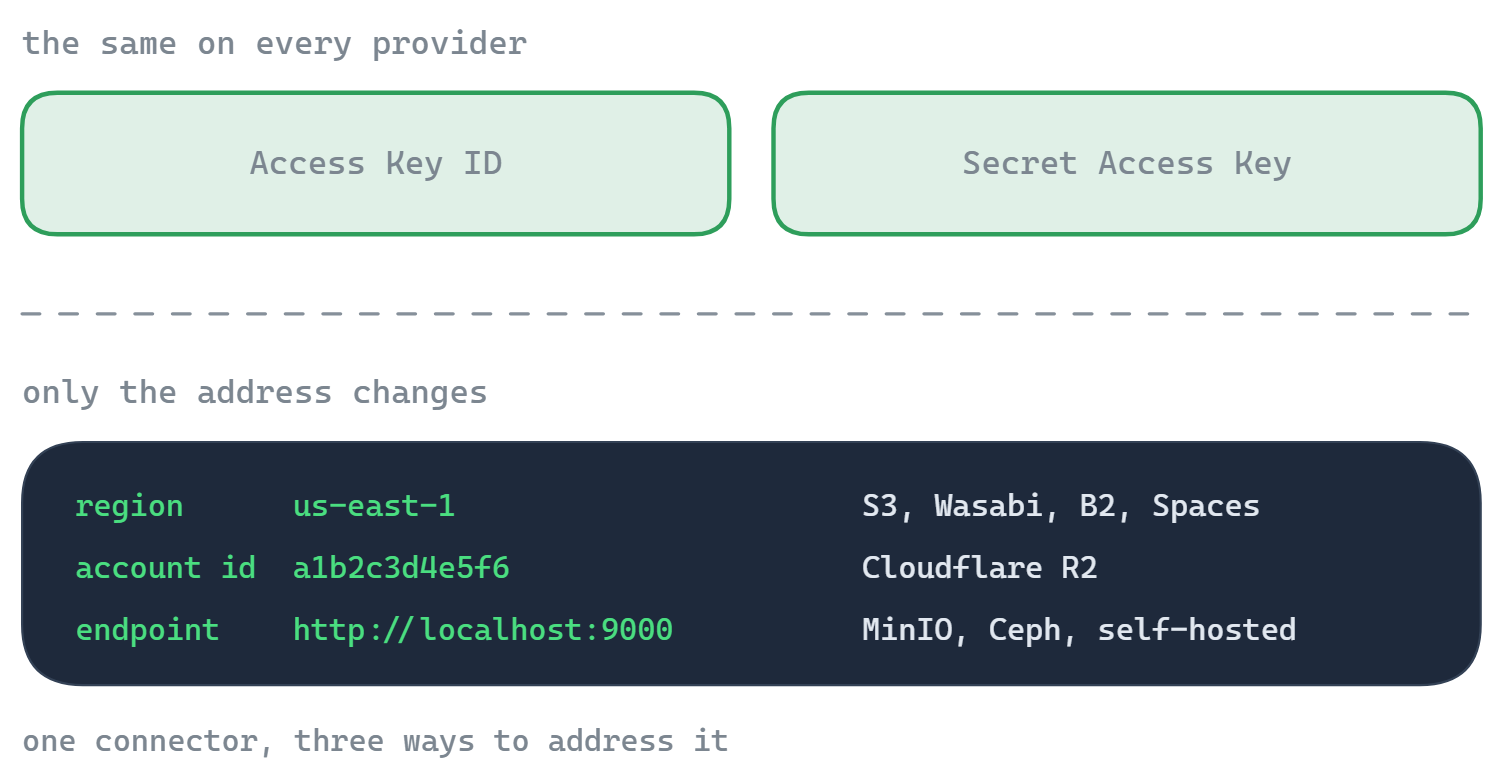
C’est le même moteur que derrière les connecteurs Amazon S3, Cloudflare R2, Backblaze B2, Wasabi et DigitalOcean Spaces – si votre fournisseur n’est pas dans cette liste mais parle S3, c’est ainsi que vous le raccordez.
Ce qu’il vous faut
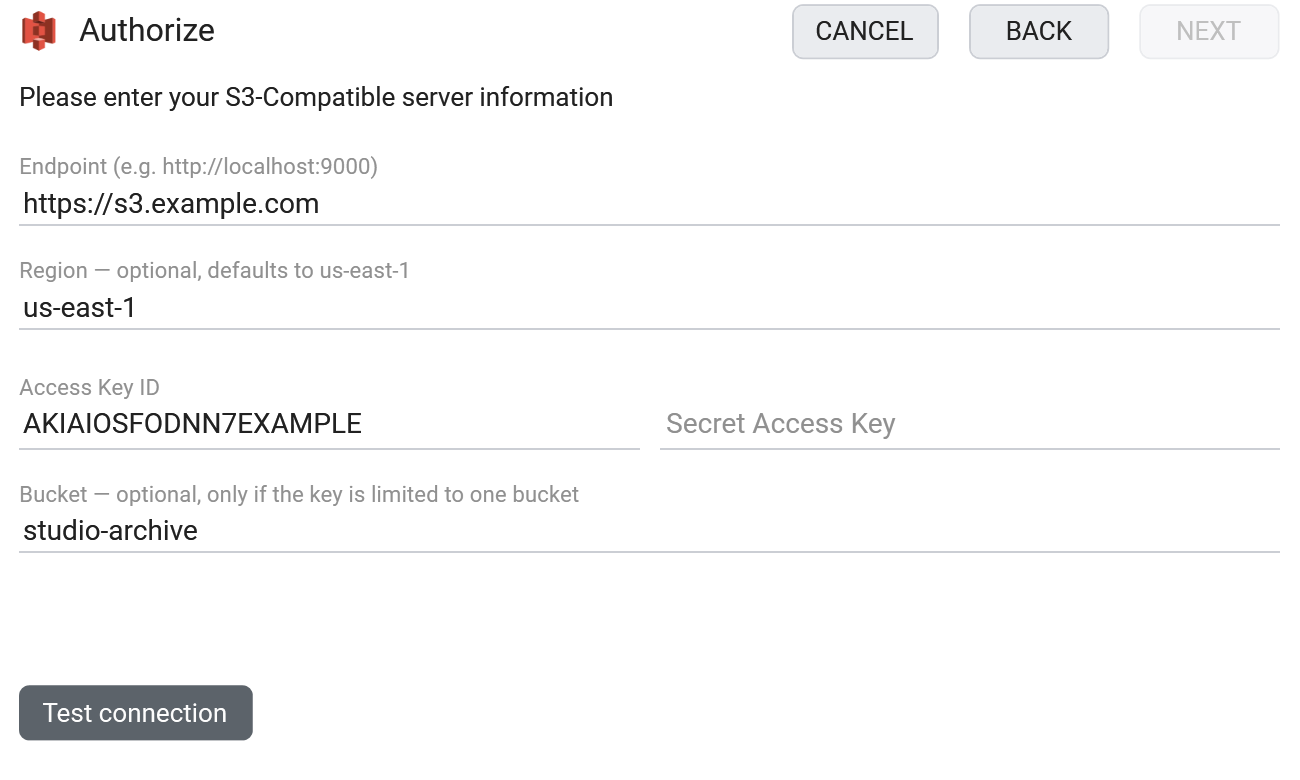
- Point d’accès – l’URL de base de votre serveur S3, p. ex.
http://localhost:9000ouhttps://s3.example.com - Identifiant de clé d’accès et clé d’accès secrète
- Un bucket qui existe déjà sur le serveur
- Facultatif : un région (par défaut
us-east-1; la plupart des serveurs auto-hébergés l’ignorent) et un nom de bucket si votre clé ne porte que sur un seul bucket
Où récupérer votre point d’accès et vos clés
- Auprès de l’administration de votre serveur – pour MinIO le point d’accès est l’adresse sur laquelle il répond (p. ex.
http://localhost:9000), et les clés sont celles que vous avez configurées. - Pour une passerelle hébergée (Ceph RGW, Storj, etc.), prenez l’ URL du point d’accès S3 et un couple clé d’accès / secret dans sa console.
- Assurez-vous qu’un bucket existe – créez-en un dans l’interface ou en ligne de commande du serveur si besoin.
Comment se connecter dans FTPie
- Ajoutez un nouveau stockage et choisissez S3-compatible (sous Stockage d’entreprise).
- Saisissez le point d’accès, puis l’ identifiant de clé d’accès et la clé d’accès secrète. Laissez région vide, sauf si votre serveur en exige une précise.
- Si votre clé ne couvre qu’un seul bucket, indiquez son nom dans le champ Bucket.
- Cliquez sur Tester la connexion, puis enregistrez.
Fonctionne avec
- MinIO – auto-hébergé, en local ou sur un serveur
- Ceph (RADOS Gateway)
- Storj, SeaweedFS, Garage et les autres passerelles S3
- Tout fournisseur ou boîtier exposant un point d’accès compatible S3
Bon à savoir sur le stockage objet
- Les « dossiers » sont des préfixes de noms, pas de vrais répertoires. FTPie les affiche comme des dossiers ; sous le capot, un dossier n’est qu’un préfixe commun aux noms des objets. Vous jonglez avec des URL de point d’accès brutes ou des chemins
s3://? L’ analyseur d’URI S3 convertit entre URL de type chemin, URI s3:// et ARN. - Un point d’accès en simple http:// convient pour les serveurs locaux ou du réseau local ; passez en https:// sur Internet.
- La région n’a en général aucune importance en S3 auto-hébergé – laissez la valeur par défaut, sauf si votre serveur la refuse.
- Les liens de partage sont par fichier et limités dans le temps, et ne fonctionnent que là où le point d’accès est joignable.
Questions fréquentes
L’URL de base de votre serveur S3 – p. ex. http://localhost:9000 pour MinIO, ou https://s3.example.com pour une passerelle. Précisez le port s’il n’est pas standard.
Non – le simple http:// fonctionne pour les serveurs locaux ou du réseau local. Utilisez https:// pour tout ce qui passe par Internet.
Non – c’est facultatif et la valeur par défaut est us-east-1. La plupart des serveurs auto-hébergés l’ignorent ; ne la renseignez que si votre serveur est configuré pour une région précise.
Le stockage compatible S3 fait partie de FTPie Pro (avec 30 jours d’essai). Voyez le comparatif des formules.
À voir aussi
- Toutes les intégrations
- Connecter Amazon S3
- Connecter Cloudflare R2
- Connecter Backblaze B2
- Tous les stockages pris en charge
- Comparer les prix du stockage objet
Commencez votre essai gratuit de 30 jours
Téléchargez FTPie et lancez votre essai gratuit de 30 jours. Profitez de vos serveurs et de vos clouds au même endroit, puis continuez avec la version gratuite.
Télécharger l’essai gratuit