Sauvegardes automatiques – vers le cloud, un NAS ou un serveur
Des sauvegardes planifiées et versionnées, de n’importe quel stockage vers n’importe quel autre, compressées et chiffrées en AES-256, avec règles de conservation, restauration en un clic et une pastille d’état par tâche.
Une configuration simple en trois étapes
Choisissez fichiers ou dossiers sur n’importe quel stockage et indiquez où sauvegarder
Réglez calendrier, conservation, compression et chiffrement
Nommez votre sauvegarde et enregistrez – elle tournera automatiquement
Des calendriers souples
S’exécutent chaque jour à une heure précise
Choisissez les jours et l’heure de chaque semaine
Réglez la fréquence en heures, en jours ou en semaines
Les sauvegardes ne tournent que quand vous le décidez
L’état d’un coup d’œil
Une sauvegarde que l’on ne regarde jamais n’est utile que si l’on peut lui faire confiance – et la façon honnête de mériter cette confiance, c’est de rendre son état évident. La liste des sauvegardes se lit comme un tableau de bord de supervision plutôt que comme une liste de réglages :
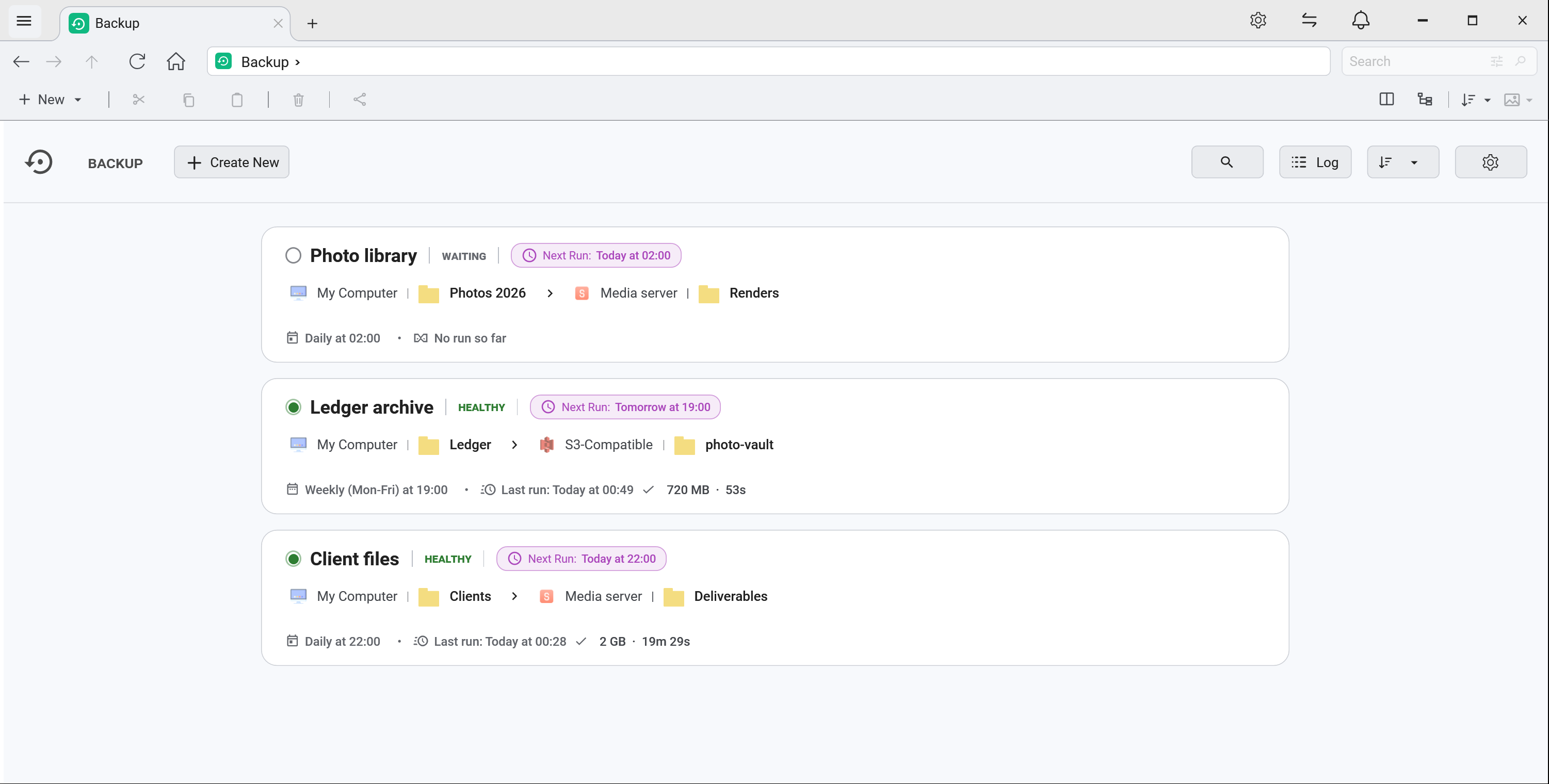
- Une pastille d’état à côté de chaque sauvegarde – verte quand la dernière exécution a réussi, ambre en cas de souci récent, rouge quand la dernière a échoué, grise en pause, et un anneau vide quand elle n’a jamais tourné
- Une barre d’historique au survol – une marque par exécution récente, à côté de « Dernière exécution », pour que « solide toute la semaine » et « échoue une nuit sur deux » ne se ressemblent pas
- Survolez une marque pour cette exécution – quand elle a tourné, comment elle s’est terminée, combien elle a déplacé, combien de temps elle a pris, et l’erreur s’il y en a eu une
- Cliquez sur une marque pour ouvrir le journal d’activité restreint à cette exécution précise

La pastille reflète la dernière exécution terminée et ne change délibérément pas pendant qu’une sauvegarde tourne – le badge « En cours » le dit déjà. Une exécution interrompue parce que l’application s’est fermée ou que la machine a redémarré compte comme ambre, pas comme rouge : ce n’est pas un défaut de la sauvegarde.
Une gestion avancée des sauvegardes
- État en temps réel – voir la prochaine exécution, l’état de santé et le résultat de la dernière exécution pour chaque sauvegarde
- Historique des sauvegardes – consulter un historique détaillé avec durée, volume transféré et statut pour chaque exécution
- Journal d’activité – chaque sauvegarde, transfert planifié et notification de dossier au même endroit, du plus récent au plus ancien, avec des filtres par tâche, gravité et période. Il est enregistré sur le disque : fermer FTPie ne perd plus la trace de ce qui a tourné pendant la nuit
- Pause / reprise – mettre temporairement une sauvegarde en pause sans perdre sa configuration
La conservation n’efface plus l’historique non plus. Nettoyer d’anciens instantanés supprimait autrefois la trace même de ces exécutions – et comme cela ne nettoyait que les réussies, ce qui restait paraissait bien pire que la réalité. Les anciens instantanés sont toujours récupérés exactement comme avant ; la trace de l’exécution, elle, reste.
- Niveau de compression : Plusieurs niveaux au choix, pour le meilleur compromis vitesse / taille
- Options de chiffrement : Mot de passe simple, AES 128 bits ou AES 256 bits
- Transfert intelligent : Les fichiers sont téléchargés en local pour la compression (sauf si la source est déjà locale)

Règles & gestion des sauvegardes
Choisissez ce qui se passe si une sauvegarde est manquée : passer, exécuter tout de suite, ou attendre la prochaine échéance
Nettoyage automatique par nombre de jours ou nombre de versions
Des sauvegardes faciles à gérer
Toutes vos sauvegardes apparaissent dans une liste verticale épurée avec une recherche. Chaque élément affiche :
- Le nom et la description de la sauvegarde, avec sa pastille d’état
- Les fichiers ou dossiers source et l’emplacement de destination
- La prochaine exécution planifiée
- Le statut et l’horodatage de la dernière exécution, plus la barre d’historique au survol
- Le bouton pause / reprise
Restaurez n’importe quel instantané directement à son emplacement d’origine ou vers un nouveau – sans transfert manuel. Cela fonctionne pour les instantanés simples comme compressés (zip protégé par mot de passe), en local, en FTP/SFTP, sur NAS et dans le cloud, y compris pour les restaurations de cloud à cloud et entre comptes.
Le remplacement sûr laisse vos données vivantes intactes : FTPie prépare la restauration et ne substitue que des fichiers vérifiés ; si une exécution est interrompue, vos originaux ne sont jamais détruits.
Notifications – savoir comment s’est passée chaque exécution
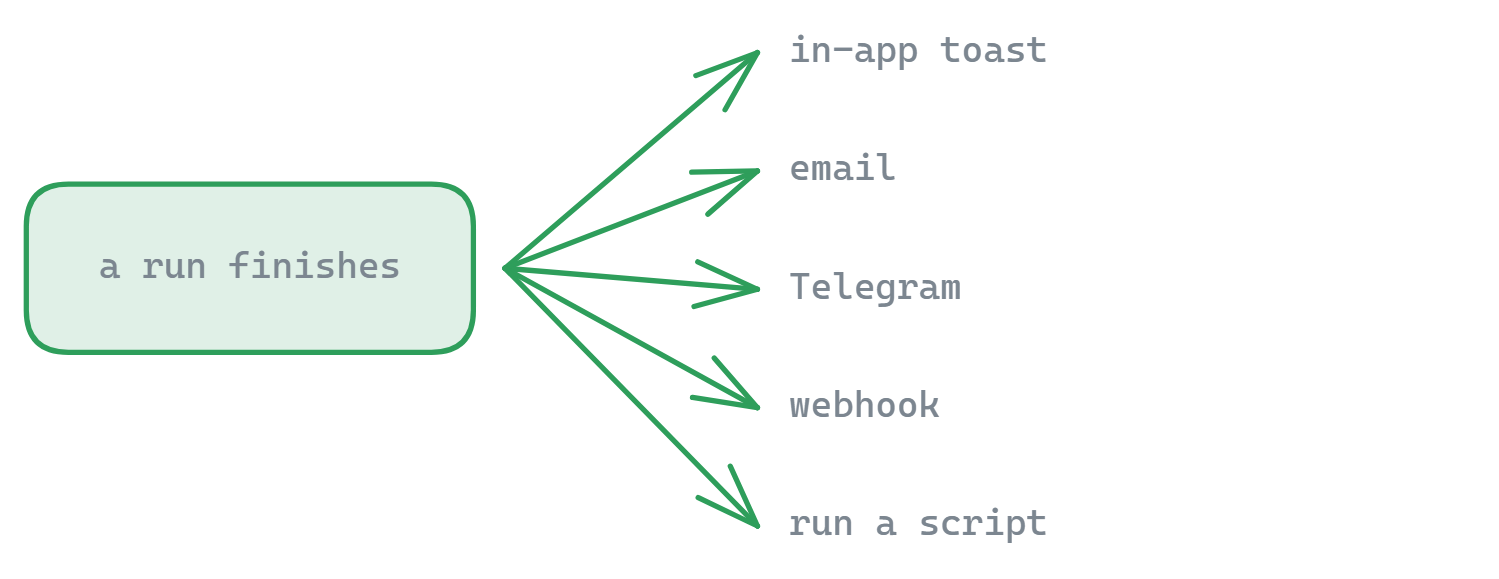
Vous n’avez plus besoin d’ouvrir FTPie pour prendre des nouvelles d’une sauvegarde. Chaque sauvegarde peut vous notifier à la fin d’une exécution, par n’importe quelle combinaison de canaux :
- Notification dans l’application – une fenêtre dans FTPie résumant le résultat et la destination des données
- E-mail – envoyé depuis votre propre compte Gmail, Outlook ou SMTP personnalisé
- Telegram – un message dans votre conversation via un bot
- Webhook – un appel HTTP que vous pouvez brancher à vos propres systèmes
- Lancer une application ou un script local – démarrer un exécutable auquel le contexte de l’exécution est transmis automatiquement
Les déclencheurs se règlent par événement – en cas d’échec, terminé avec des erreurs, ou en cas de succès – avec des valeurs par défaut sensées (échecs activés, succès désactivés) que chaque sauvegarde peut redéfinir. Il existe aussi des options pour nettoyer automatiquement les données des sauvegardes interrompues et pour avertir des sauvegardes planifiées manquées à la fermeture de FTPie.
Dans l’application elle-même, seuls les vrais échecs déclenchent une notification. Les exécutions réussies sont consignées discrètement dans le journal d’activité, où vous pouvez aller les lire quand vous le voulez – plutôt que de vous interrompre pour dire que tout allait bien.
Cas d’usage
Auto Backup est parfait pour protéger des documents importants, des fichiers de projet, des photos et toute donnée que vous ne pouvez pas vous permettre de perdre. Servez-vous-en pour répliquer automatiquement vos fichiers de travail vers un stockage cloud, sauvegarder les photos de votre appareil vers un serveur FTP, ou créer des sauvegardes chiffrées de documents sensibles vers plusieurs emplacements. Pour un pas-à-pas complet, voyez le guide sur comment automatiser les sauvegardes du PC vers le cloud.
Sauvegarder automatiquement photos de famille, documents importants et projets personnels vers un stockage cloud, avec chiffrement
Protéger les fichiers de travail par des sauvegardes chiffrées et planifiées vers plusieurs emplacements, avec des journaux d’audit détaillés
Auto Backup vit dans un gestionnaire de fichiers – idéal quand les sauvegardes ne sont qu’une tâche de transfert parmi d’autres. Si la sauvegarde est tout le sujet, nous développons aussi BackupKit, un logiciel de sauvegarde Windows consacré exactement à cela : des sauvegardes de fichiers chiffrées et versionnées vers les mêmes clouds, NAS et serveurs, avec un tableau de bord d’état par tâche.
Ce qu’il ne fait pas
Auto Backup tourne sur votre PC : une tâche planifiée ne se déclenche donc que pendant que FTPie tourne – ce n’est pas un agent côté serveur et il ne sauvegardera rien pendant que la machine est éteinte. Il conserve aussi des copies de fichiers plutôt que des images disque : ce n’est pas un outil de restauration complète du système. Pour des sauvegardes qui doivent tourner sans surveillance 24 heures sur 24, prenez une solution dédiée toujours active.
Questions fréquentes
Vers tout stockage que vous avez connecté – un serveur FTP, FTPS ou SFTP, un compte cloud comme Google Drive, OneDrive ou Dropbox, un point d’accès WebDAV, un partage NAS, ou du stockage objet comme S3. La source peut être un dossier local ou un autre stockage distant.
Oui. FTPie est une application de bureau, pas un agent serveur – une tâche planifiée tourne quand l’application tourne sur votre machine. S’il vous faut des sauvegardes qui continuent pendant que le PC est éteint, c’est le travail d’une solution côté serveur ou toujours active.
Oui. Une tâche peut compresser son contenu avant l’envoi et le chiffrer en AES-256, pour que les fichiers arrivent à destination illisibles sans votre mot de passe. Les deux se règlent par tâche.
Chaque exécution est consignée avec son résultat, et la vue des sauvegardes montre l’état de chaque tâche d’un coup d’œil. Vous pouvez aussi demander à FTPie de vous notifier à la fin ou à l’échec d’une exécution.
Auto Backup fait partie de FTPie Pro. La formule gratuite couvre jusqu’à 3 connexions FTP/FTPS/SFTP ; Pro ajoute le cloud, le WebDAV, les NAS et le stockage auto-hébergé, ainsi que les sauvegardes, avec 30 jours d’essai gratuit. Voyez le comparatif des formules.
À voir aussi
- Transferts planifiés – le même moteur de planification, pour des tâches à sens unique
- Chiffrement de fichiers – de l’AES-256 avant que quoi que ce soit ne quitte votre machine
- Sauvegardes cloud chiffrées et automatiques – le pas-à-pas complet
- Sauvegarder vers un NAS – Synology, QNAP et tout partage SMB
Commencez votre essai gratuit de 30 jours
Téléchargez FTPie et lancez votre essai gratuit de 30 jours. Profitez de vos serveurs et de vos clouds au même endroit, puis continuez avec la version gratuite.
Télécharger l’essai gratuit