Automatyczna kopia zapasowa na FTP, do chmury i na NAS
Wybierz folder, wybierz miejsce docelowe, wybierz harmonogram. FTPie sam skopiuje Twoje pliki na serwer FTP, konto w chmurze albo NAS i powie Ci, jak poszło każde wykonanie.
Prosta konfiguracja w trzech krokach
Wybierz pliki albo foldery z dowolnego magazynu i wskaż, gdzie ma trafić kopia
Ustal harmonogram, przechowywanie, kompresję i szyfrowanie
Nazwij kopię i zapisz — od tej pory wykona się sama
Elastyczne harmonogramy
Wykonywane o wybranej godzinie każdego dnia
Wybierz konkretne dni i godzinę w tygodniu
Ustaw częstotliwość kopii w godzinach, dniach albo tygodniach
Kopie wykonują się wyłącznie wtedy, gdy sam je uruchomisz
Kondycja na pierwszy rzut oka
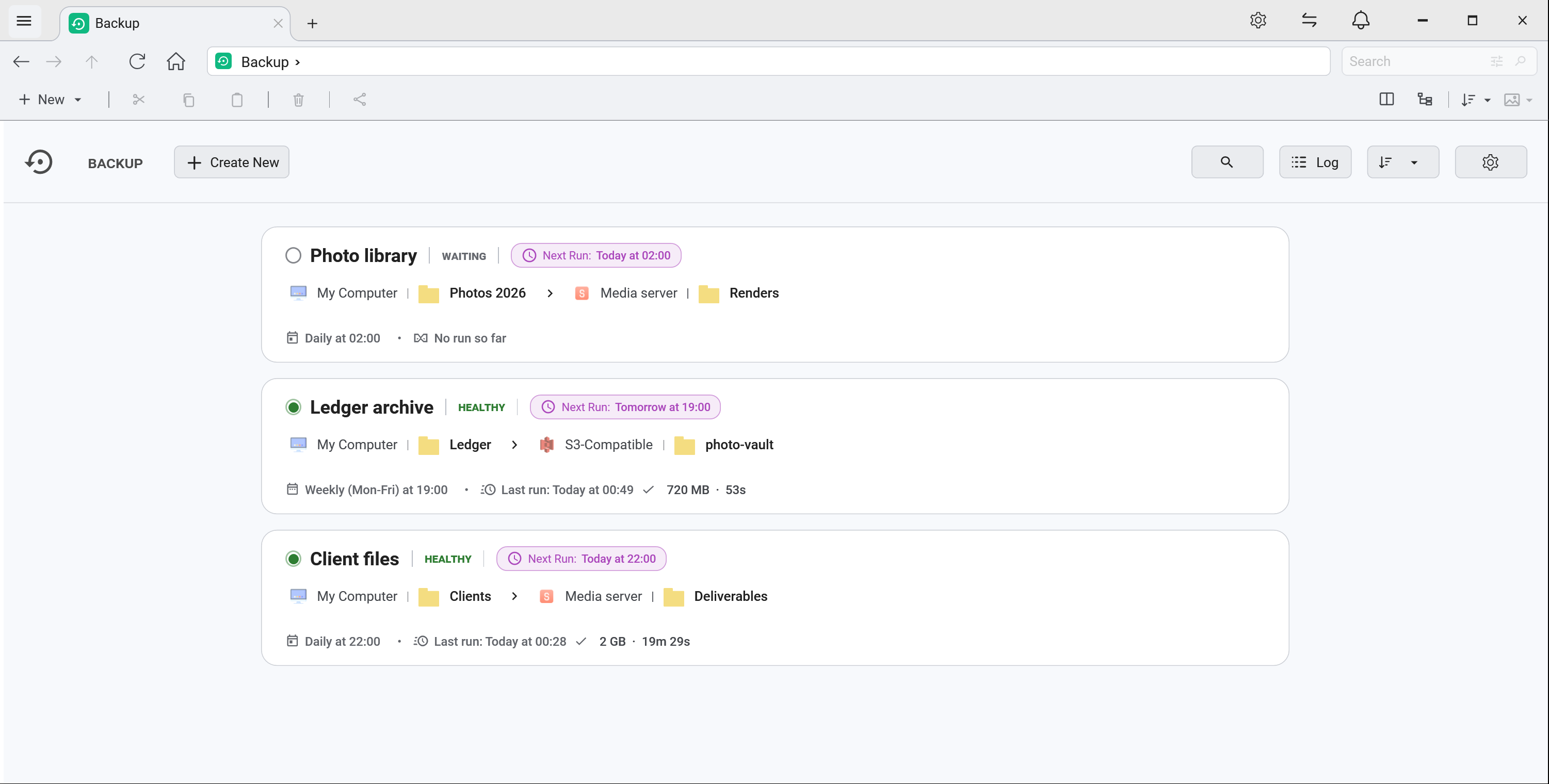
Kopia zapasowa, do której nigdy nie zaglądasz, jest coś warta tylko wtedy, gdy możesz jej ufać — a uczciwy sposób na zdobycie tego zaufania to pokazywanie jej stanu wprost. Lista kopii czyta się jak tablica monitorująca, a nie jak spis ustawień:
- Kropka stanu przy każdej kopii — zielona, gdy ostatnie wykonanie się udało, bursztynowa, gdy niedawno coś poszło nie tak, czerwona, gdy ostatnie wykonanie się nie powiodło, szara przy wstrzymaniu i pusty pierścień, gdy kopia nigdy się nie wykonała
- Pasek historii wykonań po najechaniu myszą — jeden znak na każde ostatnie wykonanie, obok „Ostatnie wykonanie”, żeby „cały tydzień bez zarzutu” i „nie udaje się co drugą noc” wyglądały inaczej już na pierwszy rzut oka
- Najedź na znak, żeby zobaczyć tamto wykonanie — kiedy się wykonało, jak się skończyło, ile przeniosło, jak długo trwało i jaki był błąd, jeśli wystąpił
- Kliknij znak, żeby otworzyć dziennik aktywności zawężony dokładnie do tego wykonania

Kropka pokazuje ostatnie zakończone wykonanie i celowo nie zmienia się w trakcie trwania kopii — mówi o tym już znacznik „W toku”. Wykonanie przerwane zamknięciem programu albo ponownym uruchomieniem komputera liczy się jako bursztynowe, a nie czerwone: to nie jest wina kopii.
Zaawansowane zarządzanie kopiami
- Stan na bieżąco — zobacz czas następnego wykonania, kondycję i wynik ostatniego wykonania każdej kopii
- Historia kopii — szczegółowa historia z czasem trwania, przeniesionym rozmiarem i stanem każdego wykonania
- Dziennik aktywności — każda kopia, każdy transfer zaplanowany i każde powiadomienie o folderze w jednym miejscu, od najnowszych, z filtrami po zadaniu, wadze zdarzenia i zakresie czasu. Jest zapisywany na dysku, więc zamknięcie FTPie nie gubi już zapisu tego, co działo się w nocy
- Wstrzymanie i wznowienie — zatrzymaj dowolną kopię na chwilę bez utraty ustawień
Przechowywanie też nie kasuje już historii. Sprzątanie starych migawek usuwało wcześniej także zapis o tym, że te wykonania w ogóle się odbyły — a ponieważ sprzątane były tylko te udane, to, co zostawało, wyglądało dużo gorzej niż rzeczywistość. Stare migawki nadal są zwalniane dokładnie tak jak wcześniej; zapis o wykonaniu zostaje.
- Poziom kompresji: wybierz spośród kilku poziomów, żeby wyważyć szybkość i wielkość
- Opcje szyfrowania: zwykłe hasło, 128-bitowe AES albo 256-bitowe AES
- Mądry transfer: pliki są pobierane lokalnie do kompresji (chyba że źródło jest lokalne)

Zasady i zarządzanie kopiami
Wybierz, co się stanie, gdy kopia zostanie pominięta: pomiń, wykonaj od razu albo poczekaj na następny termin
Automatyczne sprzątanie według liczby dni albo liczby wersji kopii
Łatwe zarządzanie kopiami
Wszystkie Twoje kopie są pokazane na czytelnej pionowej liście z wyszukiwaniem. Każda pozycja pokazuje:
- Nazwę i opis kopii wraz z kropką kondycji
- Pliki albo foldery źródłowe i miejsce docelowe
- Czas następnego zaplanowanego wykonania
- Wynik i czas ostatniego wykonania, a po najechaniu myszą także pasek historii wykonań
- Przełącznik wstrzymania i wznowienia
Przywróć dowolną migawkę kopii prosto do pierwotnego miejsca albo do nowego — bez ręcznego transferu. Działa to zarówno dla migawek zwykłych, jak i spakowanych (archiwum zip chronione hasłem), na dysku lokalnym, FTP/SFTP, NAS i w chmurze, także z chmury do chmury i między kontami.
Bezpieczne zastępowanie chroni Twoje aktualne dane: FTPie przygotowuje przywracanie z boku i podmienia tylko sprawdzone pliki, więc przerwane wykonanie nigdy nie niszczy oryginałów.
Powiadomienia — wiedz, jak poszło każde wykonanie
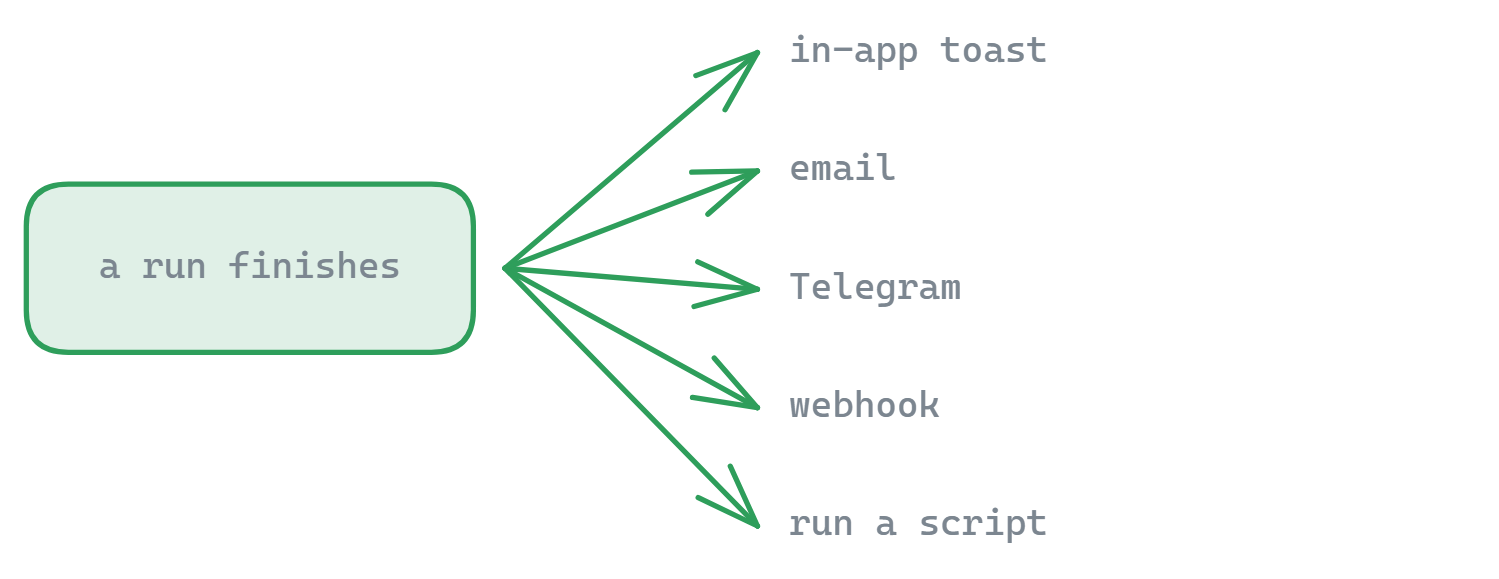
Nie musisz już otwierać FTPie, żeby sprawdzić kopię. Każda kopia może powiadomić Cię o zakończeniu wykonania dowolnym zestawem kanałów:
- Chmurka w programie — okienko w FTPie z podsumowaniem wyniku i miejscem, gdzie trafiły dane
- E-mail — wysyłany przez Twoje własne konto Gmail, Outlook albo dowolny serwer SMTP
- Telegram — wiadomość na Twój czat przez bota
- Webhook — wywołanie HTTP, które wepniesz we własne systemy
- Uruchomienie lokalnego programu albo skryptu — uruchamia plik wykonywalny z automatycznie przekazanym kontekstem wykonania
Wyzwalacze ustawia się osobno dla każdego zdarzenia — przy niepowodzeniu, zakończeniu z błędami albo przy powodzeniu — z rozsądnymi ustawieniami domyślnymi (niepowodzenia włączone, powodzenia wyłączone), które każda kopia może zmienić po swojemu. Są też opcje automatycznego sprzątania danych po przerwanych kopiach i ostrzegania o pominiętych zaplanowanych kopiach przy zamykaniu FTPie.
W samym programie powiadomienie podnoszą tylko prawdziwe niepowodzenia. Udane wykonania zapisują się po cichu w dzienniku aktywności, gdzie możesz je przeczytać, kiedy zechcesz — zamiast przerywać Ci po to, żeby powiedzieć, że nic się nie stało.
Do czego to się przydaje
Automatyczna kopia zapasowa świetnie nadaje się do ochrony ważnych dokumentów, plików projektowych, zdjęć i wszystkiego, czego nie możesz stracić. Używaj jej, żeby automatycznie kopiować pliki służbowe do chmury, wrzucać zdjęcia z aparatu na serwer FTP albo tworzyć szyfrowane kopie poufnych dokumentów w kilku miejscach. Krok po kroku opisuje to przewodnik jak zautomatyzować kopie z komputera do chmury.
Automatycznie kopiuj rodzinne zdjęcia, ważne dokumenty i prywatne projekty do chmury wraz z szyfrowaniem
Chroń pliki służbowe zaplanowanymi szyfrowanymi kopiami w kilku miejscach, ze szczegółowymi dziennikami
Automatyczna kopia zapasowa mieszka w menedżerze plików — to dobre rozwiązanie, gdy kopie są jednym z wielu zadań transferowych. Jeśli kopia zapasowa to cała praca, budujemy też BackupKit, program do kopii zapasowych dla Windows, poświęcony dokładnie temu: szyfrowanym, wersjonowanym kopiom plików do tych samych chmur, urządzeń NAS i serwerów, z tablicą kondycji dla każdego zadania.
Czego nie robi
Automatyczna kopia zapasowa działa na Twoim komputerze, więc zaplanowane zadanie wykona się tylko wtedy, gdy FTPie jest uruchomione — to nie jest agent po stronie serwera i niczego nie skopiuje, gdy maszyna jest wyłączona. Trzyma też kopie plików, a nie obrazy dysków, więc nie jest narzędziem do odtwarzania całego systemu od zera. Do kopii, które muszą działać same przez całą dobę, użyj rozwiązania stale włączonego.
Częste pytania
Do dowolnego podłączonego magazynu — serwera FTP, FTPS albo SFTP, konta w chmurze takiego jak Google Drive, OneDrive czy Dropbox, punktu WebDAV, udziału NAS albo magazynu obiektowego w rodzaju S3. Źródłem może być folder lokalny albo inny magazyn zdalny.
Tak. FTPie to program na komputer, a nie agent serwerowy — zaplanowane zadanie wykonuje się wtedy, gdy program działa na Twojej maszynie. Jeśli potrzebujesz kopii, które robią się także przy wyłączonym komputerze, to zadanie dla rozwiązania serwerowego albo stale włączonego.
Tak. Zadanie może spakować swoją zawartość przed wysłaniem i zaszyfrować ją algorytmem AES-256, żeby pliki trafiły do celu nieczytelne bez Twojego hasła. Jedno i drugie ustawia się osobno dla każdego zadania.
Każde wykonanie jest zapisywane wraz z wynikiem, a widok kopii pokazuje stan każdego zadania na pierwszy rzut oka. Możesz też sprawić, żeby FTPie powiadamiało Cię o zakończeniu albo niepowodzeniu wykonania.
Automatyczna kopia zapasowa jest częścią FTPie Pro. Plan darmowy obejmuje do 3 połączeń FTP/FTPS/SFTP; Pro dokłada chmurę, WebDAV, NAS i magazyny na własnym hostingu oraz kopie zapasowe, z 30-dniowym darmowym okresem próbnym. Zobacz porównanie planów.
Powiązane
- Transfery zaplanowane — ten sam silnik harmonogramu, do zadań przenoszących pliki w jedną stronę
- Szyfrowanie plików — AES-256, zanim cokolwiek opuści Twój komputer
- Automatyczne szyfrowane kopie w chmurze — pełny przewodnik
- Kopia zapasowa na NAS — Synology, QNAP i dowolny udział SMB
Zacznij swój 30-dniowy bezpłatny okres próbny
Pobierz FTPie i zacznij bezpłatny 30-dniowy okres próbny. Korzystaj z FTP i chmury w jednym oknie, a potem zostań przy wersji bezpłatnej.
Pobierz wersję próbną