Automatyczne szyfrowane kopie zapasowe do chmury i na FTP
Zaplanuj szyfrowane i spakowane kopie zapasowe ze swojego komputera do Google Drive, Dropboksa, OneDrive, pCloud albo na dowolny serwer FTP/SFTP. AES-256, elastyczne przechowywanie, bez uzależnienia od jednego dostawcy.
Najlepsza kopia zapasowa to ta, która robi się bez Twojego udziału. Druga w kolejności to ta zaszyfrowana, żeby przejęte konto w chmurze albo zgubiony dysk zewnętrzny nie stały się drugim incydentem na dokładkę do pierwszego. FTPie robi jedno i drugie: harmonogram, który działa sam, szyfrowanie AES-256, zanim cokolwiek opuści Twoją maszynę, i swobodę wyboru miejsca docelowego, która nie przywiązuje Cię do jednego dostawcy chmury.
Ta strona opisuje funkcję automatycznych kopii zapasowych – co robi, jak ją ustawić i nad czym warto się zastanowić (harmonogram, szyfrowanie, przechowywanie), planując automatyczne zadanie kopii.
Co właściwie robią automatyczne kopie zapasowe w FTPie
FTPie to program na komputery z Windows, który łączy się już z 24 usługami magazynowania – Google Drive, Dropboksem, OneDrive, pCloud, Boksem, MEGA, Koofrem, OpenDrive, a do tego z FTP, SFTP, FTPS, WebDAV, udziałami NAS po SMB, rozwiązaniami na własnym hostingu w rodzaju NextCloud, ownCloud i SeaFile oraz z firmowymi magazynami obiektowymi (Amazon S3, Azure Blob, Google Cloud Storage i dostawcy zgodni z S3). Automatyczne kopie zapasowe korzystają z tych połączeń: wybierasz folder źródłowy, wskazujesz miejsce docelowe wśród tych usług, ustawiasz harmonogram, szyfrowanie i przechowywanie – i to działa.
- Źródło: dowolny folder lokalny na Twoim komputerze, udział sieciowy albo inny podłączony magazyn (możesz robić kopię jednej chmury na drugiej)
- Cel: dowolny podłączony magazyn – chmura, serwer FTP/SFTP, NAS, własna chmura
- Kompresja: poziomy do wyboru, wyważające szybkość i wielkość archiwum
- Szyfrowanie: zwykłe hasło, 128-bitowe AES albo 256-bitowe AES
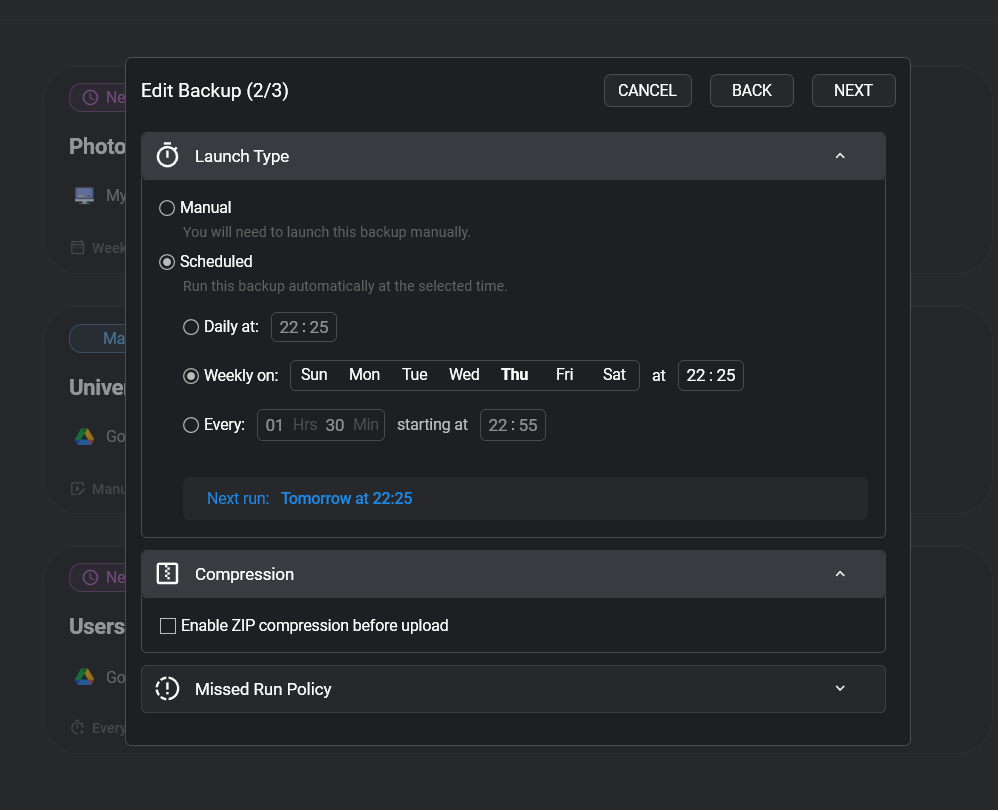
- Harmonogram: codziennie, co tydzień (w wybrane dni), we własnych odstępach albo wyłącznie ręcznie
- Przechowywanie: automatyczne sprzątanie według liczby dni albo liczby wersji
Po co szyfrować samą kopię zapasową?
Dostawcy chmur już szyfrują dane w spoczynku i w drodze. To nie to samo co szyfrowanie od końca do końca. Gdy klucze trzyma dostawca, wyciek po jego stronie, przejęte konto albo nakaz sądowy mogą odsłonić zawartość. Szyfrowanie AES-256 po stronie użytkownika oznacza, że archiwum jest szyfrogramem od chwili, gdy opuszcza Twój komputer. Ktokolwiek skończy z jego kopią – zhakowane konto Dropbox, skradziony dysk zewnętrzny, ciekawski administrator u Twojego dostawcy hostingu – bez hasła nie zobaczy nic.
FTPie szyfruje archiwum lokalnie przed wysłaniem. Hasło nigdy nie trafia do dostawcy chmury; trzymasz je Ty i to Ty potrzebujesz go do odtworzenia danych.
Szyfrowanie przydaje się tylko wtedy, gdy potrafisz odzyskać swoje dane. Trzymaj hasło w pewnym miejscu, osobno od miejsca docelowego kopii – zwykłą odpowiedzią jest program do zarządzania hasłami. Zaszyfrowana kopia zapasowa z zagubionym hasłem jest nie do odróżnienia od braku kopii.
Ustawianie automatycznej kopii zapasowej (3 kroki)
Funkcja automatycznych kopii zapasowych korzysta z kreatora w trzech krokach.
- Wskaż źródło i cel. Źródło to folder, którego kopię robisz – zwykle lokalny folder projektu, Dokumenty, biblioteka zdjęć albo katalog na zdalnym serwerze. Celem jest dowolny magazyn podłączony w FTPie.
- Ustaw szczegóły.
- Poziom kompresji (wyższy = mniejsze archiwum, wolniejszy procesor)
- Szyfrowanie (wybierz AES-256, chyba że masz powód, by tego nie robić) i hasło
- Harmonogram: codziennie o 2 w nocy, w każdą niedzielę, co 6 godzin – cokolwiek pasuje do tego, jak często zmienia się źródło
- Zasada pominiętego wykonania: pomiń, wykonaj od razu po wybudzeniu albo poczekaj na następny termin
- Przechowywanie: zachowaj ostatnie 30 dni albo ostatnie 7 wersji
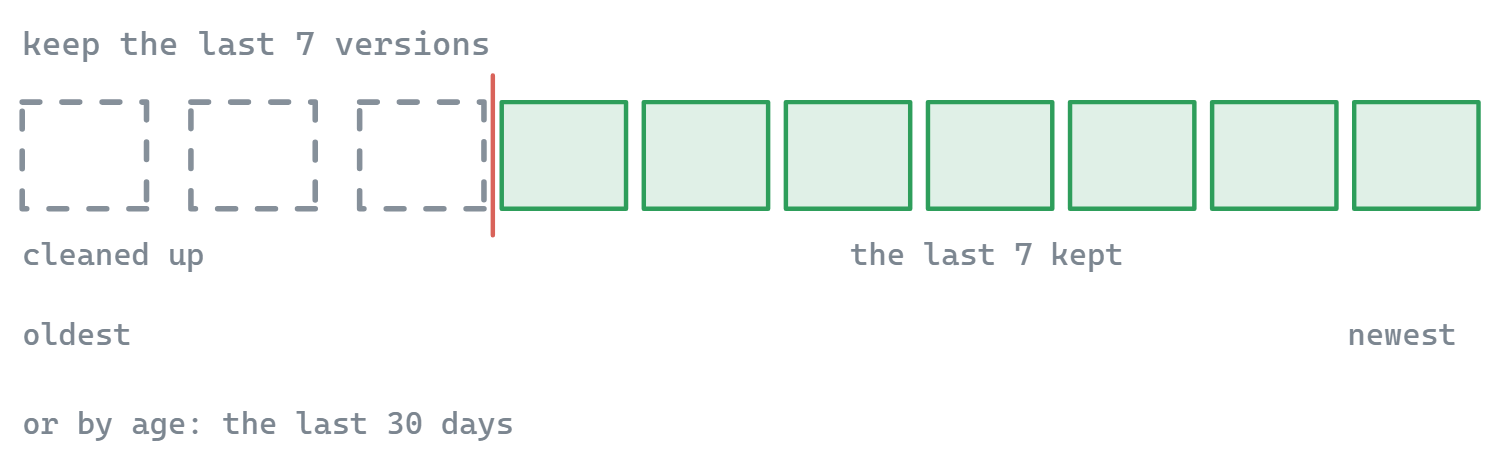
Przechowywanie to właśnie to, co powstrzymuje nocne zadanie przed zapchaniem miejsca docelowego. - Zapisz i uruchom. Zadanie pojawi się na liście kopii wraz z czasem najbliższego wykonania.
Wybór miejsca docelowego
Nad pytaniem „gdzie robić kopię” warto zastanowić się przez 30 sekund, zanim wybierzesz.
Magazyny w chmurze (Drive, Dropbox, OneDrive, pCloud)
Najłatwiejsze do ustawienia. Z natury poza domem. Darmowe plany starczą na niewielkie ilości danych. Płatne plany chmurowe są tanie w przeliczeniu na gigabajt. Dobrze sprawdzają się przy dokumentach, zdjęciach i folderach projektów.
Serwer FTP albo SFTP
Dobry, jeśli masz już hosting z wolnym miejscem albo VPS-a. Pełna kontrola nad miejscem docelowym, ale to Ty odpowiadasz za dostępność i pojemność serwera.
NAS przez SFTP albo WebDAV
Synology, QNAP, Unraid – wszystkie sprawdzają się jako miejsce docelowe kopii. U siebie, bez opłat miesięcznych, ale „w tym samym budynku co Twój komputer” nie jest tak naprawdę poza domem.
Własna chmura (NextCloud albo ownCloud)
Najlepsze z obu światów, jeśli masz serwer gdzieś indziej. Połącz się przez WebDAV i rób tam kopie według harmonogramu.
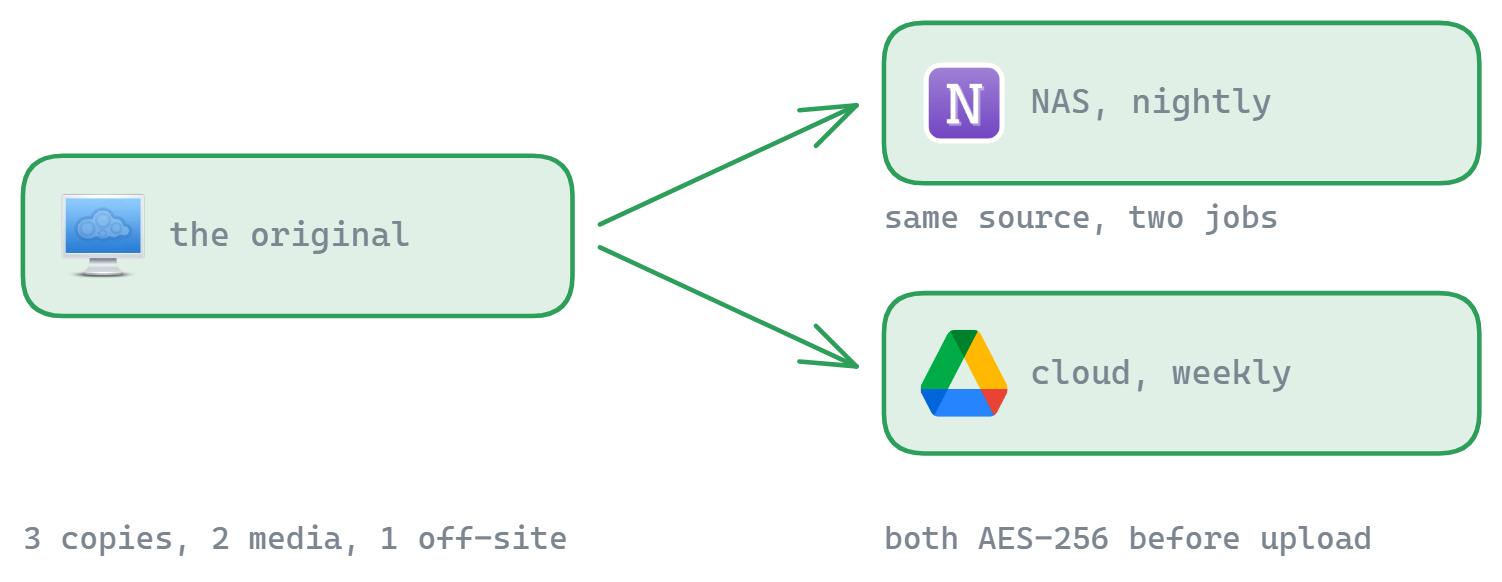
Przy czymś naprawdę ważnym przyjęło się stosować zasadę 3-2-1: trzy kopie danych, dwa różne nośniki, jedna poza domem. FTPie ułatwia uruchomienie dwóch zadań kopii z tym samym źródłem i dwoma różnymi celami – na przykład jednego na NAS co noc i drugiego do chmury co tydzień.
Kompresja i przechowywanie w praktyce
Kompresja jest wbudowana – kopia jest przechowywana jako spakowane archiwum, opcjonalnie zaszyfrowane. Przy typowej mieszance dokumentów i kodu spodziewaj się zmniejszenia o 20–50%. Duże pliki multimedialne (JPEG, MP4) nie dają się sensownie skompresować, więc jeśli to Twoje dane, nie planuj miejsca w oparciu o wielkie współczynniki.
Zasady przechowywania nie pozwalają miejscu docelowemu rosnąć w nieskończoność:
- Według dni – „zachowaj wszystko z ostatnich 30 dni”. Przewidywalne zużycie miejsca, jeśli ilość Twoich danych jest stabilna.
- Według wersji – „zachowaj ostatnie 7 wykonań”. Prostszy model w głowie; zużycie miejsca rośnie wraz z wielkością kopii.
„Miałem cotygodniową kopię zapasową działającą od dwóch lat i nigdy o niej nie myślałem, aż padł dysk SSD w laptopie. Odtworzyłem dane z archiwum z ostatniej niedzieli i straciłem sześć godzin pracy zamiast dwóch lat.”
Zarządzanie działającymi zadaniami
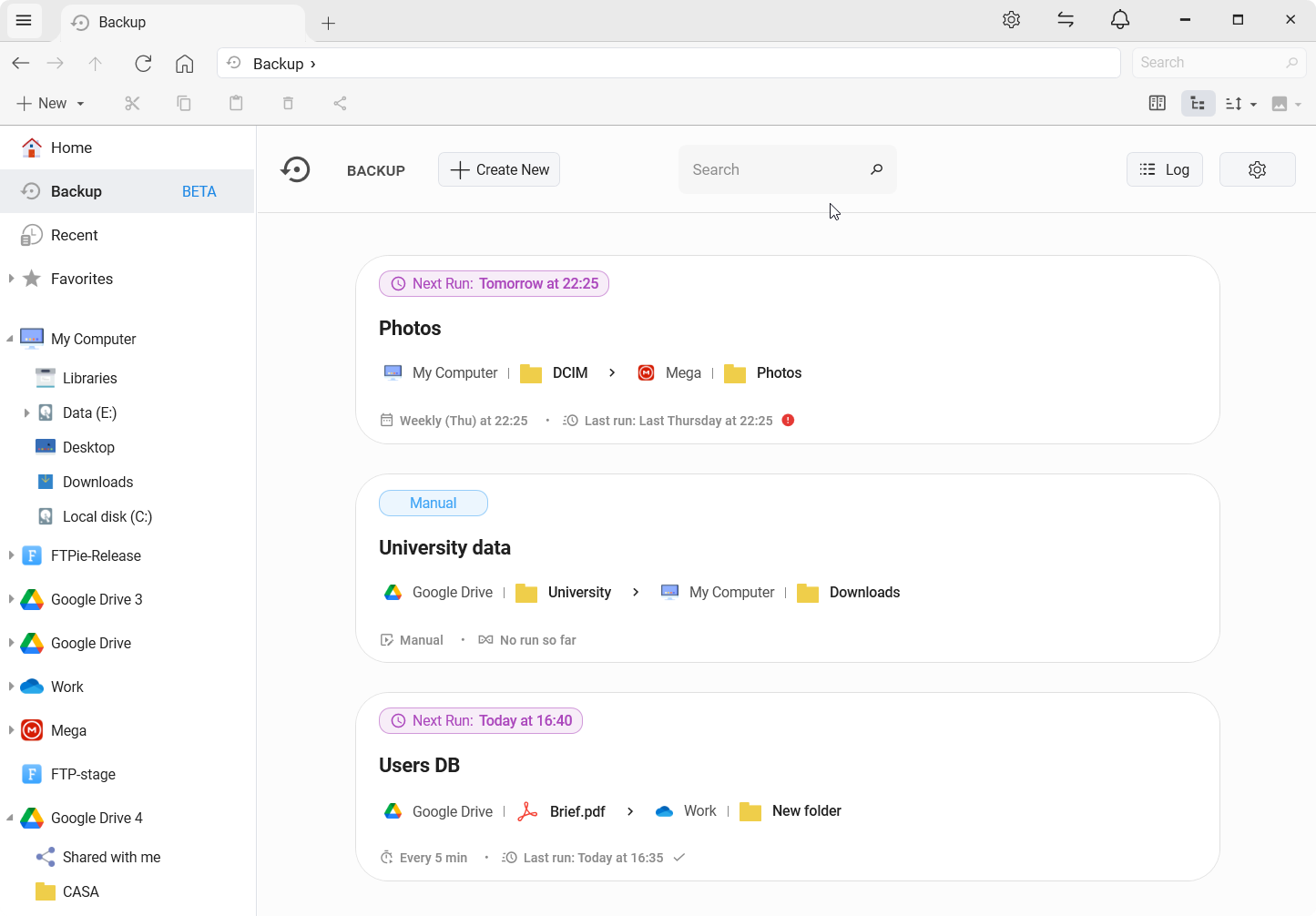
Panel automatycznych kopii pokazuje wszystkie zadania wraz ze stanem, czasem następnego i ostatniego wykonania oraz przełącznikiem pauzy. Każde zadanie ma własną historię – czas trwania, przeniesiony rozmiar, powodzenie lub niepowodzenie – a do tego szczegółowe dzienniki, gdy coś pójdzie nie tak. Możesz wstrzymać zadanie bez utraty jego ustawień, wznowić je później albo usunąć te, które nie są już potrzebne.
Jeśli zamkniesz program przed zaplanowanym wykonaniem, o tym, co stanie się przy następnym uruchomieniu FTPie, zdecyduje zasada pominiętego wykonania: pomiń pominięte, wykonaj je od razu albo poczekaj na kolejny zwykły termin.
Odpowiedzi na częste pytania
Każde zaplanowane wykonanie tworzy pełne archiwum źródła w danym momencie. Przechowywanie decyduje o tym, ile przeszłych wykonań zostaje zachowanych. Wersjonowane, ale bez usuwania duplikatów.
Jednym kliknięciem. Otwórz historię kopii, wybierz migawkę, a przycisk przywracania odłoży ją z powrotem – do pierwotnego miejsca albo do nowego. Działa to dla migawek zwykłych i spakowanych z hasłem, na dysku lokalnym, FTP/SFTP, NAS i w chmurze, a bezpieczne zastępowanie z przygotowaniem z boku sprawia, że przerwane przywracanie nigdy nie niszczy Twoich aktualnych danych.
Tak – FTPie to program na komputer, a harmonogram działa wewnątrz niego. Jeśli komputer jest wyłączony w chwili, gdy przypada wykonanie, przy następnym uruchomieniu zajmie się tym zasada pominiętego wykonania.
Zadanie zostanie oznaczone jako nieudane, dzienniki zostaną zachowane, a próba powtórzy się przy następnym zaplanowanym wykonaniu. Każda kopia może też powiadomić Cię o wyniku – chmurką w programie, e-mailem z Twojego własnego konta, Telegramem, webhookiem albo uruchomieniem lokalnego programu – a alerty o niepowodzeniach są domyślnie włączone, więc nie dowiesz się o tym po tygodniach.
Tak. Źródłem może być dowolny podłączony magazyn, nie tylko foldery lokalne. Przykład: cotygodniowa kopia katalogu /var/www z serwera FTP do Google Drive.
W FTPie kopie są jednym z wielu zadań – obok transferów, edycji zdalnej i zarządzania plikami. Jeśli chcesz narzędzia jednego przeznaczenia, które robi wyłącznie szyfrowane, wersjonowane kopie do tych samych chmur, urządzeń NAS i serwerów – z tablicą kondycji dla każdego zadania – budujemy też BackupKit, program do szyfrowanych kopii zapasowych dla Windows. Premiera w sierpniu 2026.
Powiązane zastosowania i funkcje
- Strona funkcji automatycznych kopii zapasowych – pełne omówienie funkcji.
- Wbudowana kompresja – jak FTPie tworzy archiwa na zdalnym magazynie.
- Przenoszenie plików między kontami w chmurze – jednorazowe przenosiny kontra powtarzalne kopie.
- Wdrażanie stron przez SFTP – jeśli chcesz nie tylko wdrażać, ale i robić kopię tego, co wdrażasz.
- Własna chmura na Windows – NextCloud, ownCloud albo SeaFile jako miejsce docelowe kopii pod Twoją kontrolą.
- Automatyzacja kopii z komputera do chmury – szczegółowy poradnik.
Zacznij swój 30-dniowy bezpłatny okres próbny
Pobierz FTPie i zacznij bezpłatny 30-dniowy okres próbny. Korzystaj z FTP i chmury w jednym oknie, a potem zostań przy wersji bezpłatnej.
Pobierz wersję próbną