Pakowanie plików na FTP, w chmurze i na NAS z Windows
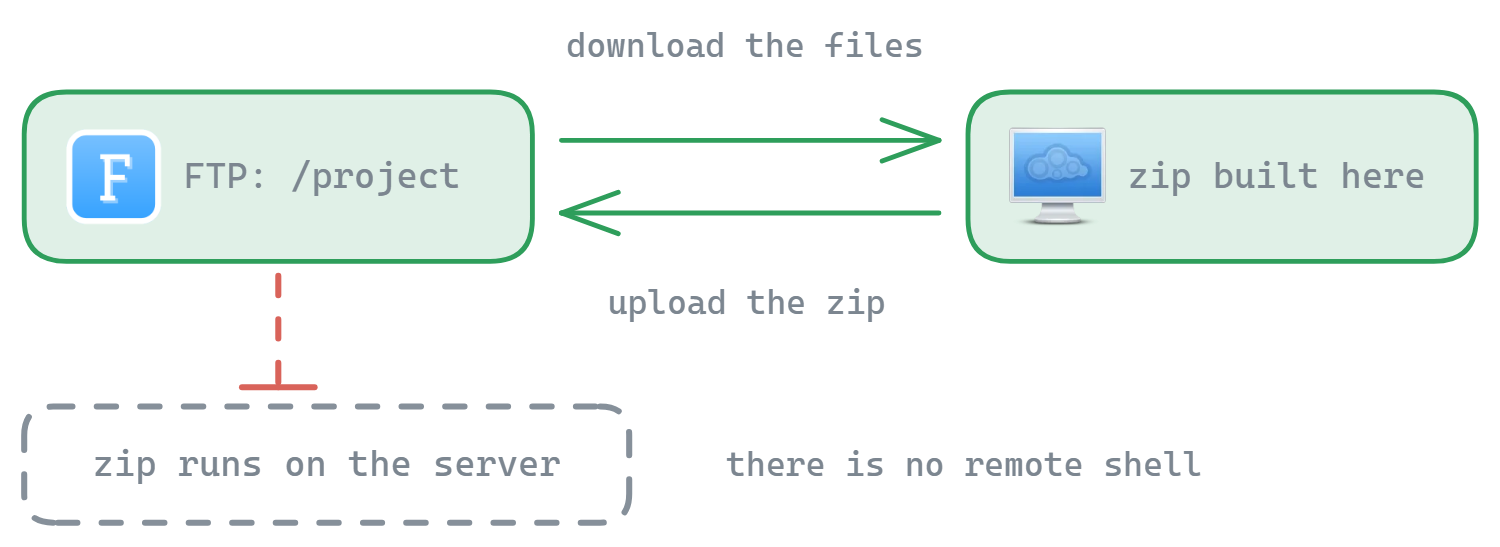
Kliknij folder na zdalnym serwerze prawym przyciskiem i dostań archiwum zip w tym samym miejscu. FTPie pobierze pliki, spakuje je i odeśle za Ciebie.
Twórz i rozpakowuj archiwa zip prosto z dowolnego magazynu. Kliknij plik albo folder prawym przyciskiem, żeby go spakować, lub podejrzyj zawartość archiwum bez pobierania całości. FTPie zajmie się resztą.
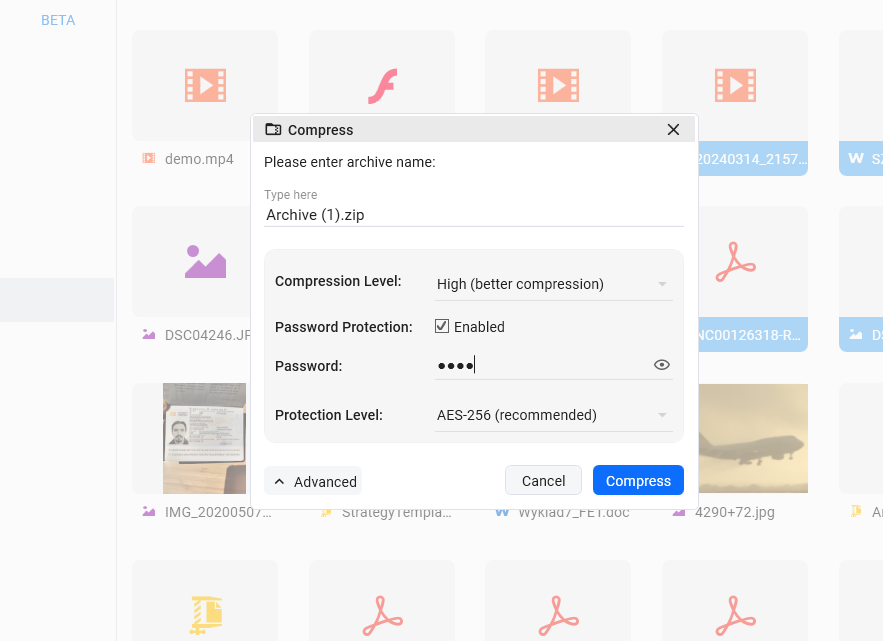
Szybkie pakowanie z menu podręcznego
- Kliknij prawym przyciskiem dowolny plik albo folder w bieżącym magazynie
- Wybierz „Spakuj” z menu podręcznego
- Ustaw nazwę archiwum, poziom kompresji i w razie potrzeby hasło
- FTPie pobiera pliki, tworzy archiwum zip i wysyła je do tego samego folderu
- Nowe archiwum pojawia się w bieżącym miejscu, gotowe do użycia
Inteligentny podgląd archiwum
Otwórz dowolne archiwum zip, żeby od razu zobaczyć jego zawartość. FTPie pobiera tylko pierwszy około 1 MB archiwum, żeby pokazać strukturę plików, oszczędzając czas i pasmo.
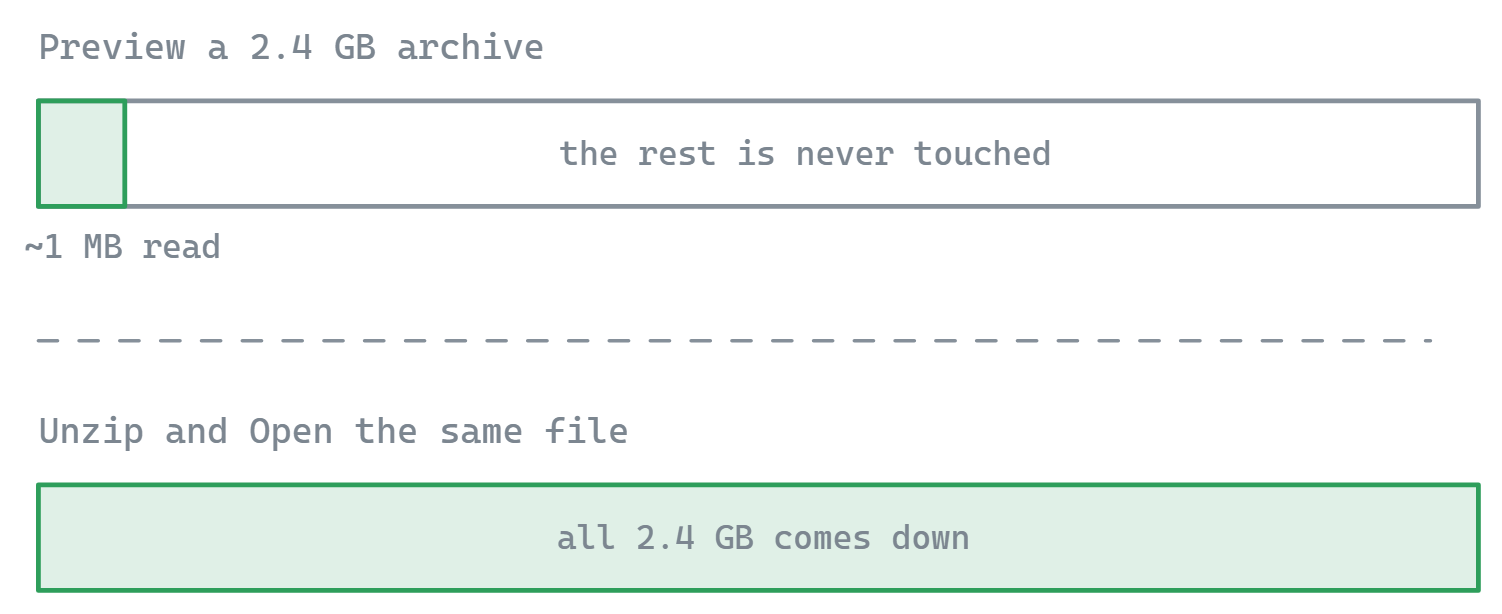
Zobacz zawartość archiwum bez pobierania całego pliku
Do natychmiastowego podglądu pobierany jest tylko nagłówek o wielkości około 1 MB
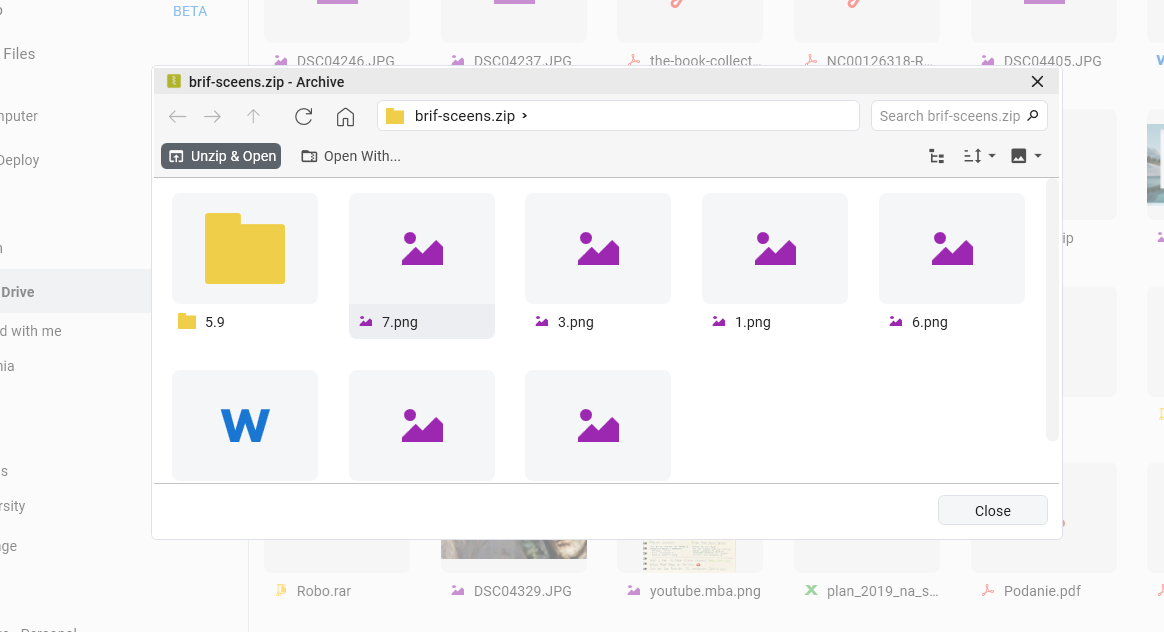
Elastyczne zarządzanie archiwami
- Rozpakuj i otwórz — pobiera całe archiwum do magazynu tymczasowego i otwiera je, dając pełny dostęp do plików
- Usuń i zamknij — sprząta pobrane pliki i zamyka kartę podglądu, gdy skończysz
- Ochrona hasłem — dodaj hasło podczas pakowania, żeby archiwum było bezpieczne
- Własne ustawienia domyślne — ustal preferowany poziom kompresji i ochrony w ustawieniach programu
- Nazwa archiwum: własne nazwy z automatycznym rozszerzeniem .zip
- Poziom kompresji: wybierz spośród kilku poziomów, żeby wyważyć szybkość i wielkość pliku
- Ochrona hasłem: opcjonalne hasła z szyfrowaniem dla bezpiecznych archiwów
- Mądre miejsce zapisu: archiwa powstają w tym samym folderze co pliki źródłowe
Mądre ścieżki pracy
Gdy musisz popracować na plikach
- Pobiera całe archiwum do magazynu tymczasowego
- Rozpakowuje wszystkie pliki, dając pełny dostęp
- Zostawia pliki dostępne do dalszej pracy
- Idealne do edytowania albo przetwarzania plików
Gdy skończysz oglądanie
- Sprząta pobrane pliki tymczasowe
- Zamyka kartę podglądu
- Oszczędza miejsce na dysku lokalnym
- Świetne do szybkiego zajrzenia
Do czego to się przydaje
Używaj wbudowanej kompresji, żeby oszczędzić miejsce, zebrać wiele plików do jednej paczki na wysyłkę albo ochronić poufne dokumenty szyfrowaniem. Świetnie sprawdza się przy archiwizowaniu starych projektów, przygotowywaniu paczek do pobrania i zabezpieczaniu poufnych dokumentów przed wysłaniem do chmury.
Krok po kroku opisujemy to w przewodniku jak spakować pliki na FTP albo w chmurze. Kompresja działa też gładko razem z automatycznymi kopiami zapasowymi, dając szyfrowane i skompresowane archiwa kopii.
Zbierz wiele plików w jedno archiwum, żeby łatwo wysłać je współpracownikom albo klientom
Chroń poufne pliki hasłem i szyfrowaniem, zanim trafią do chmury
Spakuj duże pliki albo foldery, żeby zajmowały mniej miejsca w chmurze
Podejrzyj zawartość archiwum bez pobierania całości, żeby sprawdzić, co jest w środku
Czego nie robi
FTPie nie pakuje plików na samym serwerze — nie ma tu żadnej zdalnej powłoki. Pobiera pliki, tworzy archiwum lokalnie i wysyła wynik z powrotem, co oznacza, że bardzo duży folder na wolnym łączu ogranicza Twoje połączenie w obie strony. Wyjątkiem jest podgląd archiwum: czyta tylko jego nagłówek, więc wypisanie zawartości dużego zipa jest niemal natychmiastowe.
Częste pytania
Nie i warto powiedzieć to dokładnie. FTPie pobiera pliki, buduje archiwum lokalnie, a potem wysyła zip z powrotem do tego samego folderu. Kroki dzieją się same, więc nigdy ich nie dotykasz, ale dane naprawdę wędrują w obie strony — duży folder na wolnym łączu zajmie realny czas.
Tak. Podgląd archiwum czyta mniej więcej pierwszy megabajt pliku, żeby wypisać, co jest w środku, więc zawartość dużego archiwum sprawdzisz niemal natychmiast. Samo wyjęcie plików już pobiera archiwum.
Tak. Ustaw hasło podczas tworzenia archiwum, obok nazwy i poziomu kompresji. Jeśli chodzi o mocniejszą ochronę samej zawartości plików, zobacz szyfrowanie plików AES-256.
Tak. Zadanie automatycznej kopii zapasowej może spakować swoją zawartość przed wysłaniem, a także ją zaszyfrować.
Wbudowana kompresja jest częścią FTPie Pro. Plan darmowy obejmuje do 3 połączeń FTP/FTPS/SFTP, a okres próbny Pro trwa 30 dni. Zobacz porównanie planów.
Powiązane
- Szyfrowanie plików — AES-256, zanim pliki opuszczą Twój komputer
- Automatyczna kopia zapasowa — zadania kopii ze spakowaniem i szyfrowaniem
- Pakowanie plików na FTP albo w chmurze — dłuższy przewodnik
- Wbudowane przeglądarki — otwórz to, co jest w archiwum
Zacznij swój 30-dniowy bezpłatny okres próbny
Pobierz FTPie i zacznij bezpłatny 30-dniowy okres próbny. Korzystaj z FTP i chmury w jednym oknie, a potem zostań przy wersji bezpłatnej.
Pobierz wersję próbną