Wiersz poleceń FTPie – transfery plików z konsoli
Steruj transferami FTPie z wiersza poleceń i skryptów – ten sam silnik co w oknie programu, skryptowalny z PowerShella, plików wsadowych i CI.
Wiersz poleceń pojawił się w wydaniu FTPie 2026.6.3, obok szyfrowania plików, a wydanie 2026.7.2 dołożyło okienkowy kreator poleceń. Należy do FTPie Pro (Pro albo aktywny okres próbny). Pełny opis poleceń znajdziesz w dokumentacji wiersza poleceń.
Powód, dla którego wiele osób wybierało WinSCP albo rclone zamiast przyjaźniejszego okna programu, sprowadzał się do jednego: dało się to zapisać w skrypcie. Transfer, który potrafisz wyrazić w wierszu poleceń, to transfer, który możesz wstawić w krok wdrożenia, zaplanowane zadanie albo potok CI.
Wiersz poleceń FTPie daje Ci to bez rezygnowania z programu. Korzysta z tego samego silnika transferu co okno programu i z tych samych połączeń, które już skonfigurowałeś – więc ścieżka, która działa po kliknięciu, działa też w skrypcie. Jedno narzędzie, dwa oblicza: okno, gdy masz na nie ochotę, i wiersz poleceń, gdy go potrzebujesz.
ftpie-cli --help, żeby zobaczyć pełny opis.Nowość: składaj polecenia w oknie programu
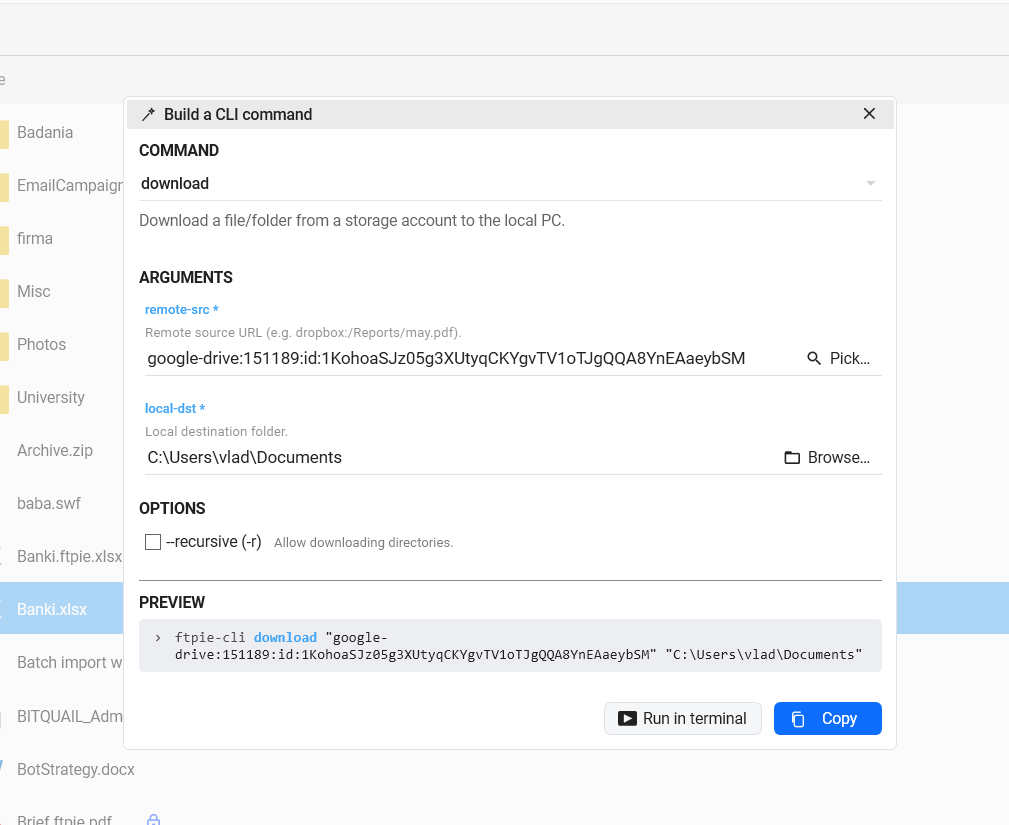
Wiersz poleceń przydaje się dopiero wtedy, gdy znasz składnię – a od wersji 2026.7.2 nie musisz. Otwórz CLI → kreator poleceń z głównego menu, wybierz polecenie z listy, a jego argumenty pojawią się jako zwykłe pola formularza z podpowiedziami. Ścieżki magazynów bierze okno wyboru elementów FTPie: przejdź do pliku albo folderu, a właściwe odwołanie zostanie wpisane za Ciebie – bez identyfikatorów kont i bez pisania. Podgląd na żywo pokazuje dokładne polecenie w trakcie składania; skopiuj je do skryptu albo uruchom w terminalu, żeby od razu spróbować. Ponieważ kreator czyta prawdziwy wiersz poleceń, zawsze zgadza się z tym, co przyjmuje ftpie-cli.
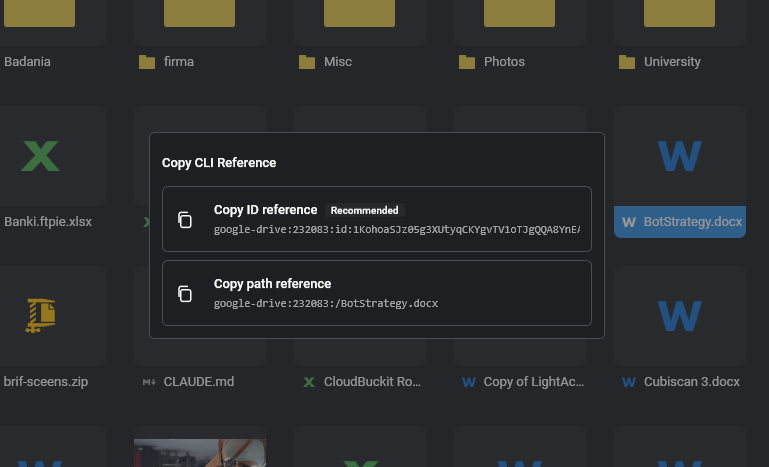
Skopiuj odwołanie z programu
Nie musisz zapamiętywać identyfikatorów kont ani wpisywać długich ścieżek. Kliknij dowolny plik albo folder w FTPie prawym przyciskiem i wybierz Inne → kopiuj odwołanie CLI – skopiuje się gotowe do wklejenia odwołanie nazwa:id:/ścieżka albo odporne na zmianę nazwy odwołanie po identyfikatorze natywnym, na przykład dla Google Drive. Wklej je zaraz za upload, download, copy albo dowolnym innym poleceniem.
Co możesz zautomatyzować
- Dwanaście czasowników – list, info, search, size, new-folder, delete, copy, move, upload, download, accounts i status (z uniksowymi skrótami
ls,cp,mv,rm,mkdir) - Wskaż dowolne zapisane konto nazwą i identyfikatorem –
prod-server:3:/reports– albo kliknij plik w programie prawym przyciskiem i wybierz kopiuj odwołanie CLI, żeby wkleić gotową ścieżkę albo odwołanie po identyfikatorze natywnym (prod-server:3:id:<nativeId>) - Wepnij transfery we wdrożenia – wypchnij gotową wersję na serwer jako ostatni krok wydania
- Uruchamiaj bez okna w CI albo według harmonogramu, z wyjściem
--jsoni kodami wyjścia, po których możesz się rozgałęziać
Zbudowane pod skrypty
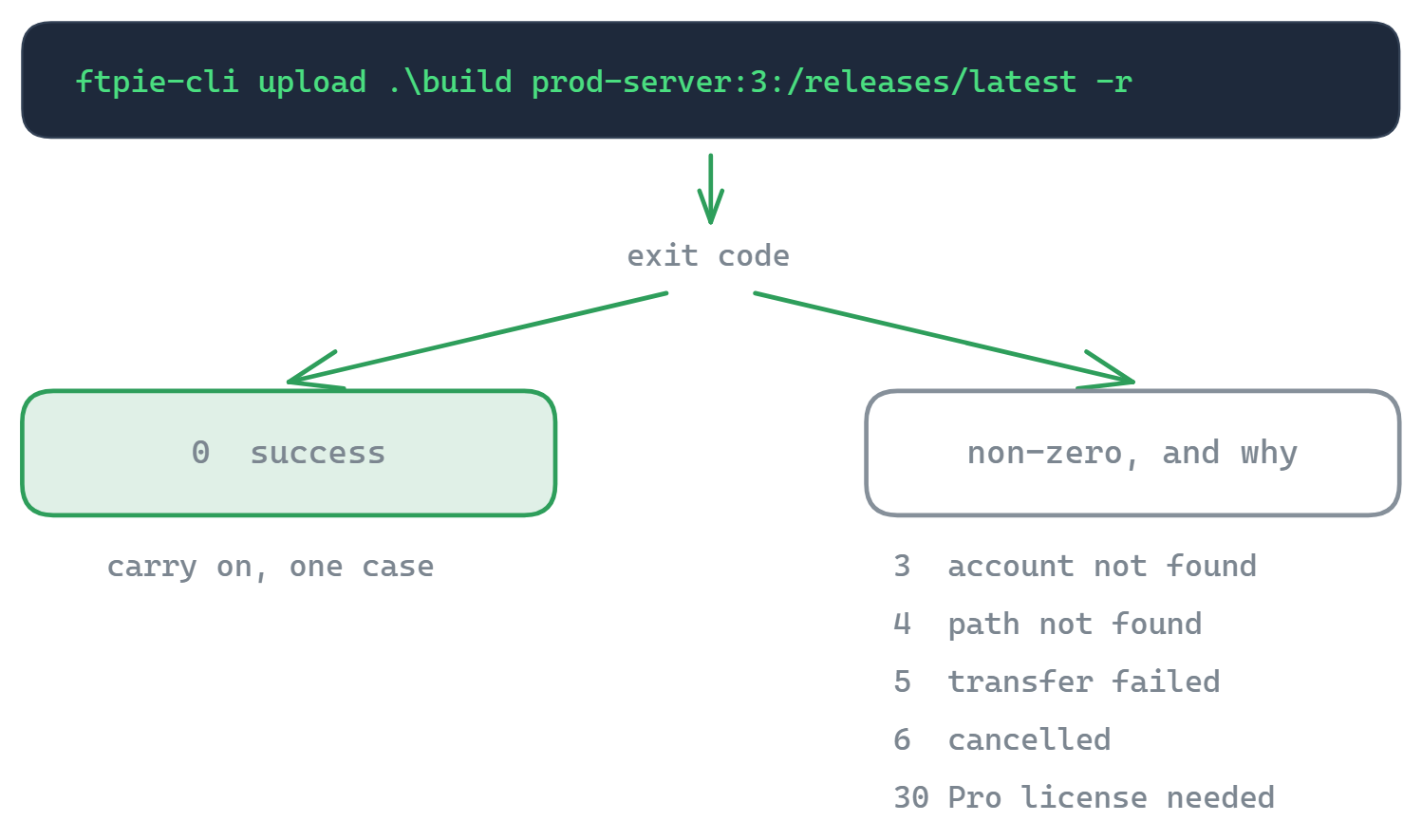
Wiersz poleceń zwraca sensowne, opisane kody wyjścia – 0 powodzenie, 3 nie znaleziono konta, 4 nie znaleziono ścieżki, 5 transfer się nie powiódł, 6 anulowano, 30 wymagana licencja Pro – więc skrypt może rozgałęzić się dokładnie po tym, co się stało, zamiast rozbierać tekst na części. Nieznana nazwa konta kończy się kodem różnym od zera i podpowiada najbliższe dopasowanie, zamiast po cichu zawieść, --json daje uporządkowane wyjście do przekazania innym narzędziom, a pierwsze Ctrl+C czysto anuluje bieżący transfer. To właśnie takie zachowanie sprawia, że polecenie można bezpiecznie wrzucić do potoku. Pełna składnia i przełączniki są w dokumentacji wiersza poleceń.
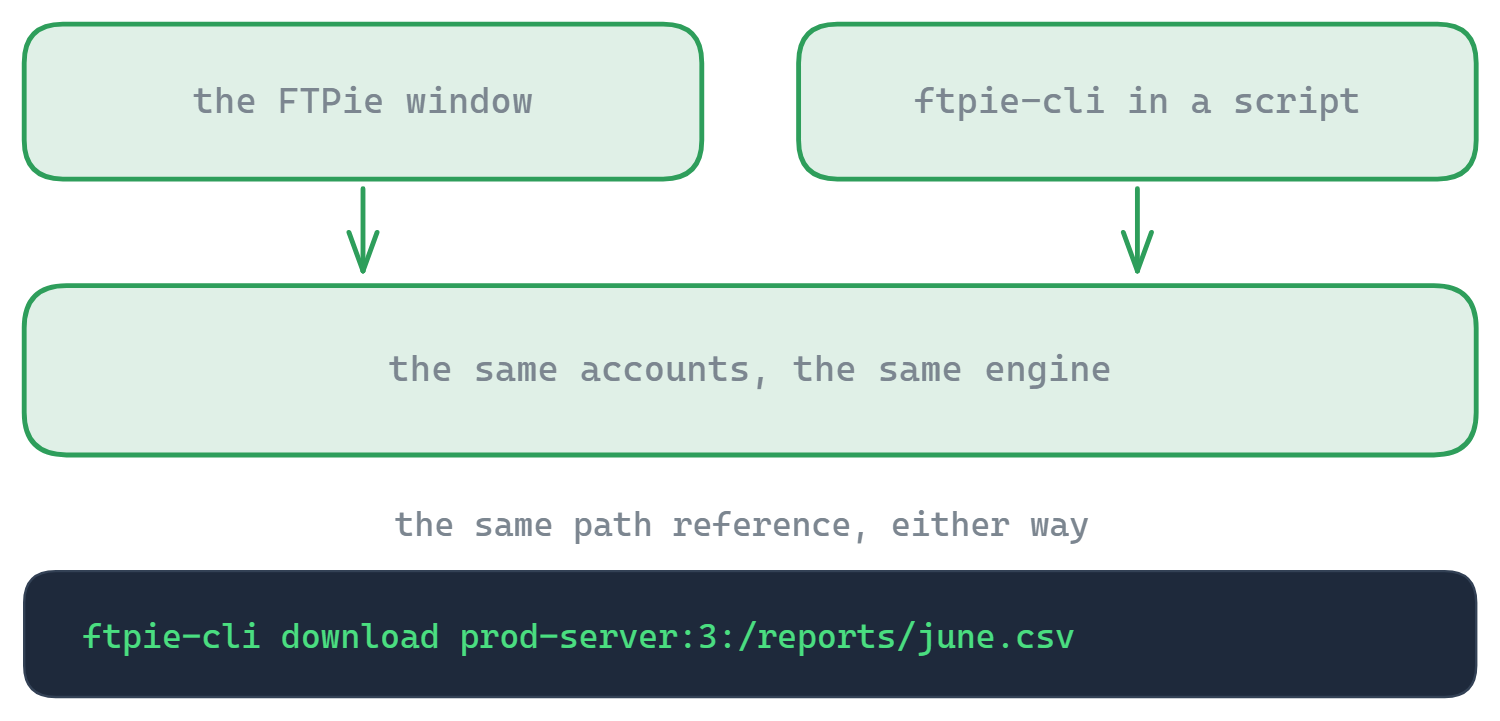
Okno programu i wiersz poleceń w jednym narzędziu
Większość narzędzi zmusza do wyboru: dopracowane okno albo skryptowalny wiersz poleceń. FTPie daje jedno i drugie na wspólnym modelu połączeń, wspólnym silniku i wspólnej licencji. Ustaw połączenie raz w programie; korzystaj z niego z okna, z transferu zaplanowanego albo ze skryptu – tak, jak pasuje do zadania. To ten sam powód, dla którego doświadczeni użytkownicy sięgali po WinSCP i rclone, tylko bez kompromisu polegającego na życiu wyłącznie w konsoli.
Częste pytania
Te same, co program – FTP, FTPS, SFTP, WebDAV, NAS i obsługiwane chmury (Google Drive, Dropbox, OneDrive, Box, pCloud, MEGA, Koofr, OpenDrive).
Nie – kreator poleceń (menu główne → CLI → kreator poleceń) złoży każde polecenie za Ciebie: wybierasz polecenie, wypełniasz przyjazne pola, korzystasz z okna wyboru elementów przy ścieżkach magazynów, a potem kopiujesz wynik albo uruchamiasz go w terminalu.
Tak – z PowerShella, plików wsadowych albo dowolnego narzędzia, które potrafi wywołać polecenie i odczytać kod wyjścia. Dodaj --json, żeby dostać wyjście czytelne dla maszyn.
Tak. Zaprojektowano to pod pracę bez udziału człowieka, z przewidywalnymi kodami wyjścia do rozgałęziania, a pierwsze Ctrl+C czysto anuluje działanie (kod wyjścia 6).
Wiersz poleceń jest częścią FTPie Pro i jest dostępny już teraz. Działa na Pro albo aktywnym okresie próbnym; plan darmowy dostaje propozycję przejścia wyżej. Zobacz porównanie planów.
Powiązane
- Dokumentacja wiersza poleceń – każde polecenie, przełącznik i kod wyjścia
- Transfery zaplanowane – te same zadania bez pisania skryptów
- Szyfrowanie plików – szyfruj i odszyfrowuj z wiersza poleceń
Zacznij swój 30-dniowy bezpłatny okres próbny
Pobierz FTPie i zacznij bezpłatny 30-dniowy okres próbny. Korzystaj z FTP i chmury w jednym oknie, a potem zostań przy wersji bezpłatnej.
Pobierz wersję próbną