FTPie CLI — PowerShell と CI からのファイル転送
アプリと同じエンジン、同じ保存済み接続で動くスクリプト可能なコマンドライン。12 のコマンド、--json 出力、文書化された終了コード、そして視覚的なコマンドビルダー。
コマンドラインは FTPie 2026.6.3 で、 ファイル暗号化 とともに登場しました。 2026.7.2 では視覚的な コマンドビルダー が加わっています。 FTPie Pro(Pro または試用期間中)の機能です。コマンドの詳細は CLI のドキュメント にあります。
多くの人が、親しみやすい画面より WinSCP や rclone を選んできた理由は、つまるところひとつでした。スクリプトが書けるからです。コマンドラインで言い表せる転送は、公開手順や定期実行、CI のパイプラインに組み込める転送でもあります。
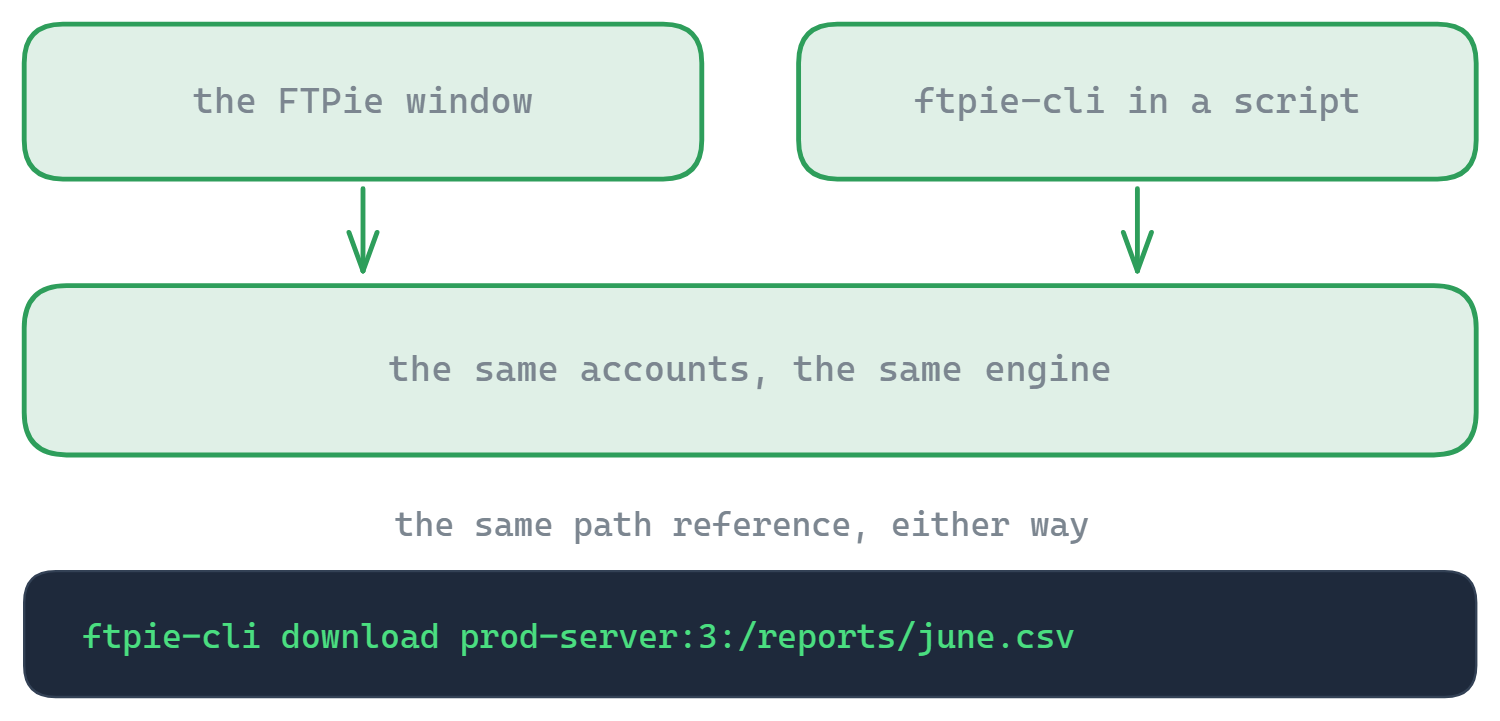
FTPie のコマンドラインは、アプリを手放さずにそれを与えます。 画面と同じ転送エンジン の上で、 すでに設定してある同じ接続 に対して動きます。クリックして通るパスは、スクリプトからでも通ります。ひとつの道具に、ふたつの使い方。欲しいときは窓を、必要なときはコマンドラインを。
ftpie-cli --help をご覧ください。新機能:コマンドを視覚的に組み立てる
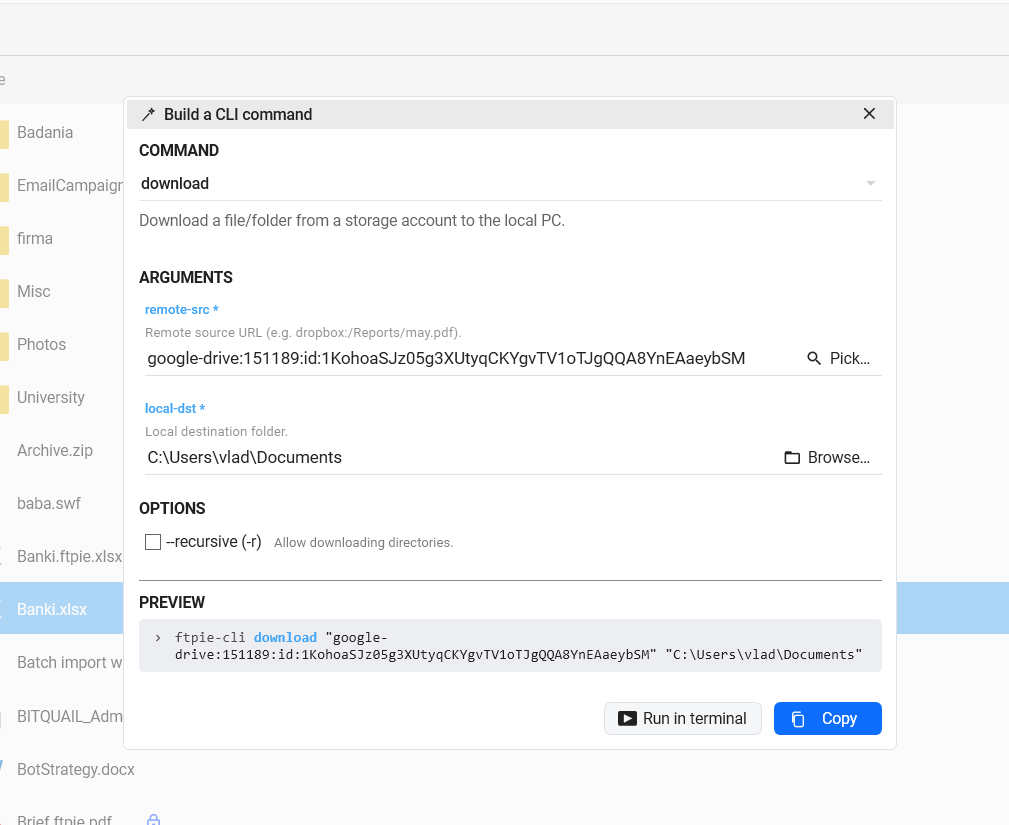
コマンドラインは、書式を覚えて初めて役に立つものでした。2026.7.2 からは、その必要がありません。メインメニューから CLI → コマンドビルダー を開き、一覧からコマンドを選ぶと、その引数がふつうのフォーム項目として説明つきで現れます。ストレージのパスは FTPie のアイテム選択から入ります。目的のファイルやフォルダーまで移動すれば、正しい参照が自動で入力されます。アカウント ID も、手入力も要りません。組み立てている最中も、できあがるコマンドがその場に表示されます。 コピー してスクリプトに貼るか、 ターミナルで実行 を選んでその場で試せます。ビルダーは本物のコマンドラインから情報を読んでいるので、 ftpie-cli が受け付けるものと常に一致します。
アプリから参照をコピーする
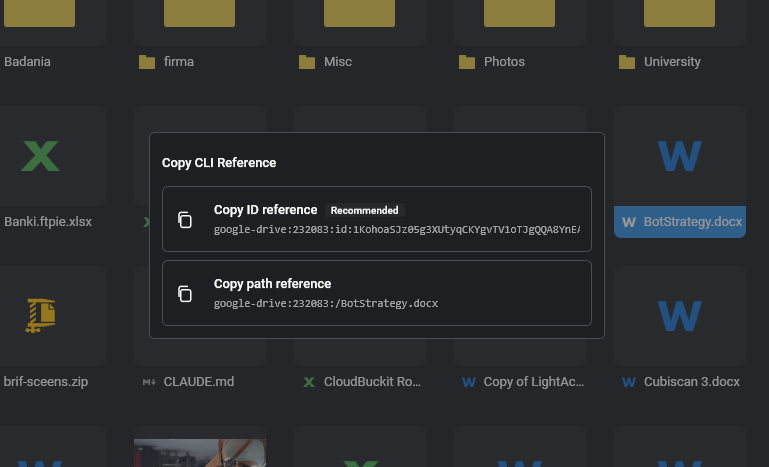
アカウント ID を覚える必要も、長いパスを打つ必要もありません。FTPie で任意のファイルやフォルダーを右クリックし、 その他 → CLI 参照をコピー を選べば、 name:id:/path の形の貼り付けられる参照が手に入ります。Google ドライブのようなクラウドでは、名前を変えても壊れないネイティブ ID での参照も選べます。 upload、 download、 copy などのコマンドのすぐ後ろに貼り付けてください。
自動化できること
- 12 のコマンド — list、info、search、size、new-folder、delete、copy、move、upload、download、accounts、status(Unix 風の短縮形
ls、cp、mv、rm、mkdirも使えます) - 保存済みのアカウントを名前と ID で指定 —
prod-server:3:/reportsのように。あるいはアプリでファイルを右クリックし CLI 参照をコピー を選べば、パス参照やネイティブ ID 参照(prod-server:3:id:<nativeId>)がそのまま貼り付けられます - 公開手順に転送を組み込む — リリースの最後の一歩として、ビルド成果物をサーバーへ送る
- 画面なしで実行 — CI や定期実行の中で。
--json出力と、分岐に使える終了コードつき
スクリプトのために作られています
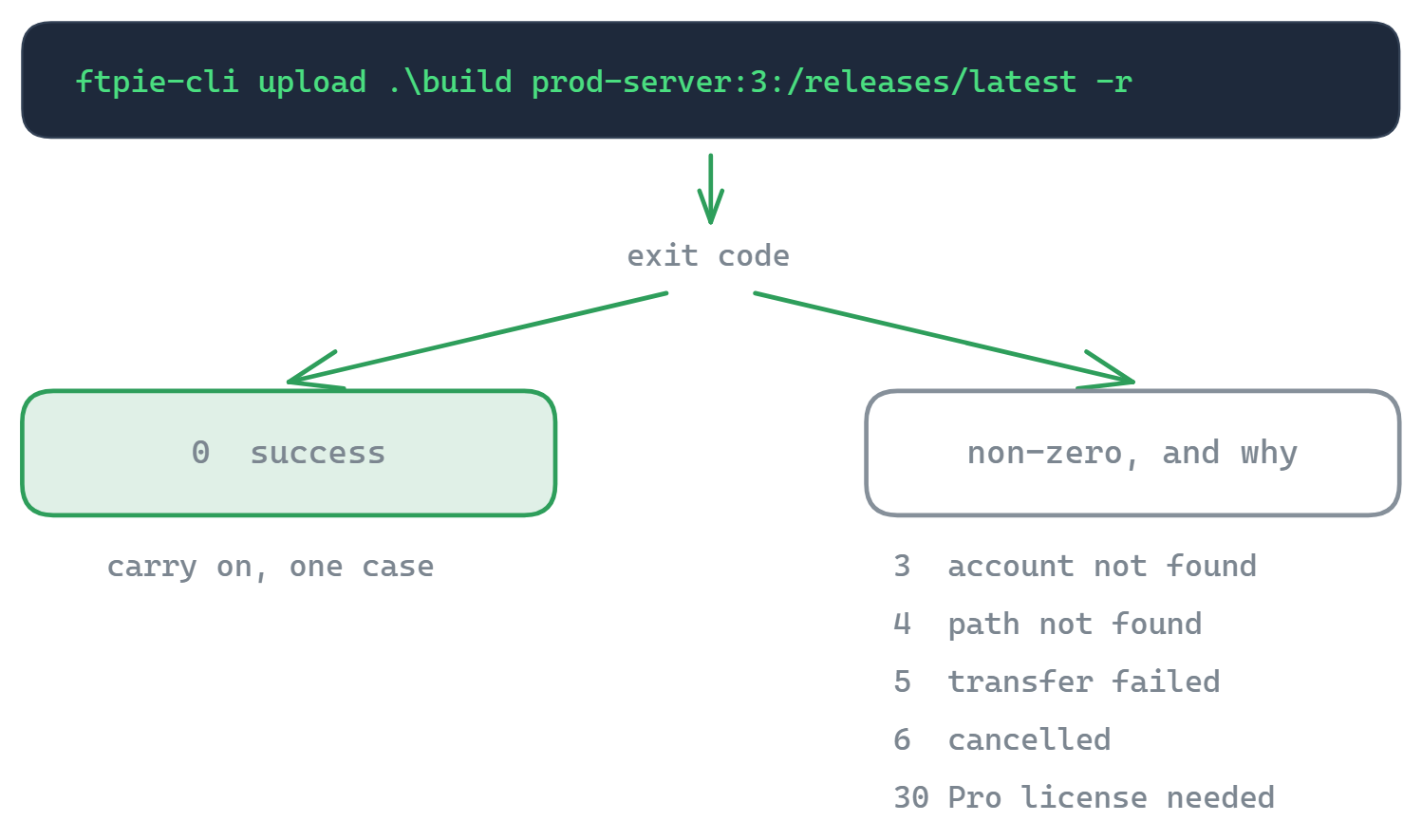
このコマンドラインは、意味のある、文書化された終了コードを返します。 0 成功、 3 アカウントが見つからない、 4 パスが見つからない、 5 転送に失敗、 6 中止、 30 Pro ライセンスが必要。おかげでスクリプトは、出力の文字列を読み解くのではなく、何が起きたかそのもので分岐できます。知らないアカウント名を渡せば、ゼロ以外で終わったうえで、いちばん近い候補を提案します。黙って失敗することはありません。 --json を付ければ、ほかの道具へ渡せる構造化された出力になります。最初の Ctrl+C は、進行中の転送をきれいに中断します。パイプラインに置いても安心できるのは、こうした振る舞いがあるからです。書式とオプションの全体は CLI のドキュメント にあります。
画面とコマンドラインが、ひとつの道具に
たいていの道具は選択を迫ります。作り込まれた画面 か、スクリプトの書けるコマンドラインか。FTPie は、ひとつの接続の仕組み、ひとつのエンジン、ひとつのライセンスで、その両方を渡します。接続はアプリで一度だけ設定し、あとは窓から使うのか、 予約転送 から使うのか、スクリプトから使うのかを、仕事に合わせて選ぶだけです。玄人が WinSCP や rclone に手を伸ばしてきた理由はそのまま、すべてをコマンドラインでやる代償だけがありません。
よくある質問
アプリと同じ相手です。FTP、FTPS、SFTP、WebDAV、NAS、そして対応するクラウド(Google ドライブ、Dropbox、OneDrive、Box、pCloud、MEGA、Koofr、OpenDrive)。
いいえ。 コマンドビルダー(メインメニュー → CLI → コマンドビルダー)が組み立ててくれます。コマンドを選び、わかりやすい項目を埋め、ストレージのパスはアイテム選択から入れて、できたものをコピーするかターミナルで実行してください。
はい。PowerShell、バッチファイル、そのほかコマンドを呼び出して終了コードを読めるものなら何でも。機械が読める出力が要るときは --json を付けてください。
はい。対話なしで使うことを想定して作られており、分岐に使える終了コードが決まっています。最初の Ctrl+C はきれいに中断します(終了コード 6)。
コマンドラインは FTPie Pro の機能で、すでにご利用いただけます。Pro または試用期間中に動作し、無料プランではアップグレードのご案内が表示されます。 プランの比較 をご覧ください。
関連ページ
- CLI のドキュメント — すべてのコマンド、オプション、終了コード
- 予約転送 — 同じ仕事をスクリプトなしで
- ファイル暗号化 — コマンドラインから暗号化と復号を行う
さあ、はじめましょう 30日間の無料トライアル
FTPie をダウンロードして、30日間の無料トライアルを始めましょう。FTP とクラウドをひとつにまとめた操作性を試し、期間終了後も無料版をそのままお使いいただけます。
無料トライアルをダウンロード