Dropbox の Windows クライアント
同期フォルダーも常駐エージェントもなしに Dropbox へ接続する Windows ファイルマネージャー。複数のアカウントを同時に扱えます。
Dropbox 公式のデスクトップアプリは、あなたのマシンに住み着こうとします。常駐サービス、同期フォルダー、そしてディスクとメモリを着実に食べ続ける習性です。Dropbox の中を眺めたい、ファイルをひとつ取り出したい、何かを置きたい。それだけの用事にしては、負担が大きすぎます。
FTPie はもっと軽い入口です。 必要なときだけ Dropbox に接続する Windows ファイルマネージャー であり、同期フォルダーも常駐エージェントもなく、複数のアカウントを同時に扱えます。同期なしのアクセスを求める人にとって、これは本当の意味での Dropbox の代替です。
FTPie が Dropbox に接続するしくみ
Dropbox は FTPie に 標準で組み込まれた 連携先です:
- FTPie でストレージを新規に追加し、Dropbox を選びます。
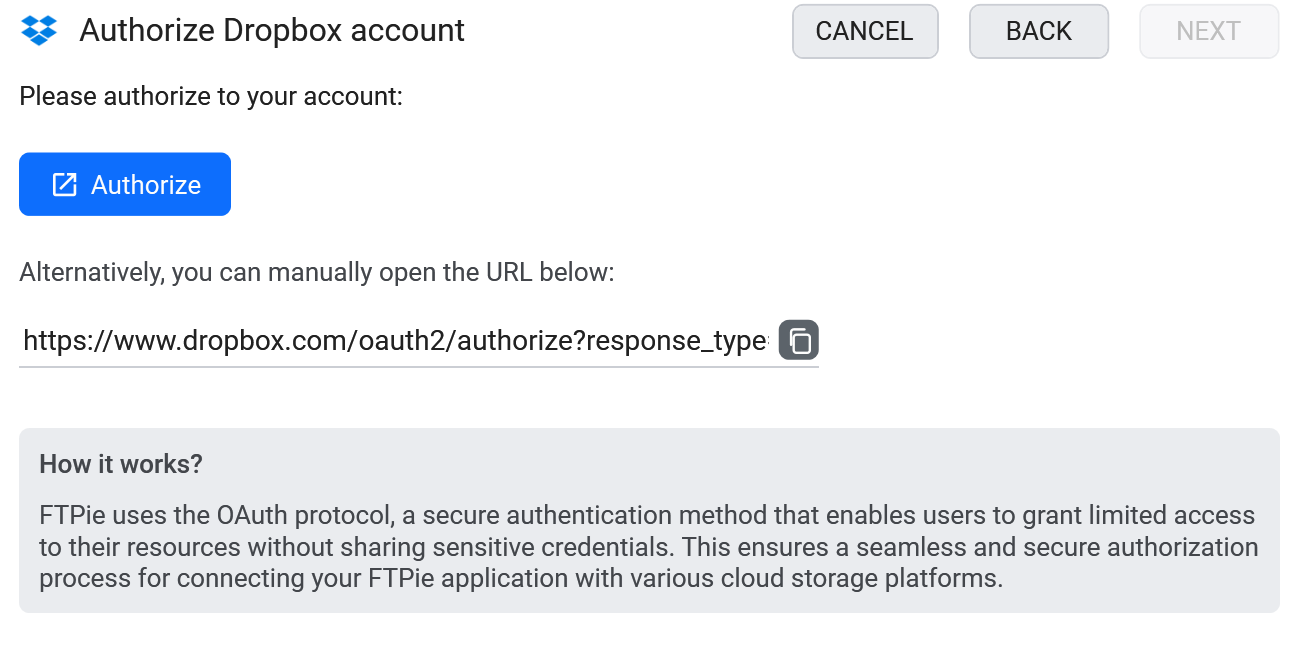
- Dropbox 自身の同意画面で FTPie を承認します。
- Dropbox がタイルとして表示されます。必要に応じてアカウントを追加できます。

できること
- ディスクを食う同期フォルダーはありません - 必要なときだけアクセスします
- 複数の Dropbox アカウント を同時に開けます
- Dropbox と他のストレージの間でファイルをドラッグ 2 画面で操作できます
- その場で編集 内蔵エディタでも、お使いのアプリでも編集できます
- クイック共有 とスケジュール実行の バックアップ
Dropbox を、他のすべてと並べて
片方のパネルに Dropbox、もう片方に他の何かを。共有フォルダーを Dropbox から Google ドライブへ移行する、SFTP サーバーからファイルを直接 Dropbox へ引き込む、プロジェクトを Dropbox から自分の NAS へ移す。どれもファイルがローカルの同期フォルダーを通ることなく行えます。
Dropbox と AI アシスタント(MCP)
AI アシスタントに Dropbox のファイルを読ませたい場合、その接続を担うのが MCP(Model Context Protocol)で、コミュニティ製の Dropbox 用 MCP サーバーも存在します。それらは動作しますが、Dropbox で終わりです。
用意したのが FTPie の MCP サーバー で、バージョン 2026.9.2 から利用できます。これはアプリ内ですでに設定済みのストレージのひとつとして Dropbox を扱い、他のクラウドやサーバー、NAS と並べます。そうなって初めて、面白い指示が出せるようになります。終わった Dropbox のフォルダーを安価なオブジェクトストレージへ退避する、先月分のエクスポートを SFTP サーバーから Dropbox へ引き込む、Dropbox の中身とバックアップを、どちらも手作業でダウンロードせずに突き合わせる、といったことです。
アプリの振る舞いもそのまま受け継ぎます。ディスクへの同期はなく、ファイルは必要に応じて取得され、Dropbox の承認は FTPie の中に留まります。アシスタントが扱うのはファイルへの参照であって、アカウントのトークンではありません。開始された転送は FTPie の通常の転送キューに現れ、そこで見守ることも取り消すこともできます。
よくある質問
閲覧、転送、ファイル管理という点では、はい。しかも同期フォルダーは不要です。オフラインで同期されたローカルのコピーがどうしても必要な場合は、公式アプリがその役目を果たします。両方を併用しても構いません。
はい。いくつでも、すべて同時に開けます。
いいえ。承認には Dropbox の OAuth を使い、トークンはお使いの端末に留まります。詳しくはこちら: セキュリティのページ.
クラウドへの接続は FTPie Pro の機能です。無料プランでは FTP/FTPS/SFTP の接続を最大 3 件までご利用いただけます。Pro ではクラウド、WebDAV、NAS、自己ホスト型が加わり、30日間の無料トライアルが付きます。詳しくはこちら: プランの比較.
関連情報
さあ、はじめましょう 30日間の無料トライアル
FTPie をダウンロードして、30日間の無料トライアルを始めましょう。FTP とクラウドをひとつにまとめた操作性を試し、期間終了後も無料版をそのままお使いいただけます。
無料トライアルをダウンロード