Windows でクラウドアカウント間のファイルを転送する
Google ドライブ、Dropbox、OneDrive、pCloud、FTP のあいだを一度の操作で。ローカルへのダウンロードも、帯域の上限も、あいだに入る他社のサービスもありません。
案件のファイルが入ったフォルダーが、Google ドライブにあります。取引先は、それを自分の Dropbox に置いてほしいと言います。真っ先に思いつくやり方 —— フォルダーをノートパソコンへ落として、Dropbox へ上げ直す —— は、帯域を二倍使い、SSD を埋め、ファイルが大きければ一時間はパソコンをふさぎます。しかも、静かに失敗します。ブロックがひとつこけ、Wi-Fi が切れれば、また最初からです。
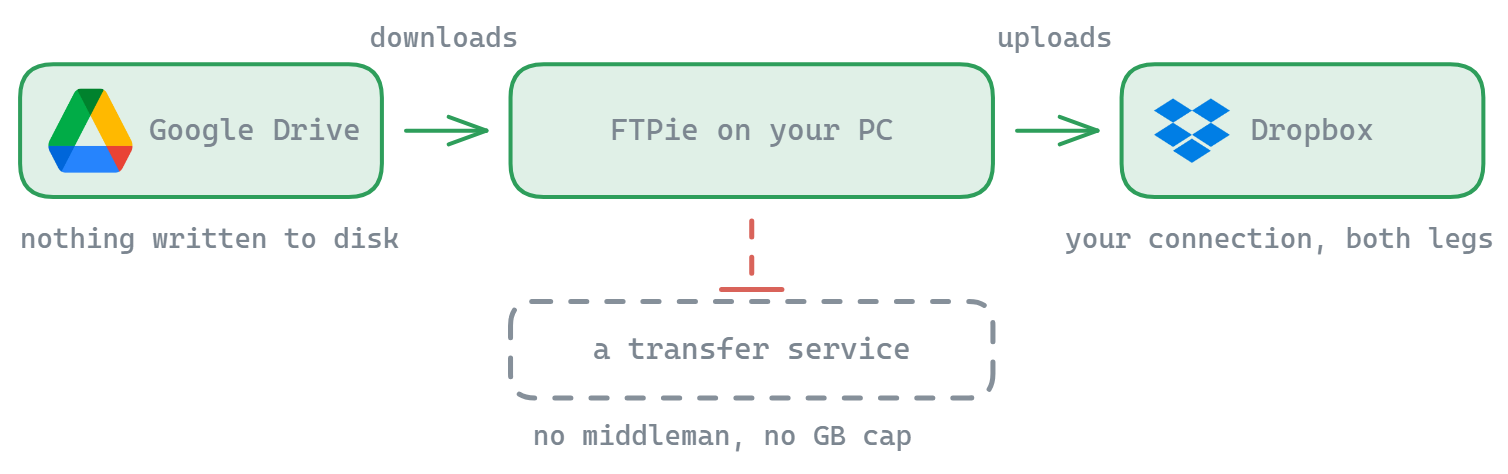
FTPie は、クラウドからクラウドへの転送を一級の機能として扱います。両方のアカウントを一度つなぎ、2 画面表示で並べて開き、ファイルをドラッグする。データは片方の事業者からもう片方へ、FTPie を通してブロック単位で流れ、保存ではなくメモリ上で受け渡されます。ダウンロードフォルダーに何かが落ちることはありませんし、40 GB の移動にディスクの空きは要りません。運ぶのはあなたの回線で、往復ぶんを使います。省けるのはディスクへの回り道と手間であって、帯域ではありません。
よくあるやり方が足りない理由
クラウド間でファイルを動かしたい人のほとんどは、三つのうちどれかにたどり着きます。そしてどれにも、実際の難点があります。
ダウンロード → 手作業でアップロード
手元にないかもしれないディスクの空きが要り、後片づけの必要なコピーが残り、途中で止まれば最初からやり直しです。数ギガバイトを超えると、つらくなります。
ウェブのクラウド転送ツール
手軽ですが、無料の枠には帯域の上限があります(MultCloud なら月 5 GB など)。そのうえ、クラウドの認証情報を他社のサーバーへ預けることになります。
コマンドラインの道具(rclone)
強力で無料ですが、設定の重さがあります。繰り返す自動化には向いていて、「このフォルダーを一度移すだけ」には大げさです。
公式の同期クライアント
ドライブ、Dropbox、OneDrive のクライアントは同期のために作られていて、移動のためではありません。アカウント間の転送に使うとは、ローカルのフォルダーを経由して引きずるということで、いちばん遅い道です。
FTPie のクラウド間転送の仕組み
FTPie は Windows のデスクトップアプリで、 24 の対応サービス を扱います。Google ドライブ、Dropbox、OneDrive、pCloud、Box、Mega に加えて、FTP、FTPS、SFTP、WebDAV。アカウントは一度つなぐだけで —— 認証情報はお使いのパソコンの中にとどまり、FTPie のサーバーに置かれることはありません —— あとはどの組み合わせでも、移行元と移行先にできます。
- 移行元のクラウド(たとえば Google ドライブ)と移行先のクラウド(たとえば Dropbox)を、概要画面からつなぎます。
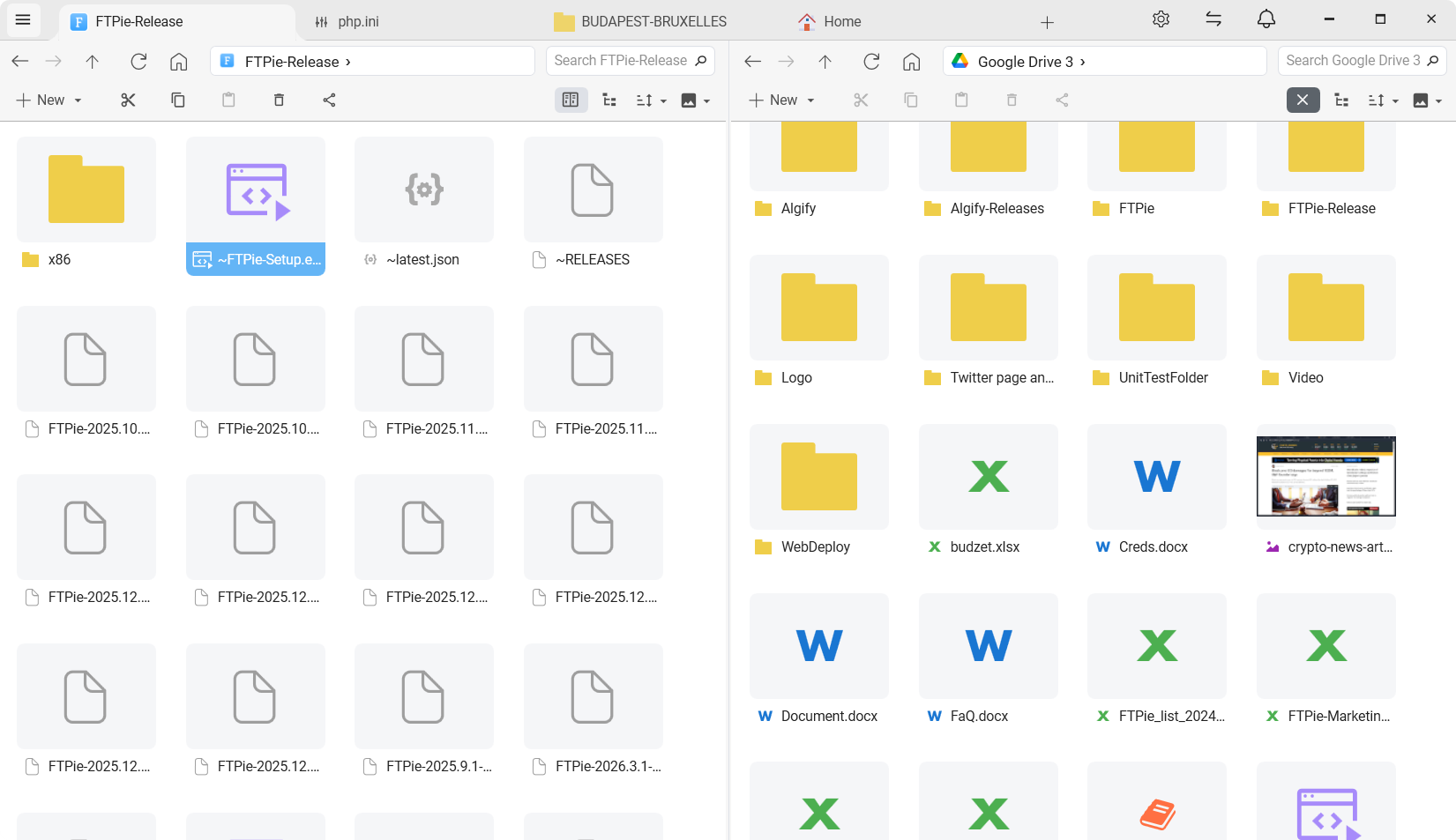
- FTPie の 2 画面表示で両方を開きます。左に移行元、右に移行先。
- ファイルやフォルダーを選んでドラッグするか、Ctrl+C と Ctrl+V を使います。転送はその場で始まります。
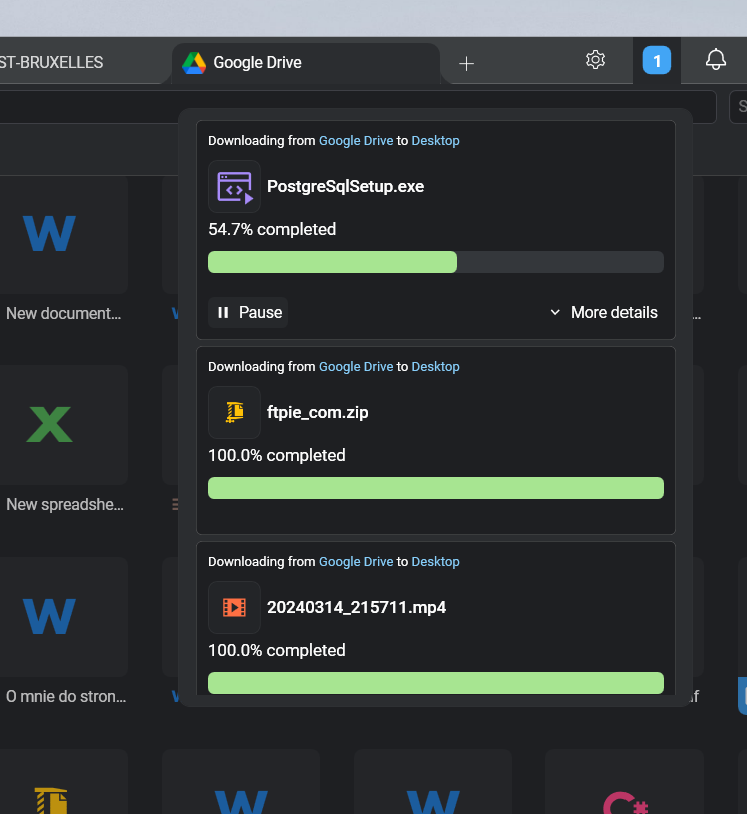
- 窓は閉じてかまいません。転送は専用の転送マネージャーの中で続きます。
その下では、 転送エンジン が、大きな移動で効いてくることをいくつかやっています。
- 同じストレージの中ではサーバー側で。 同じ アカウント のふたつのフォルダー間の移動やコピーは、事業者が対応していればそちらに任せるので、あなたの回線を通りません。別々のストレージのあいだでは、データが FTPie を通ります。
- ブロック単位の一時停止と再開。 接続が切れても、ファイルを最初からやり直すことにはなりません。転送は FTPie の再起動さえ越えて残ります。
- 並列の転送。 既定では 5 つのファイルを同時に処理し、残りは管理された順番待ちに並びます。
- 調整できるリトライ。 回数と待ち方(一定か、しだいに延ばすか)を、お使いの回線に合わせて選べます。
クラウド間でよくある場面
Google ドライブ → Dropbox(またはその逆)
別の陣営で仕事をしている取引先へ案件を引き渡すときの定番です。
同じ事業者の、私用 → 仕事用
FTPie は 同じサービスの複数アカウント に対応しているので、両方を同時につないだまま、あいだでドラッグするだけです。
FTP サーバー → クラウドストレージ
左にホスティング事業者の FTP サーバー、右に Google ドライブ。古いサイトのバックアップを保管するのに向いています。
クラウド → NAS / 自前のサーバー
左に Dropbox、右に SFTP 経由の Synology NAS。借りているストレージから、自分の機材へファイルを引き揚げられます。
本当に大きな転送はどうなりますか
数十ギガバイトを超えてくると、効いてくるのはふたつです。接続が一瞬またたいたときに何が起きるか、そしてパソコンを放っておけるか。ブロック単位の再開が前者を引き受けます。後者については、アプリを最小化していても転送の順番待ちは進み続けますし、個々の転送を止めたり再開したりしても、ほかの進み具合は失われません。
一度きりではなく繰り返す移動 —— たとえば FTP サーバーからクラウドの保管場所への週次の書庫づくり —— であれば、同じ移行元と移行先を 自動バックアップの仕事 として設定し、FTPie に予約どおり走らせるほうが向いています。
よく寄せられる質問への答え
FTPie はローカルの Windows アプリケーションです。認証情報とトークンはお使いのパソコンの中にあり、各クラウド事業者と直接やり取りするために使われます。FTPie のサーバーを経由するものはありません。
ありません。FTPie が設ける上限はなく、制約となるのは事業者側とお使いのネットワークが許す範囲だけです。
クラウドストレージ(Google ドライブ、Dropbox、OneDrive など)は Pro の機能です。無料プランは FTP/FTPS/SFTP の接続を 3 つまで扱えます。内訳は プランの比較 をご覧ください。
FTPie は設定に従って自動でリトライし、それでも立て直せなければそのファイルを一時停止します。接続が戻ったら転送マネージャーから再開してください。ブロック単位の進み具合は保たれています。
関連する使い方と機能
- 組み合わせごとの手引き: Dropbox ↔ Google ドライブ · OneDrive ↔ Google ドライブ · Dropbox → OneDrive。
- Google ドライブ移行ツール — ドライブまるごとを別のアカウント、別の事業者、NAS へ。
- 転送エンジンの詳細 — 一時停止と再開、並列転送、ブロック分割の内側。
- 2 画面のストレージエクスプローラー — 主画面の使い方。
- 自動の暗号化クラウドバックアップ — 一度きりではなく繰り返す転送のために。
- ダウンロードせずにリモートファイルを編集する — 移し終えたら、ノートパソコンを往復させずにその場で編集を。
- Windows で自前のクラウドを使う — 移行先が商用の事業者ではなく NextCloud、ownCloud、SeaFile のとき。
- FTPie と MultCloud — ネイティブなデスクトップとウェブの比較。
- FTPie と rclone — 同じ仕事に対する、画面とコマンドラインの比較。
さあ、はじめましょう 30日間の無料トライアル
FTPie をダウンロードして、30日間の無料トライアルを始めましょう。FTP とクラウドをひとつにまとめた操作性を試し、期間終了後も無料版をそのままお使いいただけます。
無料トライアルをダウンロード