Windows 向け Google ドライブ移行ツール
Google ドライブを別の Google アカウント、OneDrive、Dropbox、NAS、パソコンへ直接移せます。デスクトップアプリから、段階的な移行のための予約実行つきで、他社のサーバーがファイルに触れることなく。
「Google ドライブを移行する」という言葉は、まるで違う半ダースほどの作業を覆い隠しています。アカウントが閉じられる前に学校のドライブを救い出す卒業生。Microsoft 365 に付いてくる OneDrive の容量へ移る人。半端に埋まった三つのドライブをひとつにまとめたい人。自社のファイルを自前の NAS へ引き揚げる会社。これに対する Google 自身の答えは Takeout です。すべてを zip で書き出し、数ギガバイトの塊にして届けてくれるので、あとは自分で展開して、別の場所へ上げ直してください、というわけです。たしかに使えます。一度きり、骨を折って。
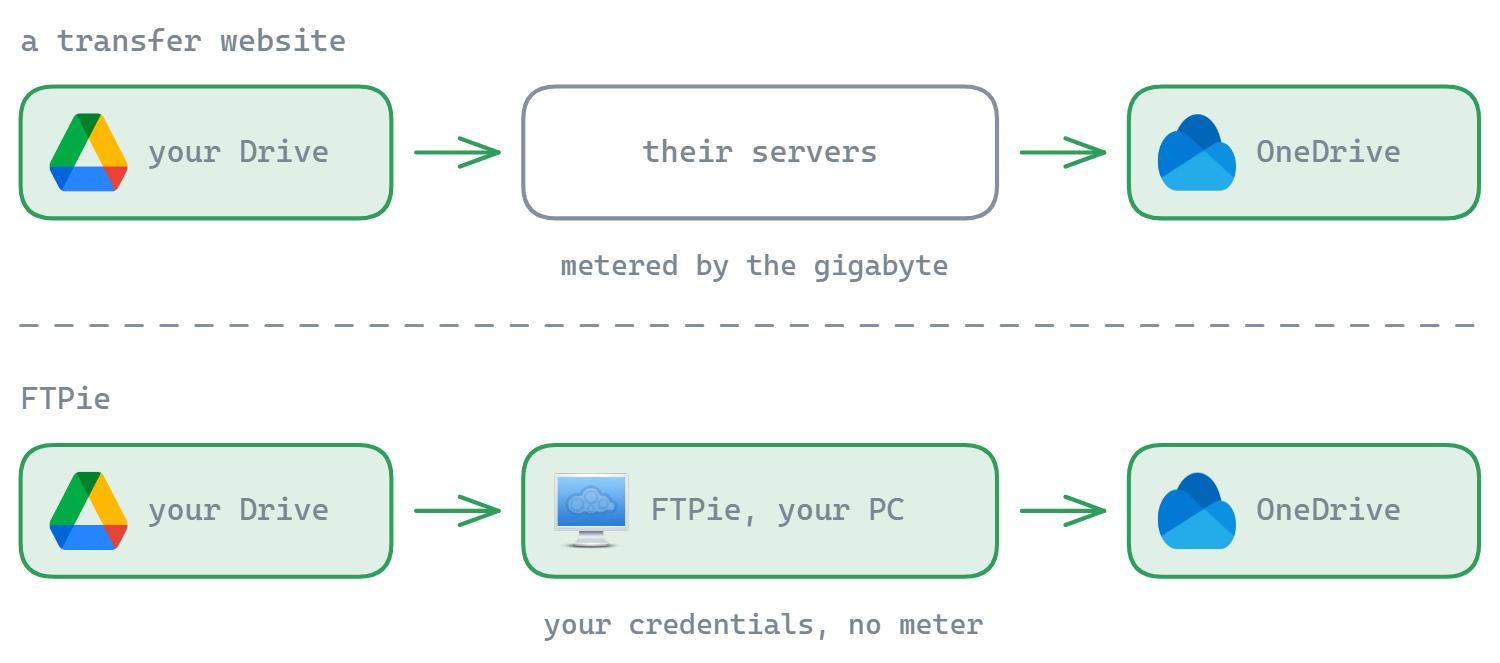
FTPie は、これをファイルマネージャーの仕事として扱います。移行元のドライブと移行先を —— その移行先が何であれ —— つなぎ、両者のあいだで直接ファイルを動かします。再開、リトライ、並列処理は転送エンジンが引き受けます。
ひとつの道具で、どの向きの移行にも
Google アカウント → Google アカウント
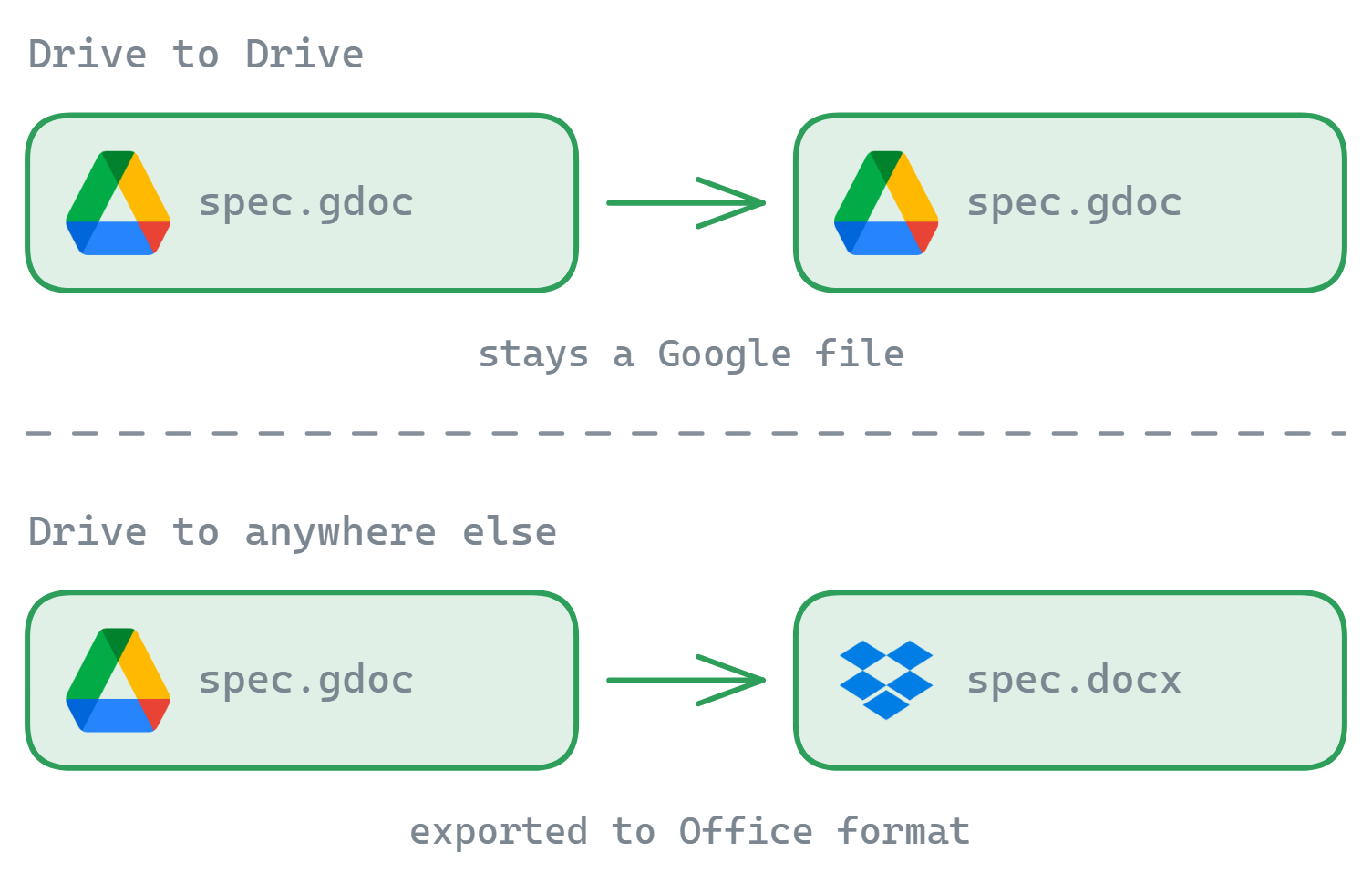
ふたつのドライブを同時につないで(同じサービスの複数アカウントは最初から扱えます)、ペインのあいだでドラッグするだけ。Google 形式のファイルは Google 形式のまま残ります。
Google ドライブ → OneDrive / Dropbox
事業者をまたぐ移動では、ドキュメントやスプレッドシートが道中で Office 形式へ書き出されます。手順は OneDrive の手引き、 Dropbox の手引き にあります。
Google ドライブ → NAS / FTP / パソコン
クラウドから完全に引き揚げる場合。SMB 経由の Synology や QNAP、SFTP/FTP のサーバー、ローカルのドライブ。同じドラッグ、同じ順番待ち。
なんでも → Google ドライブ
逆向きにも動きます。Dropbox と古い FTP 事業者とデスクトップのフォルダーを、ひとつのドライブにまとめられます。
移行の進めかた
- 移行元と移行先のアカウントをつなぎます(OAuth でのサインイン。トークンはお使いのパソコンにとどまります)。
- 2 画面表示で両方を並べて開き、フォルダーをドラッグします。順番待ちが再帰的に転送し、ブロック単位の再開と自動リトライが働きます。
- 大きな移行や段階的な移行では、 予約転送 を作ります。毎晩、移行元で新しくなったものを拾って移行先へ届けます。自分の速さで移し終えてから、切り替えましょう。
- 移行先で項目数を確かめ、共有し直すものは共有し直し、それから移行元を空にします。
移行サイトより、デスクトップでの移行がよい理由
- プライバシー: ファイルはあなたの認証情報のもとで、あなたと事業者のあいだを動きます。移行サービスのクラウドを通ることも、仲介者に読まれることもありません。(ウェブサービス型の仕組みは こちらで率直に比べています。)
- 従量の計器がない: ウェブサービスが転送したギガバイトを課金するのは、データが自社のサーバーを通るからです。FTPie には計るものがありません。
- ブロック単位の再開とリトライ — 一瞬の切断で 40 GB のフォルダーが最初からやり直しになることはありません。
- 予約実行が最初から — 段階的な移行も、そのあとの定期的なコピーも同じ仕組みで、別料金の階層はありません。
よく寄せられる質問への答え
はい。FTPie は同じサービスの複数アカウントに対応しているので、ふたつの Google ドライブを並べてつなぎ、片方からもう片方へファイルをドラッグできます。アクセス権が切れる前に、学校や職場のドライブを個人のドライブへ移すときの、いちばん素直なやり方です。
Google 形式のファイルはふつうのファイルではありません。Google の外へ出るときは Office 形式(docx、xlsx、pptx)へ書き出されます。ふたつの Google アカウントのあいだなら、Google 形式のままです。事業者をまたいで移したあとは、凝った体裁の文書に目を通し、確かめるまで元のファイルを残しておいてください。
FTPie 側では設けていません。ギガバイトの計測も、月ごとの上限もありません。かかる制約は、事業者の API の制限とお使いの回線だけです。ウェブの移行サービスがデータを課金するのは、それが自社のサーバーを通るからです。FTPie の転送は通りません。
クラウドへの接続(Google ドライブ、OneDrive、Dropbox など)は Pro の機能です。 30 日間の Pro 試用 で一度きりの移行を済ませるのは、まったく正当な使い方です。無料プランは FTP/FTPS/SFTP の接続を扱えます。
大きなドライブでは、段階を踏むほうが安全です。毎晩新しいものを拾う予約コピーを走らせ、移行先で項目数を確かめ、確信が持ててから切り替えて移行元を消しましょう。FTPie の予約実行は、この段階的なやり方を、大がかりな作業ではなくチェックボックスひとつに変えます。
関連
- クラウドアカウント間でファイルを転送する — 全体に共通する型
- Dropbox ↔ Google ドライブ · OneDrive ↔ Google ドライブ · Dropbox → OneDrive
- Windows 向け Google ドライブクライアント — 複数アカウント、同期アプリ不要
- FTPie と MultCloud · FTPie と rclone
さあ、はじめましょう 30日間の無料トライアル
FTPie をダウンロードして、30日間の無料トライアルを始めましょう。FTP とクラウドをひとつにまとめた操作性を試し、期間終了後も無料版をそのままお使いいただけます。
無料トライアルをダウンロード