Ferramenta de migração do Google Drive para Windows
Migre um Google Drive para outra conta Google, para o OneDrive, o Dropbox, um NAS ou o seu PC – diretamente, por um programa de computador, com agendamento para mudanças em etapas e sem servidores de terceiros tocando nos seus arquivos.
"Migrar o Google Drive" esconde meia dúzia de trabalhos diferentes: um estudante que está se formando salvando o Drive da escola antes de a conta fechar, alguém mudando para o armazenamento do OneDrive que vem com o Microsoft 365, alguém juntando três Drives pela metade em um só, uma empresa puxando os arquivos para o próprio NAS. A resposta do Google é o Takeout – uma exportação em zip de tudo, entregue em pedaços de vários gigabytes para você descompactar e reenviar em outro lugar. Funciona, uma vez, com dor.
O FTPie encara isso como um gerenciador de arquivos: conecte o Drive de origem e o destino – seja qual for esse destino – e mova arquivos diretamente entre eles, com o motor de transferência cuidando de retomada, novas tentativas e paralelismo.
Uma ferramenta, todas as direções de migração
Conta Google → conta Google
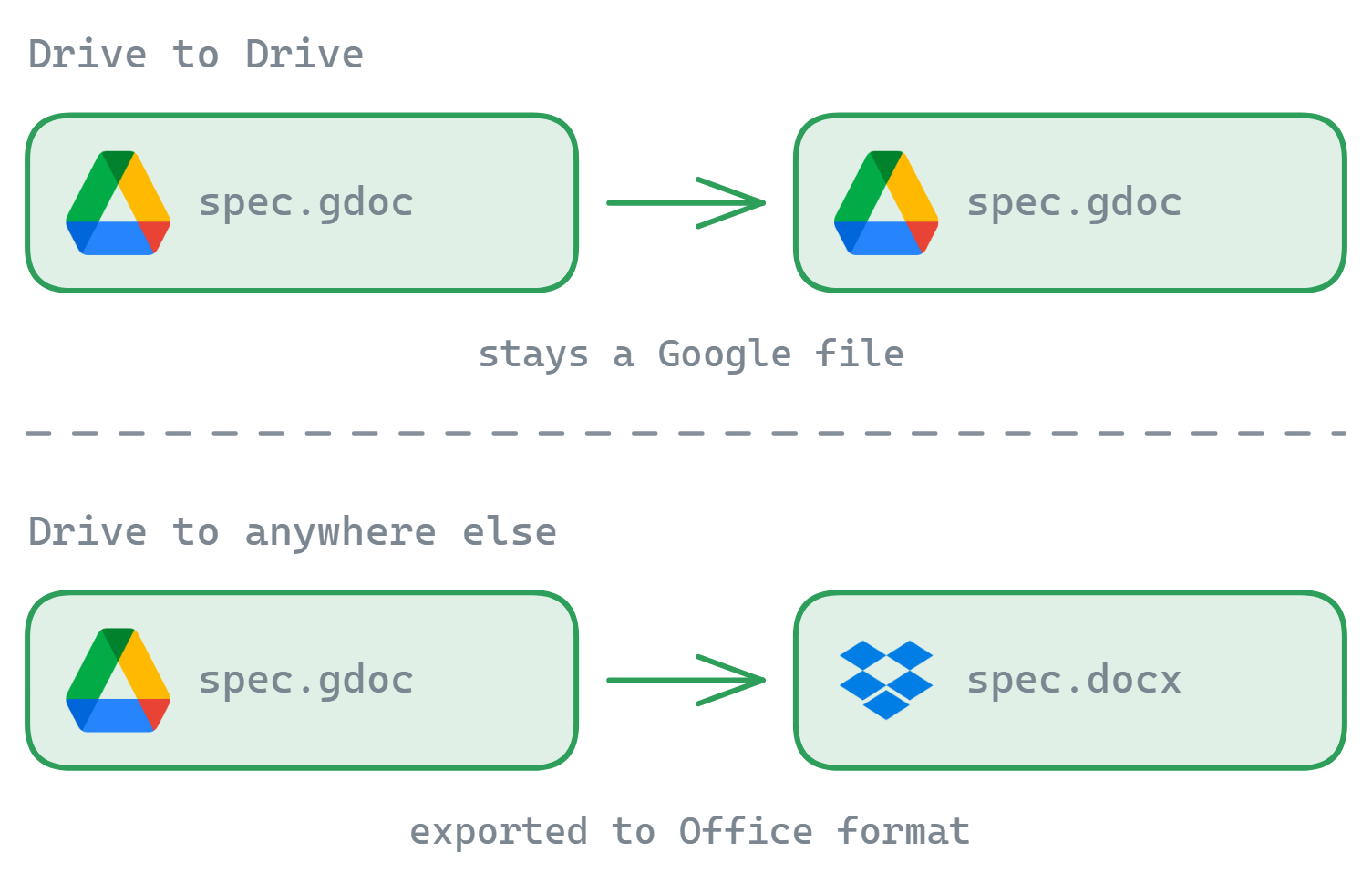
Os dois Drives conectados ao mesmo tempo (várias contas por serviço já vêm de fábrica) – arraste entre os painéis. Os arquivos do Google continuam nativos.
Google Drive → OneDrive ou Dropbox
Mudanças entre provedores, com Docs e Planilhas exportados para formatos do Office no caminho. Passo a passo: guia do OneDrive, guia do Dropbox.
Google Drive → NAS / FTP / seu PC
Fora da nuvem de vez: Synology ou QNAP por SMB, qualquer servidor por SFTP/FTP, ou um disco local – o mesmo arrasto, a mesma fila.
Qualquer coisa → Google Drive
As migrações também correm no outro sentido – junte um Dropbox, um servidor FTP antigo e uma pasta da área de trabalho em um Drive só.
Como uma migração acontece
- Conecte as contas de origem e de destino (login OAuth; os tokens ficam no seu PC).
- Abra as duas lado a lado na visão de dois painéis e arraste as pastas – a fila transfere recursivamente, com retomada no nível de pedaço e novas tentativas automáticas.
- Para mudanças grandes ou graduais, crie uma transferência agendada: toda noite ela pega o que houver de novo na origem e entrega no destino. Migre no seu ritmo e depois faça a virada.
- Confira a contagem de itens no destino, refaça os compartilhamentos necessários e só então esvazie a origem.
Por que migrar por um programa de computador bate um site de transferências
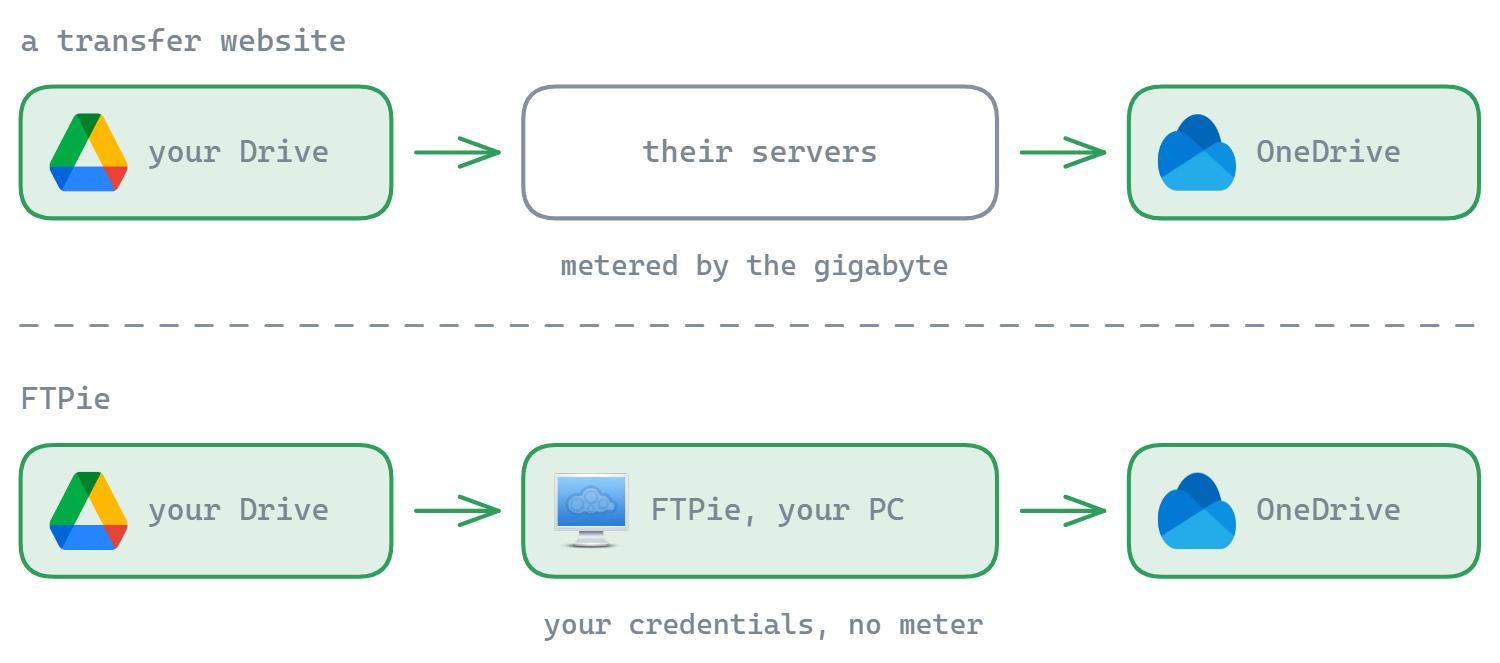
- Privacidade: os seus arquivos vão de você para os provedores com as suas próprias credenciais – nunca pela nuvem de um serviço de migração, nunca legíveis por um intermediário. (O modelo dos serviços na web está comparado com sinceridade aqui.)
- Sem medidor de cota: os serviços na web medem os gigabytes transferidos porque os dados passam pelos servidores deles. O FTPie não tem nada para medir.
- Retomada e novas tentativas no nível de pedaço – uma conexão que pisca não recomeça uma pasta de 40 GB.
- Agendamento embutido – migrações em etapas e cópias recorrentes depois da migração usam o mesmo mecanismo, não um plano à parte.
Respostas às perguntas de sempre
Pode – o FTPie suporta várias contas por serviço, então você conecta os dois Google Drive lado a lado e arrasta arquivos de um para o outro. É o jeito limpo de levar um Drive da escola ou do trabalho para um pessoal antes de perder o acesso.
Arquivos nativos do Google não são arquivos comuns – ao saírem do ecossistema do Google, eles são exportados para formatos do Office (docx, xlsx, pptx). Mover entre duas contas Google os mantém como arquivos do Google. Revise documentos com muita formatação depois de uma mudança entre provedores, e guarde os originais até conferir tudo.
O FTPie não impõe nenhum – sem medição de gigabytes, sem limite mensal. Você é limitado apenas pelos limites de API dos provedores e pela sua conexão. Os serviços de migração na web medem os seus dados porque eles passam pelos servidores deles; as transferências do FTPie, não.
As conexões com nuvem (Google Drive, OneDrive, Dropbox…) fazem parte do Pro – e o teste Pro de 30 dias é um jeito perfeitamente legítimo de rodar uma migração de uma vez só. O plano gratuito cobre conexões FTP/FTPS/SFTP.
Para Drives grandes, uma abordagem em etapas é mais segura: rode uma cópia agendada que pegue tudo o que for novo a cada noite, confira as contagens no destino e então faça a virada e apague a origem quando estiver confiante. O agendamento do FTPie transforma o padrão em etapas em uma caixinha para marcar, em vez de um projeto.
Relacionados
- Transferir arquivos entre contas de nuvem – o padrão geral
- Dropbox ↔ Google Drive · OneDrive ↔ Google Drive · Dropbox → OneDrive
- Cliente do Google Drive para Windows – várias contas, sem programa de sincronização
- FTPie e MultCloud · FTPie e rclone
Comece seu teste gratuito de 30 dias
Baixe o FTPie e comece seu teste gratuito de 30 dias. Aproveite a integração perfeita entre FTP e nuvem e continue usando a versão gratuita depois.
Baixar teste gratuito