Herramienta de migración de Google Drive para Windows
Migra un Google Drive a otra cuenta de Google, a OneDrive, a Dropbox, a un NAS o a tu PC: directamente, desde una aplicación de escritorio, con programación para los traslados por fases y sin que ningún servidor de terceros toque tus archivos.
«Migrar Google Drive» esconde media docena de trabajos distintos: un estudiante que se gradúa y salva el Drive del centro antes de que se cierre la cuenta, alguien que se pasa al almacenamiento de OneDrive incluido en Microsoft 365, quien reúne tres Drive medio llenos en uno solo, una empresa que se lleva sus archivos a su propio NAS. La respuesta de Google es Takeout: una exportación en zip de todo, entregada en trozos de varios gigabytes que tienes que descomprimir y volver a subir a alguna parte. Funciona, una vez, y duele.
FTPie lo aborda como un gestor de archivos: conecta el Drive de origen y el destino – sea cual sea ese destino – y mueve los archivos directamente entre ellos, con el motor de transferencia encargándose de la reanudación, los reintentos y el paralelismo.
Una sola herramienta, todas las direcciones de migración
De cuenta de Google a cuenta de Google
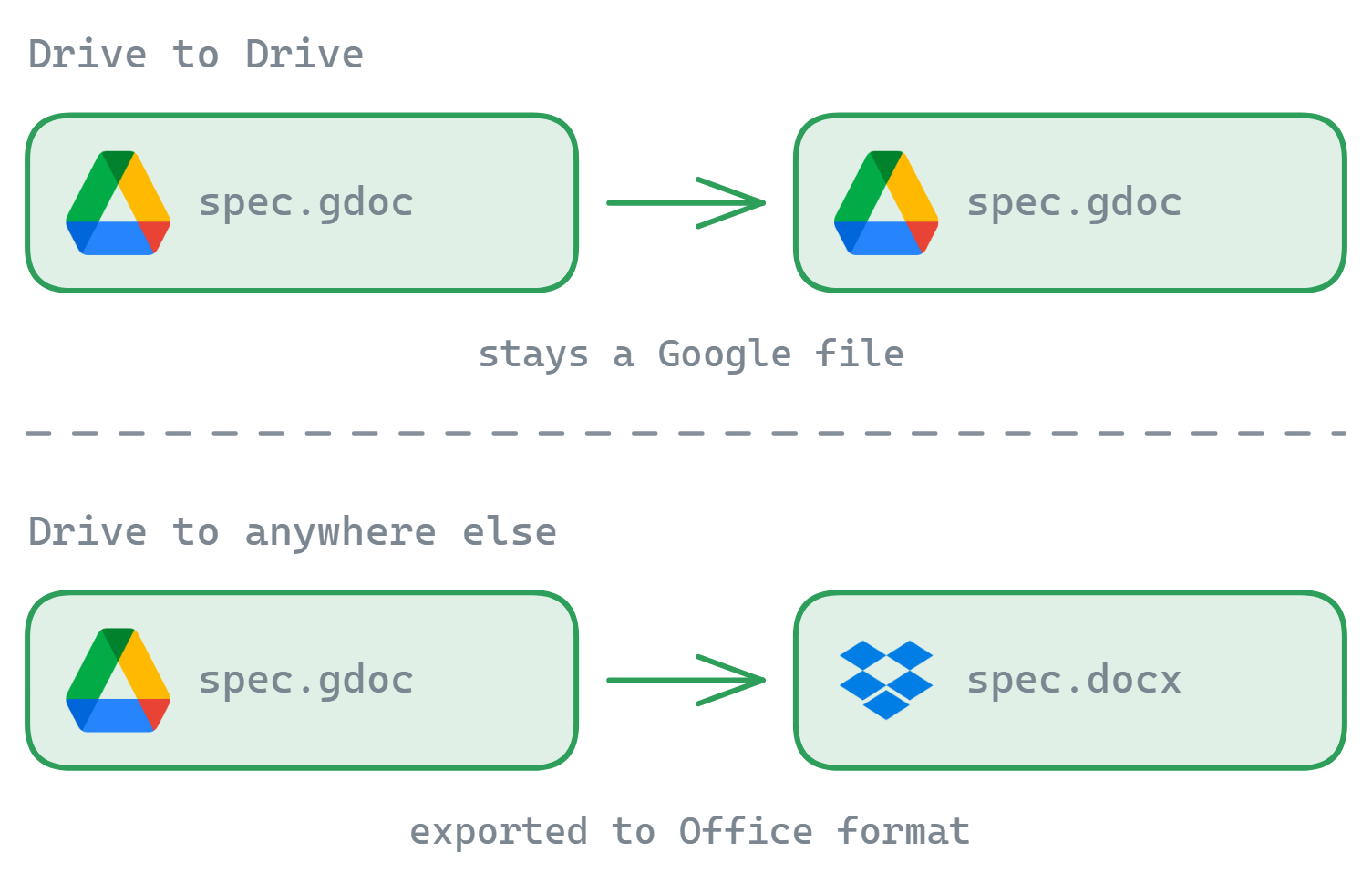
Los dos Drive conectados a la vez (varias cuentas por servicio viene de serie): arrastra entre paneles. Los archivos de Google siguen siendo nativos.
De Google Drive a OneDrive o Dropbox
Movimientos entre proveedores distintos, con los Documentos y las Hojas de cálculo exportados a formatos de Office durante el tránsito. Paso a paso: guía para OneDrive, guía para Dropbox.
De Google Drive a un NAS, a FTP o a tu PC
Fuera de la nube por completo: Synology o QNAP por SMB, cualquier servidor por SFTP/FTP, o un disco local; el mismo arrastre y la misma cola.
De cualquier sitio a Google Drive
Las migraciones también funcionan al revés: reúne un Dropbox, un servidor FTP antiguo y una carpeta del escritorio en un único Drive.
Cómo transcurre una migración
- Conecta las cuentas de origen y de destino (inicio de sesión OAuth; los tokens se quedan en tu PC).
- Ábrelas una junto a otra en la vista de doble panel y arrastra las carpetas: la cola transfiere de forma recursiva, con reanudación por bloques y reintentos automáticos.
- Para movimientos grandes o graduales, crea una transferencia programada: cada noche recoge lo que haya de nuevo en el origen y lo deja en el destino. Migras a tu ritmo y luego haces el cambio.
- Comprueba el número de elementos en el destino, vuelve a compartir lo que haga falta y solo entonces vacía el origen.
Por qué una migración desde el escritorio gana a un sitio web de transferencias
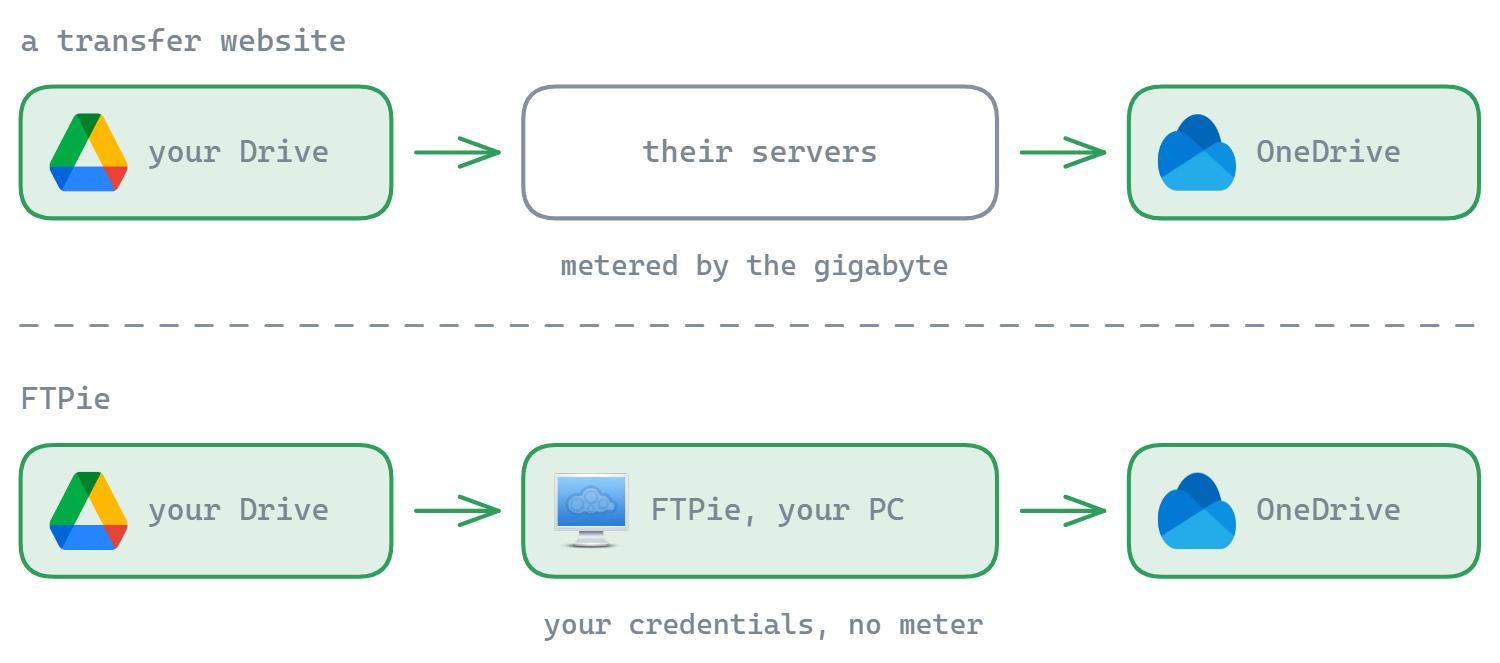
- Privacidad: tus archivos se mueven entre tú y los proveedores con tus propias credenciales, nunca a través de la nube de un servicio de migración ni al alcance de un intermediario. (El modelo del servicio web está comparado con honestidad aquí.)
- Sin contador de cuota: los servicios web miden los gigabytes transferidos porque los datos pasan por sus servidores. FTPie no tiene nada que medir.
- Reanudación y reintentos por bloques: una conexión que parpadea no reinicia una carpeta de 40 GB.
- Programación incluida – las migraciones por etapas y las copias periódicas posteriores usan el mismo mecanismo, no un nivel de suscripción aparte.
Respuestas a las dudas de siempre
Sí: FTPie admite varias cuentas por servicio, así que conectas los dos Google Drive una junto a otra y arrastras los archivos de una a otra. Es la forma limpia de llevar un Drive del centro educativo o del trabajo a uno personal antes de perder el acceso.
Los archivos nativos de Google no son archivos normales: cuando salen del ecosistema de Google se exportan a formatos de Office (docx, xlsx, pptx). Si los mueves entre dos cuentas de Google siguen siendo archivos de Google. Revisa los documentos con mucho formato después de un movimiento entre proveedores distintos y conserva los originales hasta que lo hayas comprobado.
FTPie no impone ninguno: ni medición por gigabytes ni topes mensuales. Solo te limitan los propios límites de las API de los proveedores y tu conexión. Los servicios de migración en la web miden tus datos porque pasan por sus servidores; las transferencias de FTPie no.
Las conexiones a la nube (Google Drive, OneDrive, Dropbox…) forman parte de Pro, y la prueba Pro de 30 días es una forma perfectamente legítima de llevar a cabo una migración puntual. El plan gratuito cubre las conexiones FTP/FTPS/SFTP.
Para Drive grandes es más seguro un enfoque por etapas: ejecuta una copia programada que recoja cada noche todo lo nuevo, comprueba los recuentos en el destino y luego haz el cambio y borra el origen cuando estés seguro. La programación de FTPie convierte ese patrón por etapas en una casilla que marcar en vez de en un proyecto.
Relacionado
- Transferir archivos entre cuentas en la nube – el patrón general
- Dropbox ↔ Google Drive · OneDrive ↔ Google Drive · Dropbox → OneDrive
- Cliente de Google Drive para Windows – varias cuentas, sin aplicación de sincronización
- FTPie frente a MultCloud · FTPie frente a rclone
Empieza tu prueba gratuita de 30 días
Descarga FTPie y empieza tu prueba gratuita de 30 días. Disfruta de la integración fluida entre FTP y la nube, y sigue usando la versión gratuita después.
Descargar la prueba gratuita