Windows용 Google 드라이브 이전 도구
Google 드라이브를 다른 Google 계정, OneDrive, Dropbox, NAS, 또는 내 PC로 옮기세요. 데스크톱 프로그램에서 곧바로 옮기고, 나누어 옮길 때를 위한 예약 기능이 있으며, 제3자 서버가 파일에 손대지 않습니다.
「Google 드라이브 이전」이라는 말에는 대여섯 가지 다른 일이 숨어 있습니다. 계정이 닫히기 전에 학교 드라이브를 챙기는 졸업생, Microsoft 365에 딸려 온 OneDrive 용량으로 옮겨 가는 사람, 반쯤 찬 드라이브 셋을 하나로 모으는 사람, 파일을 자사 NAS로 끌어오는 회사. Google이 내놓은 답은 Takeout입니다. 전부를 zip으로 내보내 몇 기가바이트씩 나눠 건네주면, 풀어서 어딘가로 다시 올리는 것은 사용자의 몫입니다. 되기는 됩니다. 한 번, 고통스럽게요.
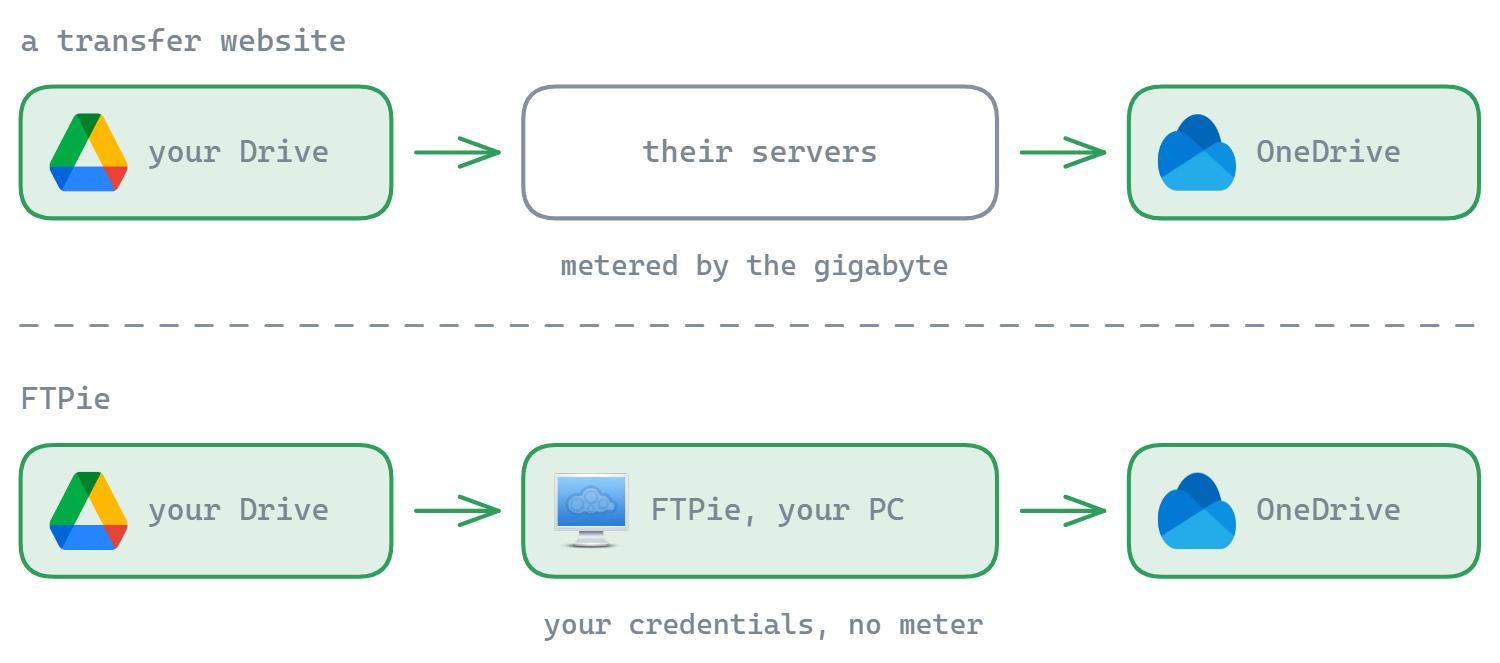
FTPie는 이것을 파일 관리자의 일로 봅니다. 원본 드라이브와 목적지를 — 그 목적지가 무엇이든 — 연결하고 그 사이에서 파일을 곧바로 옮기면, 이어받기와 재시도, 병렬 처리는 전송 엔진이 맡습니다.
도구 하나로 모든 방향의 이전
Google 계정 → Google 계정
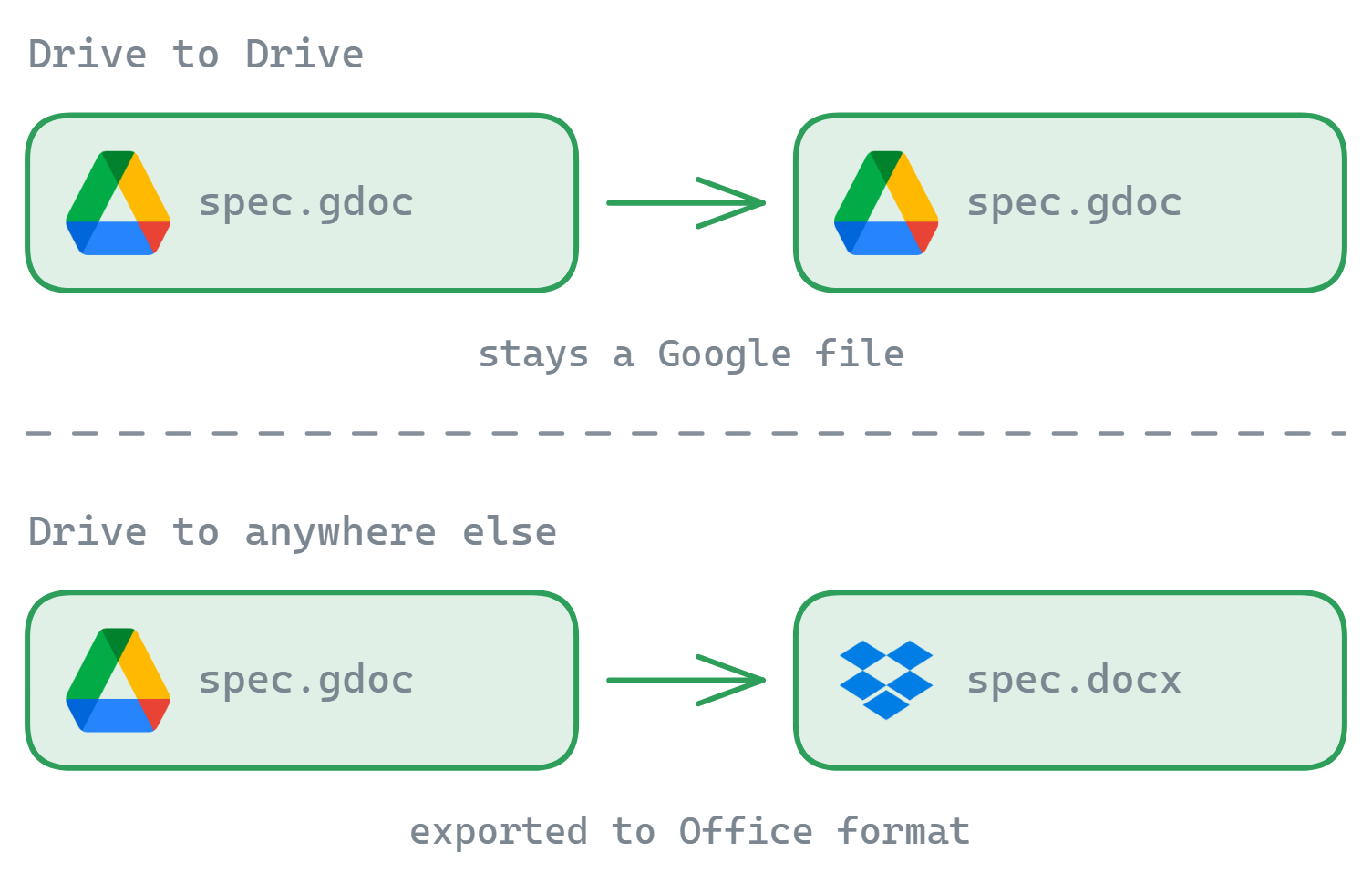
두 드라이브를 동시에 연결하고(서비스마다 여러 계정을 두는 것이 기본입니다) 창 사이로 끌어다 놓습니다. Google 파일은 그대로 Google 형식으로 남습니다.
Google 드라이브 → OneDrive 또는 Dropbox
사업자를 넘나드는 이전이며, 문서와 스프레드시트는 옮기는 중에 Office 형식으로 내보내집니다. 단계별 안내: OneDrive 안내, Dropbox 안내.
Google 드라이브 → NAS / FTP / 내 PC
아예 클라우드 밖으로 나가는 길입니다. SMB로 Synology나 QNAP에, SFTP/FTP로 어떤 서버에든, 또는 로컬 드라이브로. 끌어다 놓는 방식도 대기열도 같습니다.
무엇이든 → Google 드라이브
반대 방향으로도 됩니다. Dropbox와 오래된 FTP 호스트, 바탕화면 폴더를 드라이브 하나로 모으세요.
이전이 진행되는 방식
- 원본과 목적지 계정을 연결합니다(OAuth 로그인이며 토큰은 사용자의 PC에 남습니다).
- 두 창 화면에서 나란히 열고 폴더를 끌어다 놓습니다. 대기열이 하위 폴더까지 훑어 전송하며, 조각 단위로 이어받고 자동으로 다시 시도합니다.
- 크거나 천천히 옮겨야 하는 경우에는 예약 전송을 만드세요. 밤마다 원본에 새로 생긴 것을 집어 목적지에 내려놓습니다. 각자의 속도로 옮긴 뒤 전환하시면 됩니다.
- 목적지에서 항목 수를 확인하고, 공유가 필요한 것을 다시 공유한 다음, 그때 원본을 비우세요.
데스크톱 기반 이전이 전송 웹사이트보다 나은 이유
- 개인 정보: 파일은 사용자 본인의 인증 정보로 사용자와 사업자 사이에서 움직입니다. 이전 서비스의 클라우드를 지나지 않고, 중계자가 읽을 수도 없습니다. (웹 서비스 방식은 여기서 솔직하게 비교했습니다.)
- 할당량 계량기 없음: 웹 서비스가 전송한 기가바이트를 재는 것은 데이터가 그들의 서버를 지나기 때문입니다. FTPie에는 잴 것이 없습니다.
- 이어받기와 재시도가 조각 단위로 이루어집니다. 연결이 잠깐 끊겼다고 40 GB 폴더를 처음부터 다시 하지 않습니다.
- 예약 기능 내장 — 나누어 옮기는 것도, 옮긴 뒤의 되풀이 복사도 같은 장치를 씁니다. 별도의 상위 구독이 아닙니다.
자주 나오는 질문에 대한 답
가능합니다. FTPie는 서비스마다 여러 계정을 지원하므로 두 Google 드라이브를 나란히 연결해 한쪽에서 다른 쪽으로 파일을 끌어다 놓으면 됩니다. 접근 권한을 잃기 전에 학교나 회사 드라이브를 개인 계정으로 옮기는 깔끔한 방법입니다.
Google 고유 파일은 평범한 파일이 아니어서, Google 바깥으로 나갈 때 Office 형식(docx, xlsx, pptx)으로 내보내집니다. Google 계정 두 개 사이에서 옮기면 Google 파일 그대로 남습니다. 서식이 복잡한 문서는 사업자를 넘어 옮긴 뒤 확인해 보시고, 확인이 끝날 때까지 원본을 남겨 두세요.
FTPie가 두는 제한은 없습니다. 기가바이트 계량도, 월별 상한도 없습니다. 묶이는 것은 사업자 자체의 API 제한과 사용자의 회선뿐입니다. 웹 기반 이전 서비스가 데이터를 재는 것은 그것이 자사 서버를 지나기 때문이고, FTPie의 전송은 그렇지 않습니다.
클라우드 연결(Google 드라이브, OneDrive, Dropbox…)은 Pro에 들어 있습니다. 한 번뿐인 이전 작업이라면 30일 Pro 체험으로 하시는 것도 충분히 정당한 방법입니다. 무료 요금제는 FTP/FTPS/SFTP 연결을 감당합니다.
큰 드라이브라면 나누어 하는 쪽이 안전합니다. 밤마다 새로 생긴 것을 집어 오는 예약 복사를 돌리고, 목적지에서 항목 수를 확인한 뒤, 확신이 서면 전환하고 원본을 지우세요. FTPie의 예약 기능은 이 나누어 옮기는 방식을 하나의 체크 상자로 만들어 줍니다.
관련 항목
- 클라우드 계정 사이로 파일 옮기기 — 일반적인 방식
- Dropbox ↔ Google 드라이브 · OneDrive ↔ Google 드라이브 · Dropbox → OneDrive
- Windows용 Google 드라이브 클라이언트 — 여러 계정, 동기화 프로그램 없이
- FTPie와 MultCloud 비교 · FTPie와 rclone 비교
지금 시작하세요 30일 무료 체험
FTPie를 내려받고 30일 무료 체험을 시작하세요. FTP와 클라우드를 매끄럽게 넘나들고, 체험이 끝난 뒤에도 무료 버전을 계속 쓸 수 있습니다.
무료 체험판 다운로드