Strumento di migrazione di Google Drive per Windows
Migra un Google Drive verso un altro account Google, OneDrive, Dropbox, un NAS o il tuo PC: direttamente, da un'applicazione desktop, con pianificazione per gli spostamenti a tappe e senza server di terzi che tocchino i tuoi file.
«Migrare Google Drive» nasconde una mezza dozzina di lavori diversi: uno studente che si diploma e salva il Drive scolastico prima che l'account chiuda, chi passa allo spazio OneDrive incluso in Microsoft 365, chi riunisce tre Drive mezzi pieni in uno solo, un'azienda che porta i propri file sul proprio NAS. La risposta di Google è Takeout: un'esportazione in zip di tutto quanto, consegnata in pezzi da più gigabyte che devi spacchettare e ricaricare da qualche parte. Funziona, una volta, con dolore.
FTPie lo affronta da gestore di file: colleghi il Drive di origine e la destinazione – qualunque sia quella destinazione – e sposti i file direttamente tra i due, con il motore di trasferimento che si occupa di ripresa, ritentativi e parallelismo.
Uno strumento solo, per ogni direzione di migrazione
Da account Google ad account Google
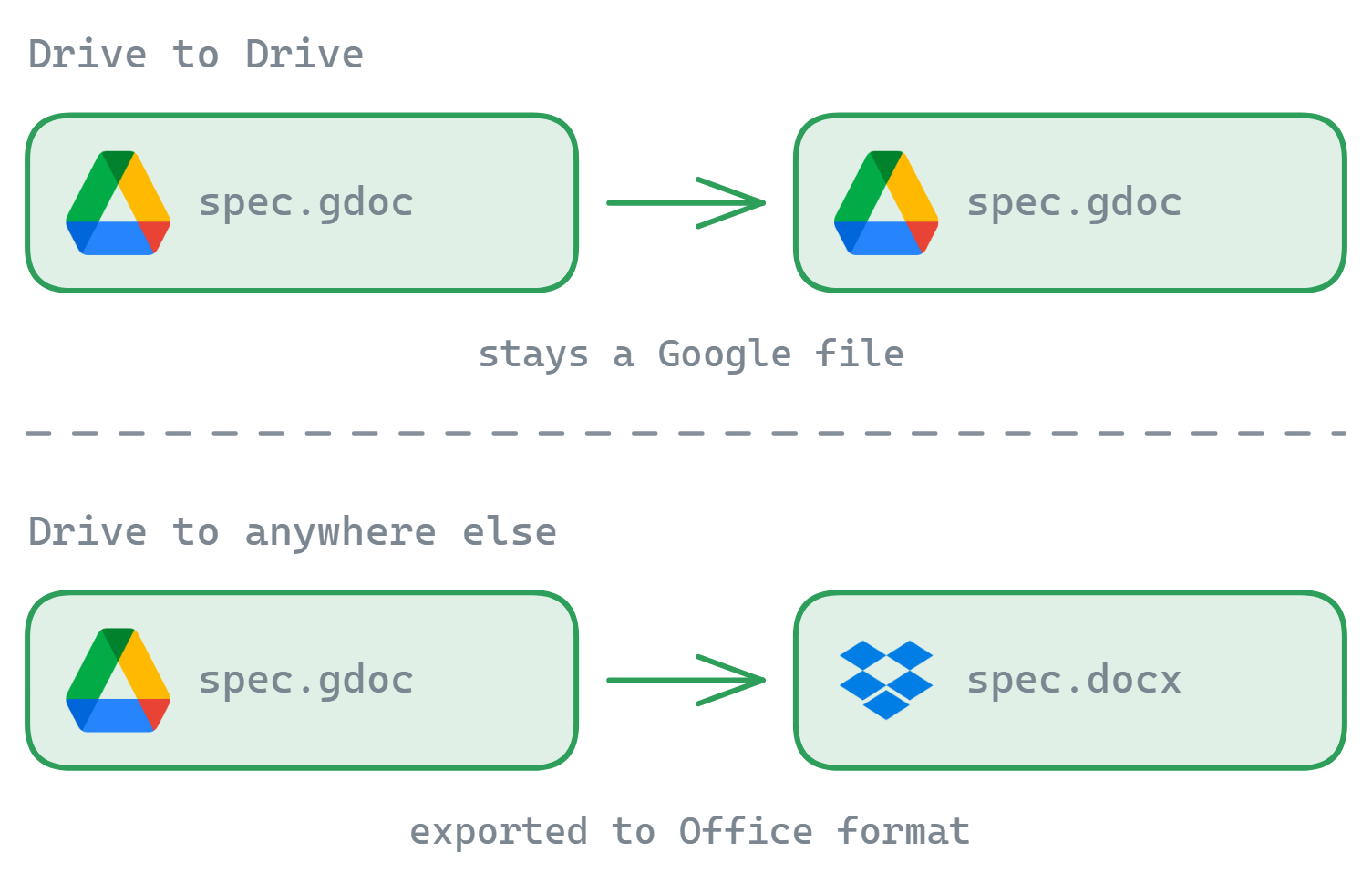
Entrambi i Drive collegati insieme (il supporto a più account per servizio è integrato): trascina tra i riquadri. I file Google restano nativi.
Da Google Drive a OneDrive o Dropbox
Spostamenti tra fornitori diversi, con Documenti e Fogli esportati in formati Office durante il transito. Passo passo: guida per OneDrive, guida per Dropbox.
Da Google Drive a NAS, FTP o al tuo PC
Fuori dal cloud del tutto: Synology o QNAP via SMB, qualsiasi server via SFTP/FTP, o un disco locale: stesso trascinamento, stessa coda.
Da qualsiasi cosa a Google Drive
Le migrazioni funzionano anche nell'altro senso: riunisci un Dropbox, un vecchio host FTP e una cartella del desktop in un unico Drive.
Come si svolge una migrazione
- Collega gli account di origine e di destinazione (accesso OAuth; i token restano sul tuo PC).
- Aprili fianco a fianco nella vista a due riquadri e trascina le cartelle: la coda trasferisce in modo ricorsivo, con ripresa a livello di blocco e ritentativi automatici.
- Per gli spostamenti grandi o graduali, crea un trasferimento pianificato: ogni notte raccoglie ciò che è nuovo all'origine e lo deposita a destinazione. Migri al tuo ritmo e poi fai il passaggio.
- Verifica il numero di elementi a destinazione, ricondividi ciò che va condiviso, e solo allora svuota l'origine.
Perché una migrazione da desktop batte un sito di trasferimento
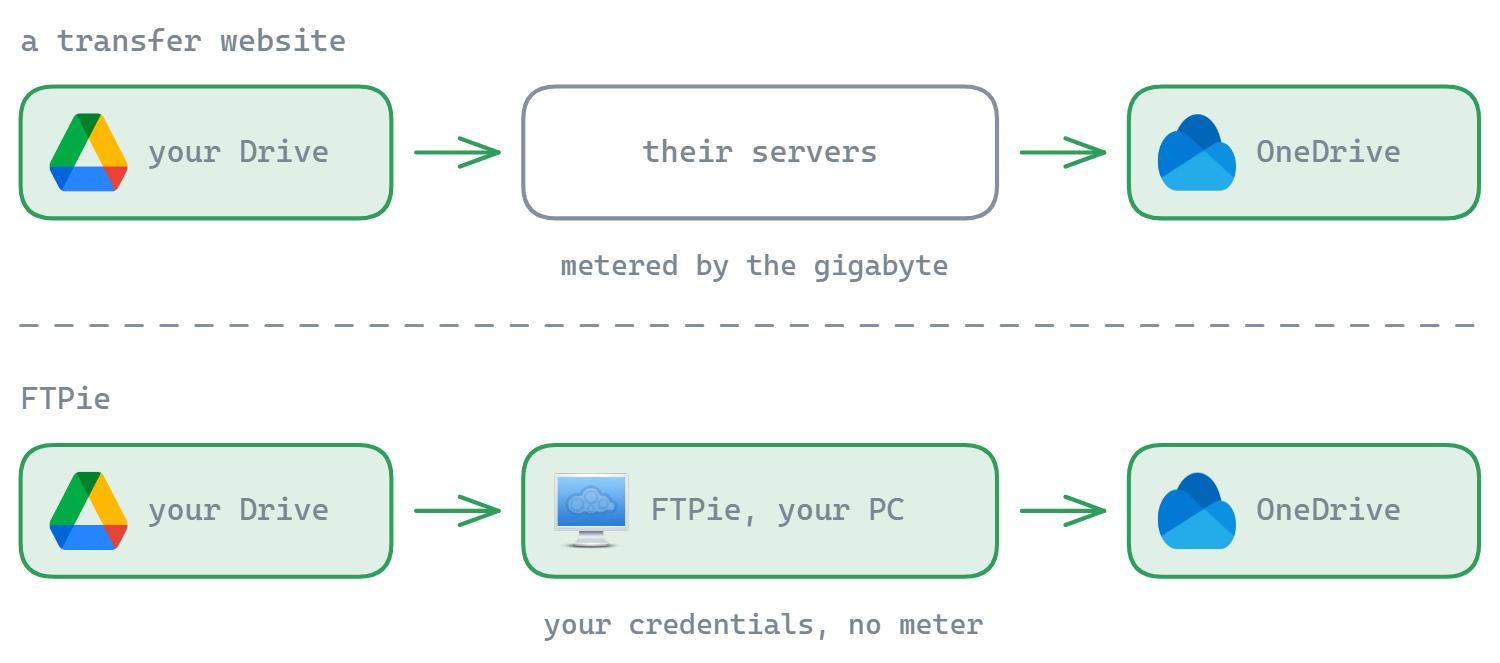
- Riservatezza: i tuoi file si spostano tra te e i fornitori con le tue credenziali, mai attraverso il cloud di un servizio di migrazione, mai leggibili da un intermediario. (Il modello del servizio web è confrontato onestamente qui.)
- Nessun contatore di quota: i servizi web misurano i gigabyte trasferiti perché i dati passano dai loro server. FTPie non ha nulla da misurare.
- Ripresa e ritentativi a livello di blocco: una connessione che fa un salto non fa ricominciare una cartella da 40 GB.
- Pianificazione integrata – le migrazioni a tappe e le copie ricorrenti dopo la migrazione usano lo stesso meccanismo, non un livello di abbonamento a parte.
Le risposte alle domande di sempre
Sì: FTPie supporta più account per servizio, quindi colleghi entrambi i Google Drive fianco a fianco e trascini i file dall'uno all'altro. È il modo pulito di spostare un Drive scolastico o di lavoro su uno personale prima di perderne l'accesso.
I file Google nativi non sono file normali: quando lasciano l'ecosistema di Google vengono esportati in formati Office (docx, xlsx, pptx). Spostandoli tra due account Google restano file Google. Ricontrolla i documenti con molta formattazione dopo uno spostamento tra fornitori diversi, e tieni gli originali finché non hai verificato.
FTPie non ne impone alcuno: nessuna misurazione a gigabyte, nessun tetto mensile. Sei vincolato solo dai limiti delle API dei fornitori e dalla tua connessione. I servizi di migrazione sul web misurano i tuoi dati perché passano dai loro server; i trasferimenti di FTPie no.
Le connessioni cloud (Google Drive, OneDrive, Dropbox…) fanno parte di Pro, e la prova Pro di 30 giorni è un modo del tutto legittimo di portare a termine una migrazione una tantum. Il piano gratuito copre le connessioni FTP/FTPS/SFTP.
Per i Drive grandi, un approccio a tappe è più sicuro: esegui una copia pianificata che ogni notte raccoglie tutto il nuovo, verifica i conteggi a destinazione, poi fai il passaggio ed elimina l'origine quando sei sicuro. La pianificazione di FTPie rende lo schema a tappe una casella da spuntare invece che un progetto.
Da leggere dopo
- Trasferisci file tra account cloud diversi – lo schema generale
- Dropbox ↔ Google Drive · OneDrive ↔ Google Drive · Dropbox → OneDrive
- Client Google Drive per Windows – più account, senza applicazione di sincronizzazione
- FTPie e MultCloud a confronto · FTPie e rclone a confronto
Inizia la tua prova gratuita di 30 giorni
Scarica FTPie e inizia la prova gratuita di 30 giorni. Goditi l'integrazione fluida tra FTP e cloud e continua a usare la versione gratuita
Scarica la prova gratuita