Quick Share: condividi qualsiasi file con un link, con una password se vuoi
Condividi un file da qualsiasi archivio con un link: il link del tuo cloud, un link breve ftpie.link o uno protetto da password. Più file condividono un solo link, e funziona anche con FTP, SFTP e il tuo PC.
Seleziona un file in FTPie, o più file, e scegli Condividi. Ottieni subito il link, con Copia link come pulsante principale. Se il file è su un cloud, è il link del cloud stesso. Un clic in più lo trasforma in un link breve ftpie.link o lo protegge con una password. In Esplora file di Windows trovi la stessa cosa come Quick Share nel menu del tasto destro.
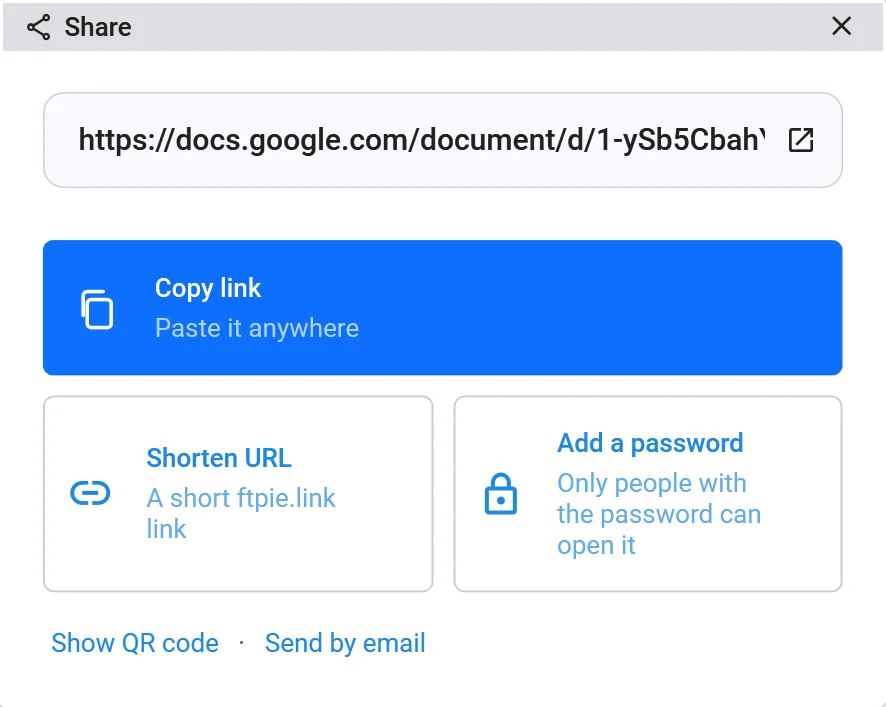
Tre tipi di link
- Il link del tuo archivio. Quello che creano Google Drive, OneDrive, Dropbox o S3. Dura finché il tuo archivio lo conserva, e niente passa da noi
- Un link breve. Accorcia URL lo trasforma in
ftpie.link/più dieci caratteri, che apre il file dove si trova. Più facile da dettare, da incollare in una chat o da mettere in un codice QR - Un link con password. Aggiungi una password crea lo stesso link breve, protetto da una password che scegli tu. Chi lo apre digita la password nel proprio browser
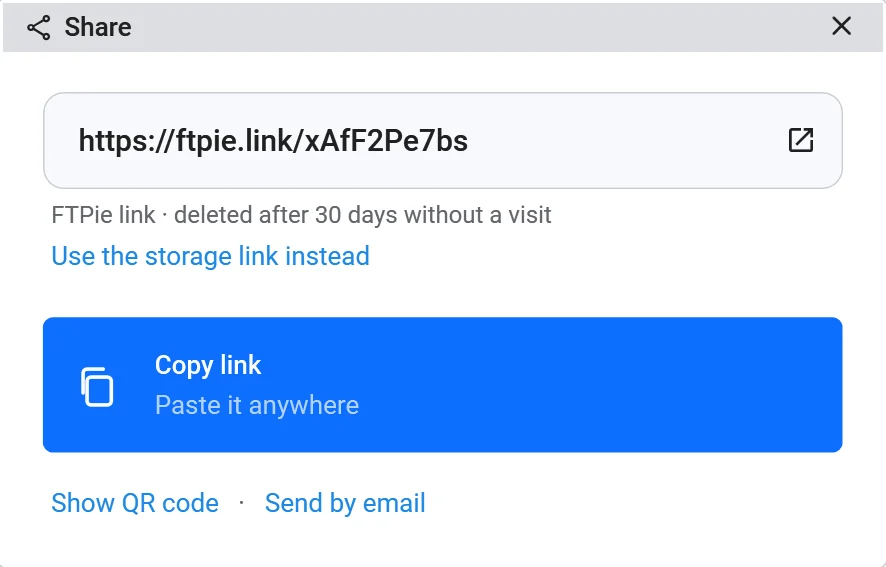
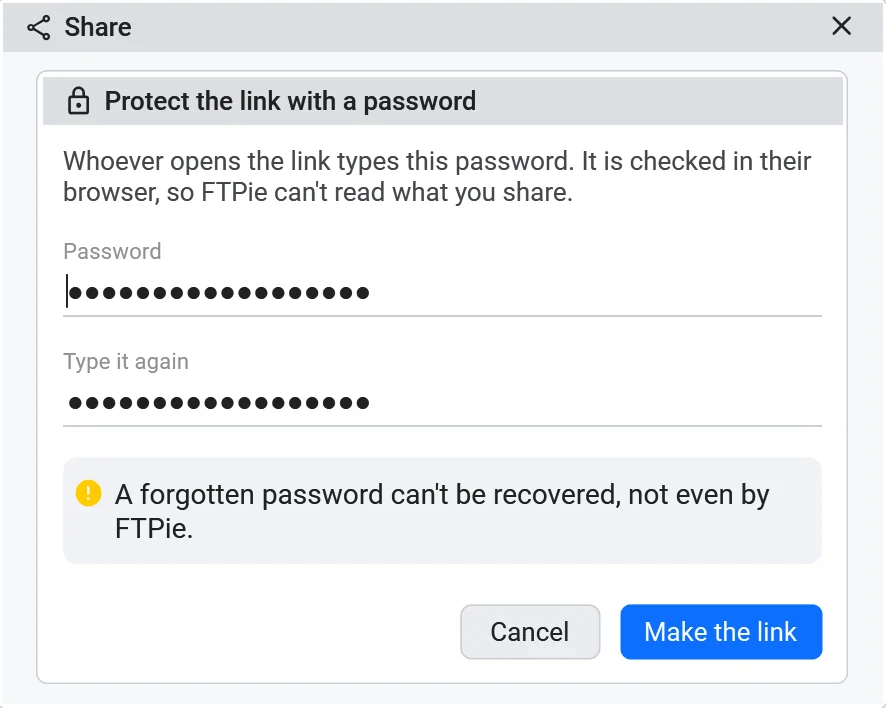
Usa invece il link dell'archivio torna all'originale, ed entrambi i link continuano a funzionare. Mostra codice QR e Invia via e-mail, sotto il pulsante, usano il link che si trova nella casella in quel momento.
Più file, un solo link
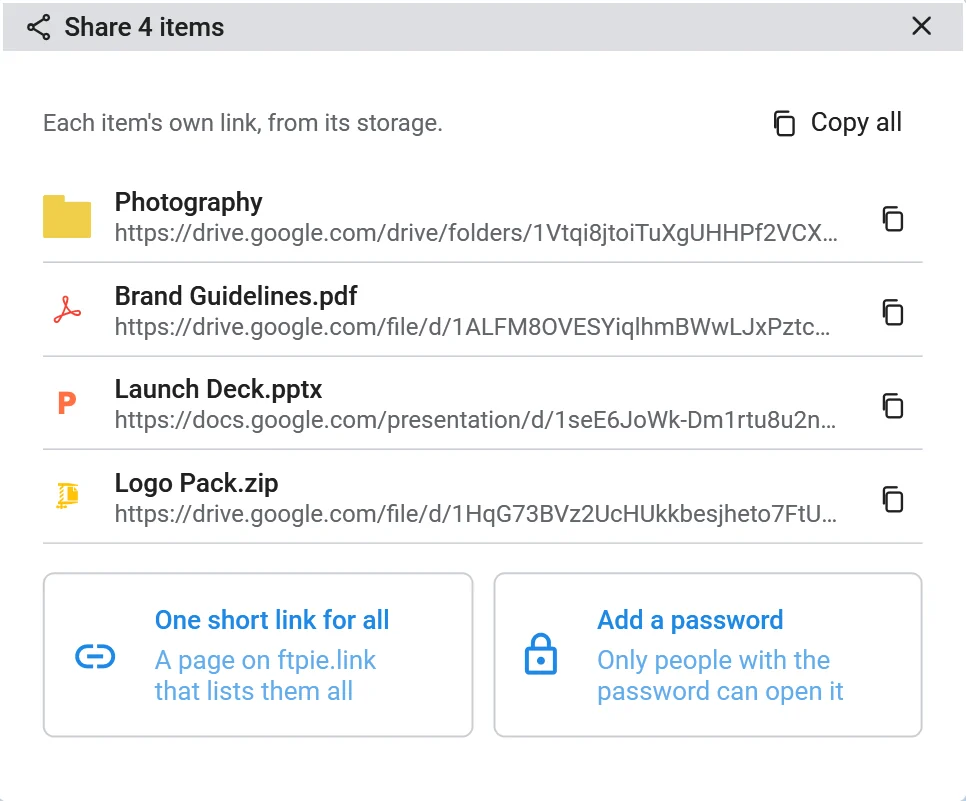
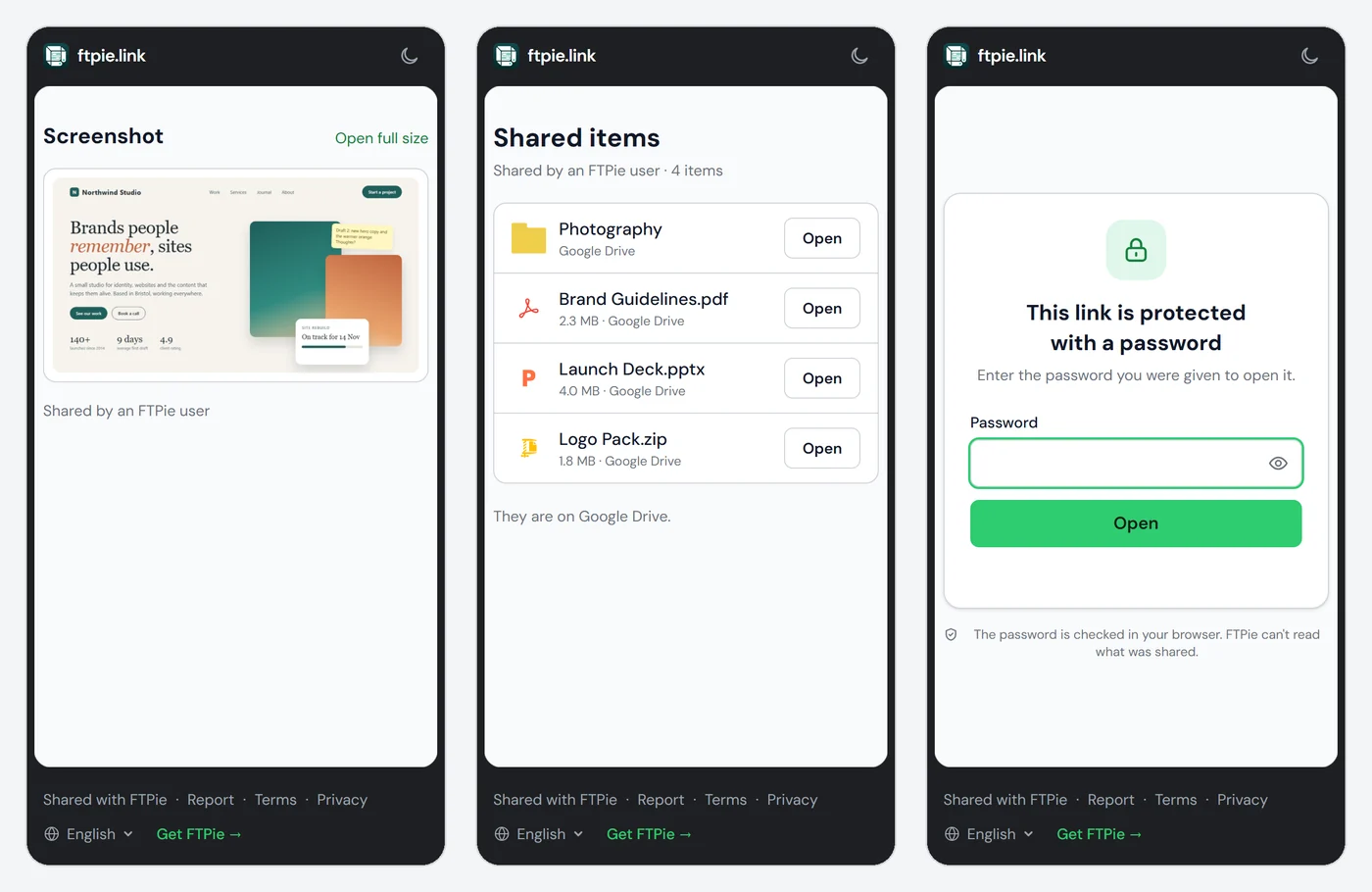
Seleziona file e cartelle insieme e scegli Condividi. La finestra elenca il link di ogni elemento, con Copia su ogni riga e Copia tutto in alto. Un link breve per tutti crea una sola pagina su ftpie.link che li elenca, ognuno con un pulsante Apri, e Aggiungi una password, accanto, protegge quella pagina.
Cosa vede l'altra persona
Una pagina nel suo browser, sul telefono o sul PC. Nessun account, nessuna app, nella sua lingua. Un link breve a un file porta direttamente al file nel tuo archivio; più file compaiono come elenco; un link con password chiede prima la password.
File su FTP, SFTP o sul tuo PC
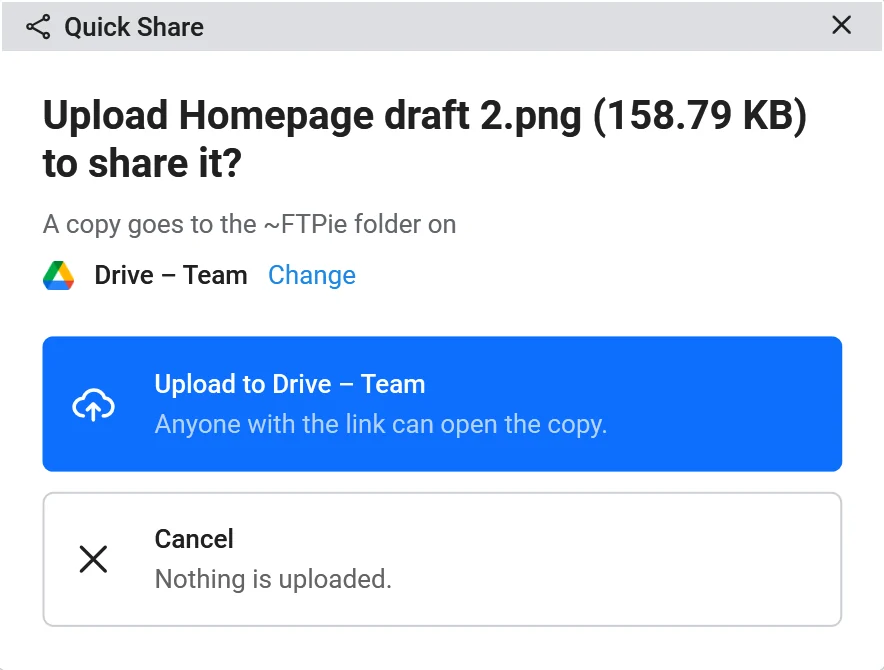
Un server FTP o SFTP, una condivisione WebDAV, un NAS o il tuo PC non possono creare un link pubblico. Per questi, Quick Share carica una copia sul cloud che scegli per la condivisione, in Impostazioni > Condividi, e ti dà il link di quel cloud, che puoi accorciare o proteggere come qualsiasi altro. Prima chiede: cosa viene caricato, quanto pesa e dove, con Cambia per scegliere un altro cloud. Annulla non carica nulla. Il caricamento avviene dentro la finestra, con l'avanzamento nella casella del link.
Tutti i link in un unico posto
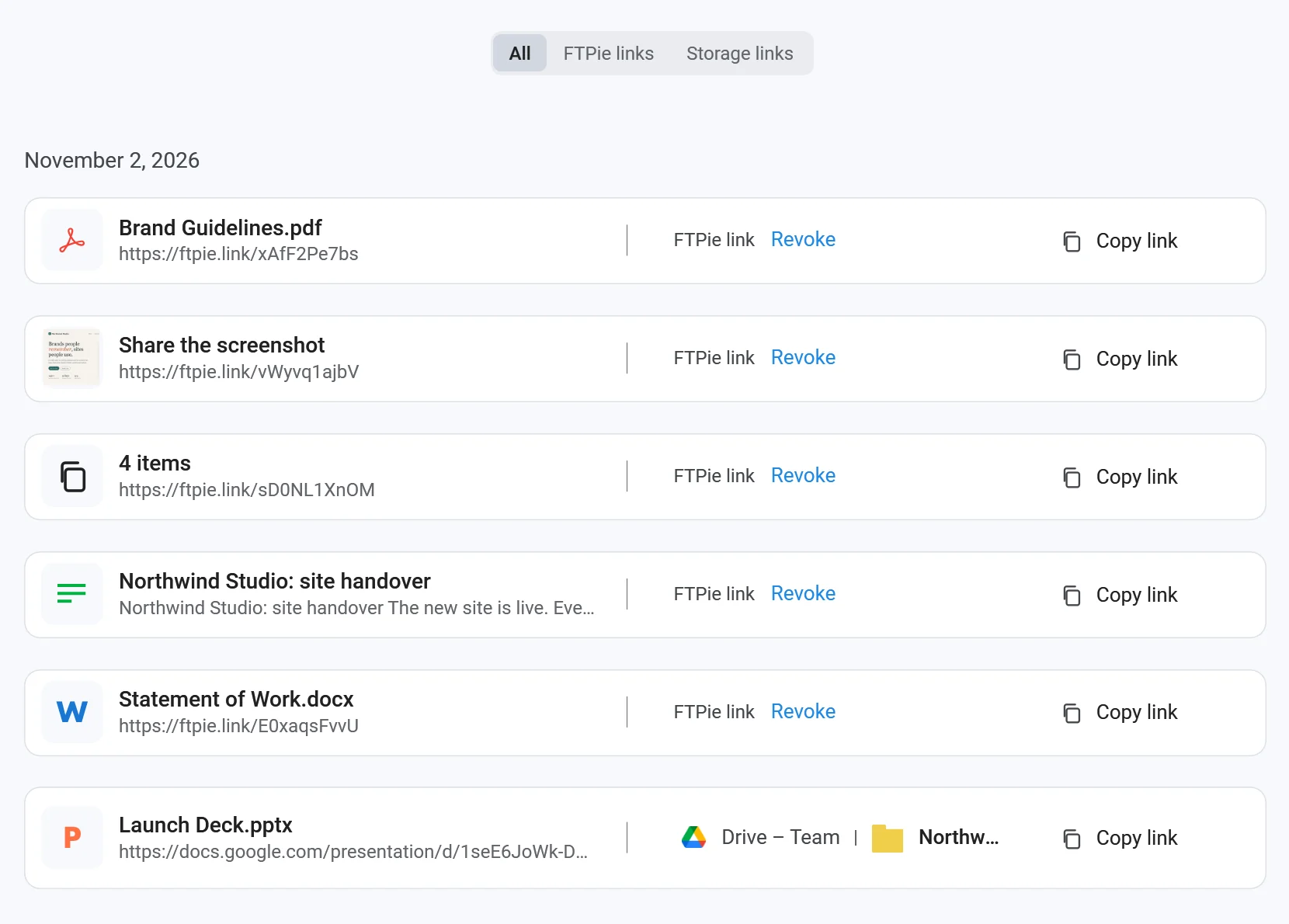
Menu principale > Link condivisi conserva tutto ciò che hai condiviso, raggruppato per giorno, con filtri per link FTPie e link dell'archivio. Copia di nuovo un link, aprilo, vai alla cartella del file, oppure revoca un link FTPie perché smetta subito di funzionare per tutti. L'elenco resta sul tuo PC; nessun account su ftpie.link elenca ciò che hai condiviso.
- Un link breve a un file conserva l'indirizzo del file nel tuo archivio, cifrato. Il file non passa mai da ftpie.link
- Con una password, il link viene cifrato sul tuo PC con una chiave ricavata dalla password, quindi ftpie.link conserva solo dati che non può leggere. Una password dimenticata non si può recuperare, nemmeno da noi
- I link si puliscono da soli: un link FTPie viene eliminato dopo 30 giorni senza visite, e un link creato durante la prova dura al massimo 7 giorni
- Le pagine non usano cookie né analisi
Screenshot e note, condivisi così come sono
Lo strumento screenshot e Note hanno un pulsante Ottieni link: lo screenshot stesso, o la nota come pagina di sola lettura, va su ftpie.link, con o senza password. Condividi, accanto, continua a mettere una copia nel tuo archivio, come fa Quick Share con qualsiasi file. Le registrazioni dello schermo si condividono alla maniera di Quick Share, con un link dal tuo archivio.
Chi ha cosa
Quick Share, i link FTPie e FTPie mail sono inclusi in FTPie Pro e nella prova. La prova ha limiti più bassi.
Domande frequenti
Sì. Aggiungi una password nella finestra Condividi crea un link breve ftpie.link che la chiede. La password è verificata nel browser del destinatario e il link è cifrato con una chiave ricavata da essa prima di lasciare il tuo PC, quindi ftpie.link non può leggere ciò che condividi. Una password dimenticata non si può recuperare.
No. Un link breve a un file conserva solo l'indirizzo del file nel tuo archivio, cifrato, e porta lì il destinatario. Fanno eccezione screenshot e note condivisi con Ottieni link: sono conservati su ftpie.link, e con una password vengono prima cifrati sul tuo PC.
Un link FTPie viene eliminato dopo 30 giorni senza visite, e uno creato durante la prova dura al massimo 7 giorni. Puoi revocarne uno qualsiasi prima in Link condivisi. Il link del tuo archivio dura finché il tuo archivio lo conserva.
FTP, SFTP, WebDAV e il tuo PC non possono creare link pubblici. FTPie chiede prima, carica una copia sul cloud scelto per la condivisione e ti dà il link di quel cloud, che puoi accorciare o proteggere come qualsiasi altro.
No. I link si aprono in qualsiasi browser. Una pagina ftpie.link appare nella lingua del visitatore e non usa cookie.
Correlati
- Condividi via e-mail - invia il link per e-mail, con il tuo account o con FTPie mail
- Strumento screenshot - cattura, poi Ottieni link
- Note - condividi una nota come pagina di sola lettura
- Novità di FTPie 2026.11.1 (in inglese) - la versione che ha portato i link FTPie
Inizia la tua prova gratuita di 30 giorni
Scarica FTPie e inizia la prova gratuita di 30 giorni. Goditi l'integrazione fluida tra FTP e cloud e continua a usare la versione gratuita
Scarica la prova gratuita