File manager a doppio pannello per FTP, cloud e NAS
Due pannelli affiancati, trascinamento tra di loro, e tutti gli archivi collegati nella stessa finestra: FTP, SFTP, cloud, NAS e i tuoi dischi locali.
Lo Storage Explorer di FTPie offre un'interfaccia a due riquadri in stile Total Commander, con capacità avanzate di gestione dei file per tutti i tuoi sistemi di archiviazione collegati.
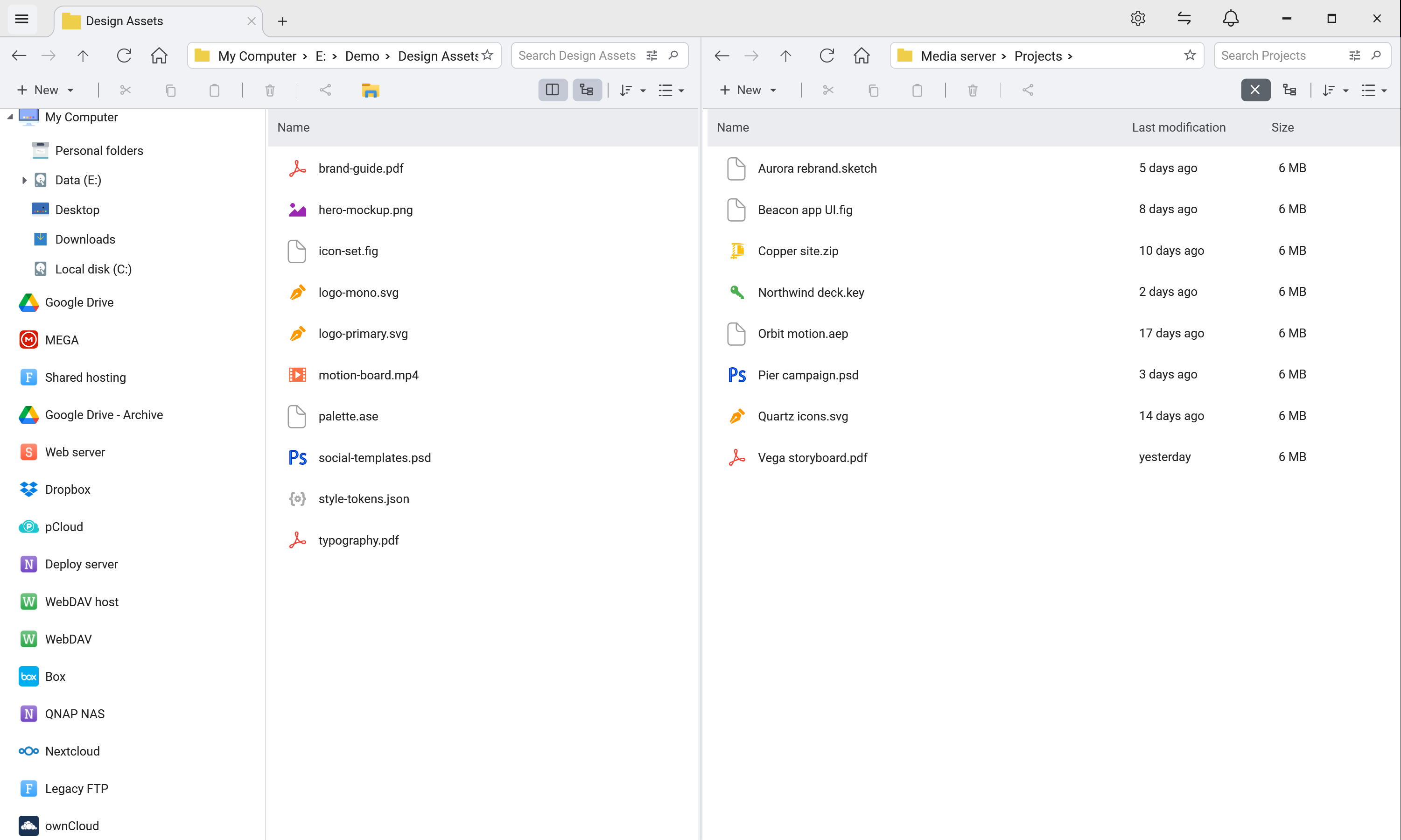
Interfaccia a due riquadri
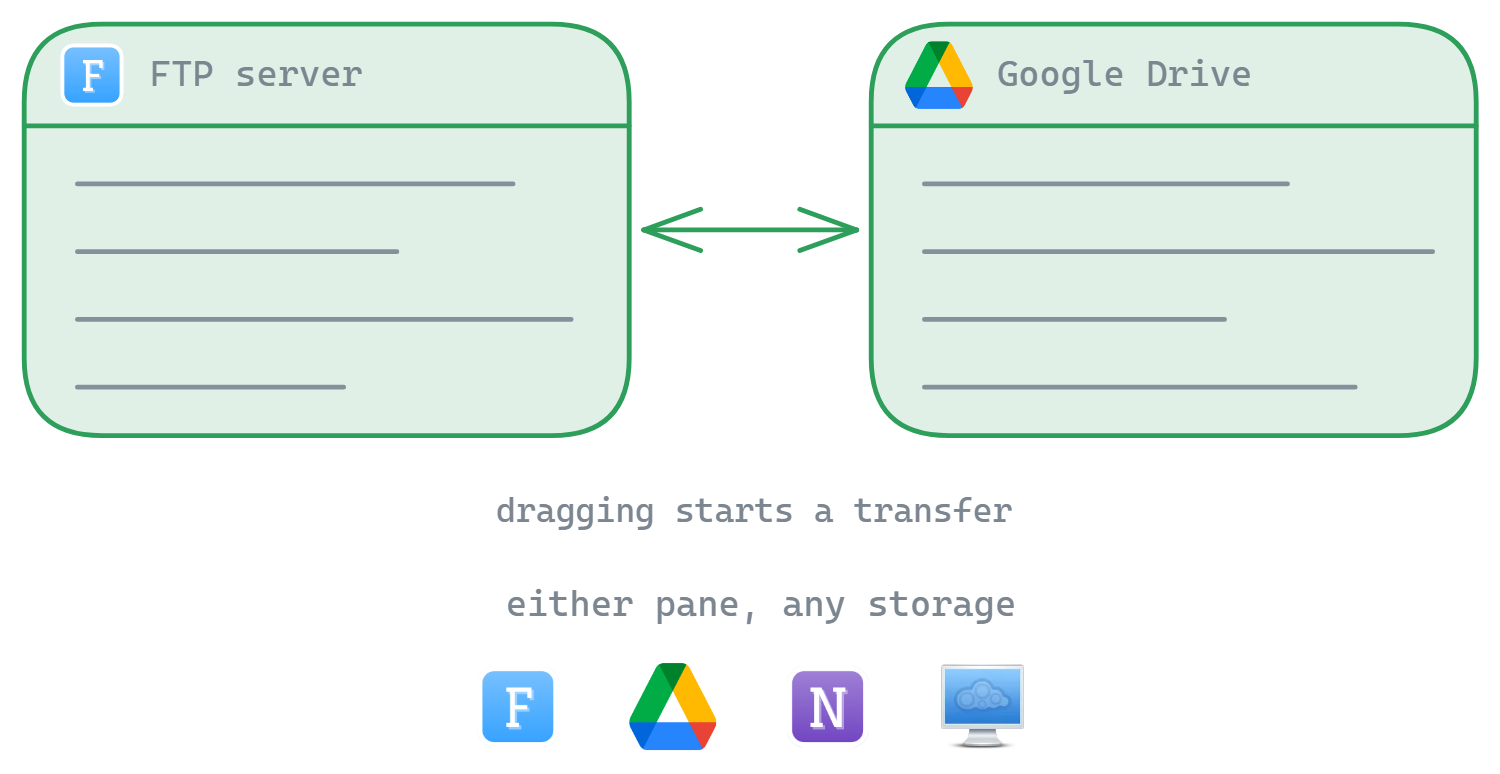
Lavora con efficienza grazie a due pannelli indipendenti che possono mostrare cartelle o spazi di archiviazione diversi. Trascina i file da un pannello all'altro oppure confronta fianco a fianco il contenuto delle directory.
Modalità di visualizzazione
Vista dettagli
Un elenco completo con colonne per nome, dimensione, tipo, data di modifica e altri metadati
Vista icone
Una rappresentazione visiva con le icone dei tipi di file (oltre 500 estensioni supportate)
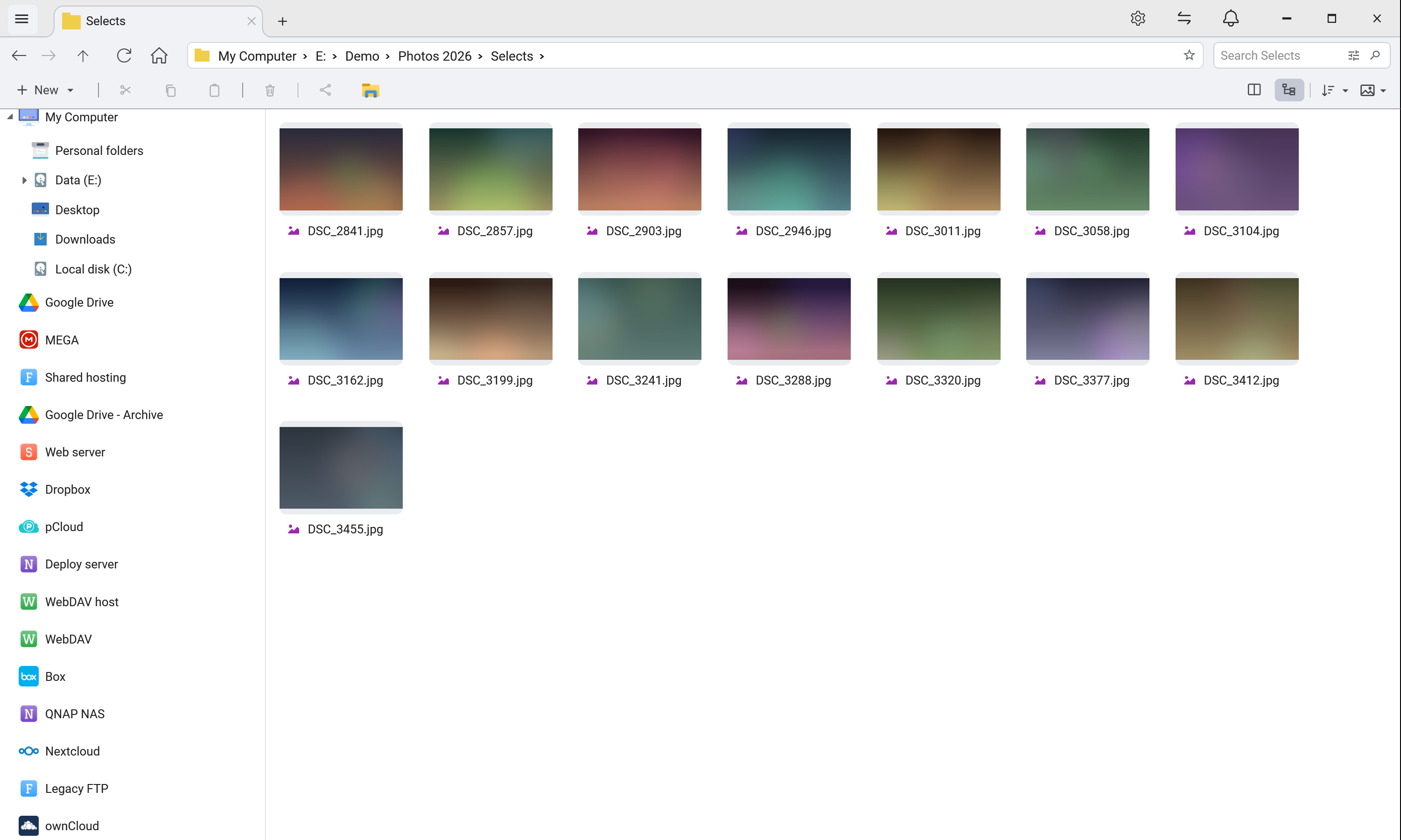
Vista anteprima
Anteprime in miniatura per le immagini e per gli altri tipi di file supportati
Funzioni di navigazione
- Vista ad albero – un pannello di navigazione gerarchico (si può mostrare o nascondere)
- Percorso a briciole – muoviti in fretta tra i percorsi delle cartelle e salta alle directory superiori
- Ricerca intelligente – filtra all'istante la vista corrente e avvia una ricerca approfondita con Invio
Accesso rapido: Preferiti e Documenti recenti
Gli utenti esperti non navigano due volte al giorno fino alla stessa cartella: ci saltano dentro. FTPie ha due viste dedicate che rendono raggiungibili con un clic i file che usi di più, su qualsiasi spazio di archiviazione vivano.
Cartelle preferite e fissate
Fissa una cartella qualsiasi di un qualsiasi spazio – FTP, SFTP, cloud, autogestito, locale – nel pannello dedicato ai Preferiti. Un clic la apre, per quanto in profondità stia nell'albero. È utile soprattutto se lavori su più account: porta in superficie le tue 5-10 cartelle più calde e smetti di rifare la stessa strada.
Documenti recenti
Un pannello dedicato che mostra i file che hai aperto o modificato più di recente su ogni spazio di archiviazione collegato. Torna dritto al file remoto esatto su cui stavi lavorando, senza doverti ricordare su quale cloud o server fosse.
Abbina l'uno o l'altro ai collegamenti a cartelle sul desktop per avviare FTPie direttamente su un percorso preciso da fuori dall'applicazione: la via più rapida per entrare e uscire dai tuoi spazi di archiviazione.
Operazioni sui file
Sono supportate tutte le normali azioni di gestione dei file:
- Trascinamento (dentro uno spazio di archiviazione o tra i pannelli)
- Copia, taglia, incolla
- Rinomina file e cartelle
- Crea nuovi file e cartelle
- Elimina elementi (con supporto facoltativo al cestino)
- Ordina per nome, dimensione, data e altro
- Operazioni su selezioni multiple
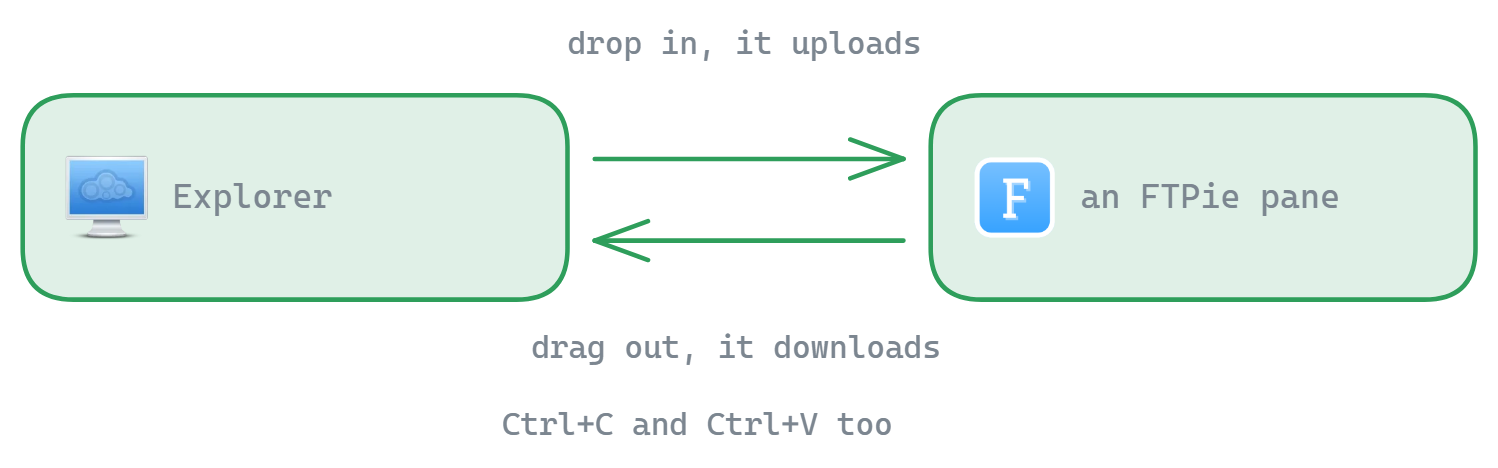
Con l'estensione della shell installata, il trascinamento e gli appunti (Ctrl+C / Ctrl+V) funzionano in entrambe le direzioni tra FTPie ed Esplora file di Windows:
- Esplora file → FTPie – trascina file o cartelle locali dentro un qualsiasi riquadro di FTPie per caricarli sullo spazio di archiviazione mostrato lì.
- FTPie → Esplora file – trascina un qualsiasi file cloud, FTP, SFTP o WebDAV fuori da FTPie e lascialo cadere sul desktop o dentro una cartella di Esplora file per scaricarlo direttamente in quella posizione. Niente balletto «prima scarica, poi sposta».
Scegli tra tema chiaro e tema scuro, entrambi progettati con cura per un uso prolungato e confortevole. I cambi di tema si applicano all'istante in tutta l'applicazione.
Rendi la navigazione ancora più rapida con i collegamenti a cartelle, per fissare le posizioni che usi di più. Sei nuovo di FTPie? La guida per cominciare ti accompagna nel collegamento del tuo primo spazio di archiviazione.
Che cosa non fa
FTPie è solo per Windows, e l'area di lavoro a due riquadri è un gestore di file, non un client di sincronizzazione: non rispecchia una cartella remota sul tuo disco in secondo piano. Se quello che vuoi è una copia locale sempre sincronizzata, l'applicazione di sincronizzazione del fornitore è lo strumento migliore. Se vuoi raggiungere i file su molti spazi di archiviazione senza riempire il disco, questa è la forma giusta.
Domande frequenti
Due pannelli indipendenti fianco a fianco, ciascuno dei quali mostra una cartella diversa, o addirittura uno spazio di archiviazione diverso. Trascini i file dall'uno all'altro invece di destreggiarti tra due finestre. Total Commander ha reso popolare questa disposizione; FTPie la applica a FTP, SFTP, cloud e NAS.
Sì. Un pannello può essere un server FTP mentre l'altro è Google Drive, una condivisione NAS o una cartella locale. Trascinare tra i due avvia un trasferisci.
La vista anteprima mostra le miniature delle immagini direttamente nel pannello, e le visualizzatori integrati aprono PDF, codice, immagini e video in una scheda. Il video viene trasmesso invece di essere scaricato per intero.
Sì. L'area di lavoro fa parte del piano gratuito, che copre fino a 3 connessioni FTP/FTPS/SFTP. Il cloud, WebDAV, il NAS e gli spazi autogestiti fanno parte di Pro, con 30 giorni di prova gratuita. Vedi il confronto tra i piani.
Da leggere dopo
- Tutte le funzioni – tutto quello che fa l'applicazione
- Trasferimenti di file – spostare i file tra i due riquadri
- Visualizzatori ed editor integrati – apri i file senza uscire dall'applicazione
- Gestire più account cloud – il flusso di lavoro per cui questa disposizione è stata costruita
Inizia la tua prova gratuita di 30 giorni
Scarica FTPie e inizia la prova gratuita di 30 giorni. Goditi l'integrazione fluida tra FTP e cloud e continua a usare la versione gratuita
Scarica la prova gratuita