Bestandsbeheer met twee panelen voor FTP, cloud en NAS
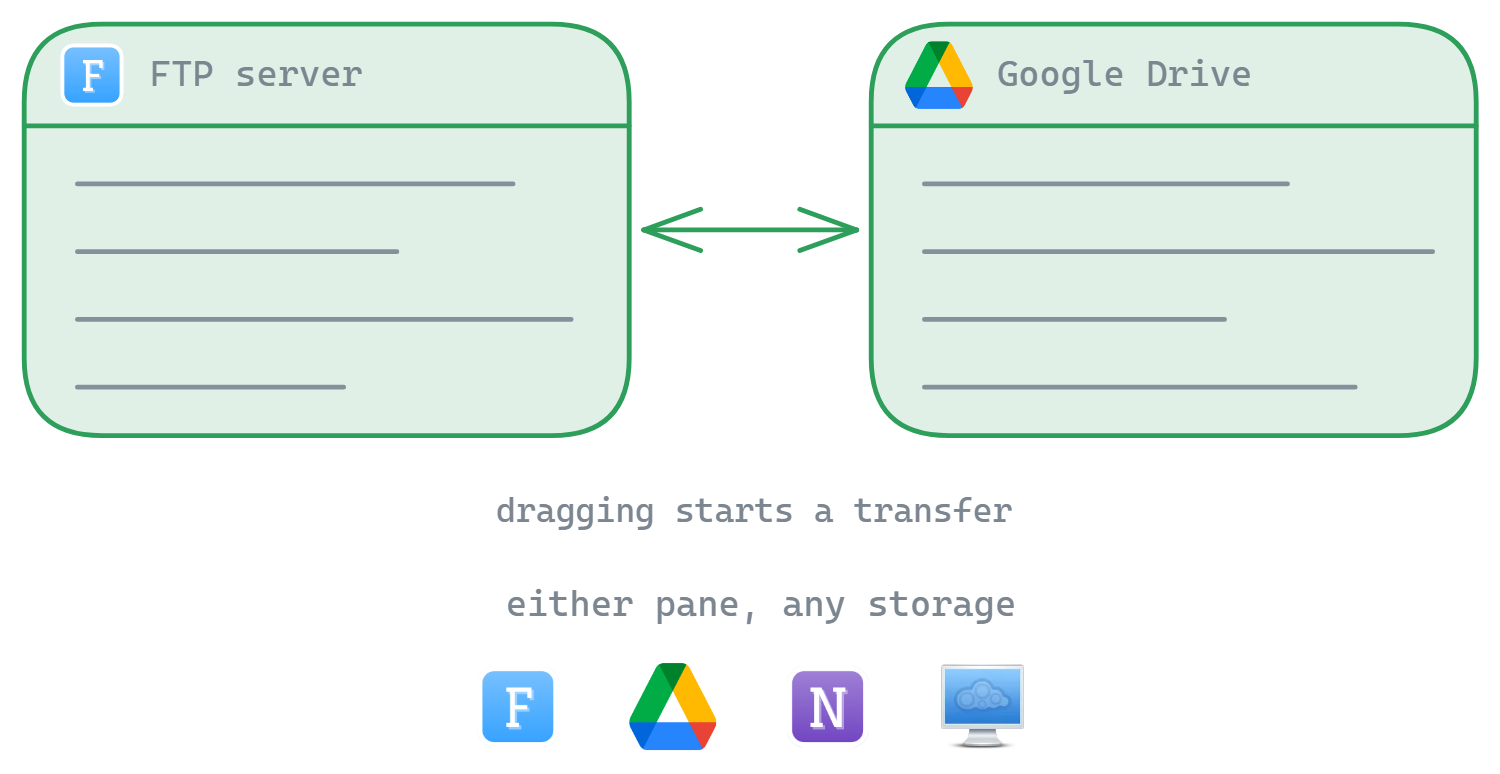
Twee panelen naast elkaar, slepen en neerzetten ertussen, en elke verbonden opslag in hetzelfde venster - FTP, SFTP, cloud, NAS en je lokale schijven.
De opslagverkenner van FTPie biedt een interface met twee panelen in Total Commander-stijl, met geavanceerd bestandsbeheer voor al je verbonden opslagsystemen.
Interface met twee panelen
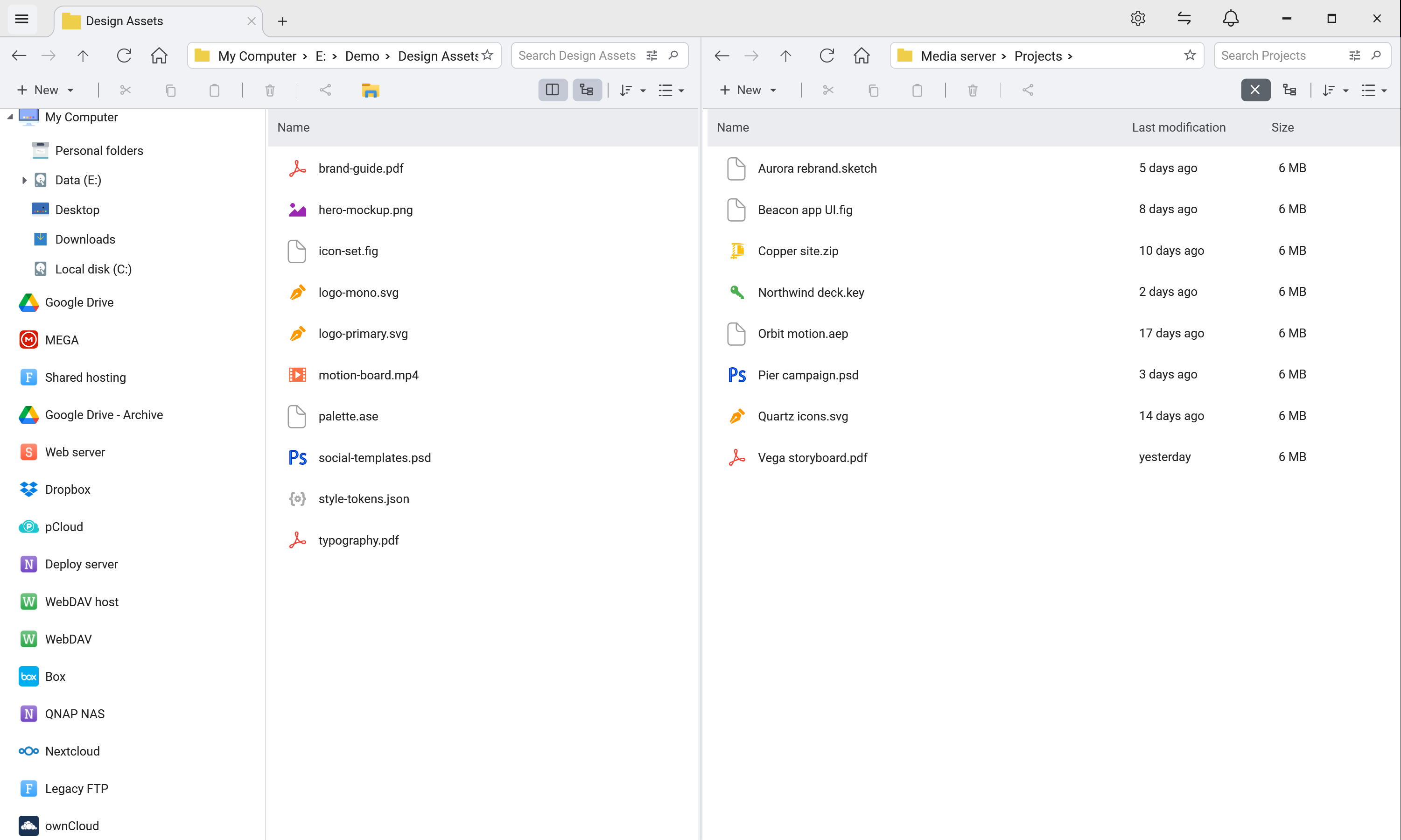
Werk efficiënt met twee onafhankelijke panelen die verschillende mappen of opslaglocaties kunnen tonen. Sleep bestanden tussen de panelen of vergelijk de inhoud van twee mappen naast elkaar.
Weergaveopties
Details
Volledige lijst met kolommen voor naam, grootte, type, wijzigingsdatum en andere gegevens
Pictogrammen
Visuele weergave met pictogrammen per bestandstype (meer dan 500 ondersteunde extensies)
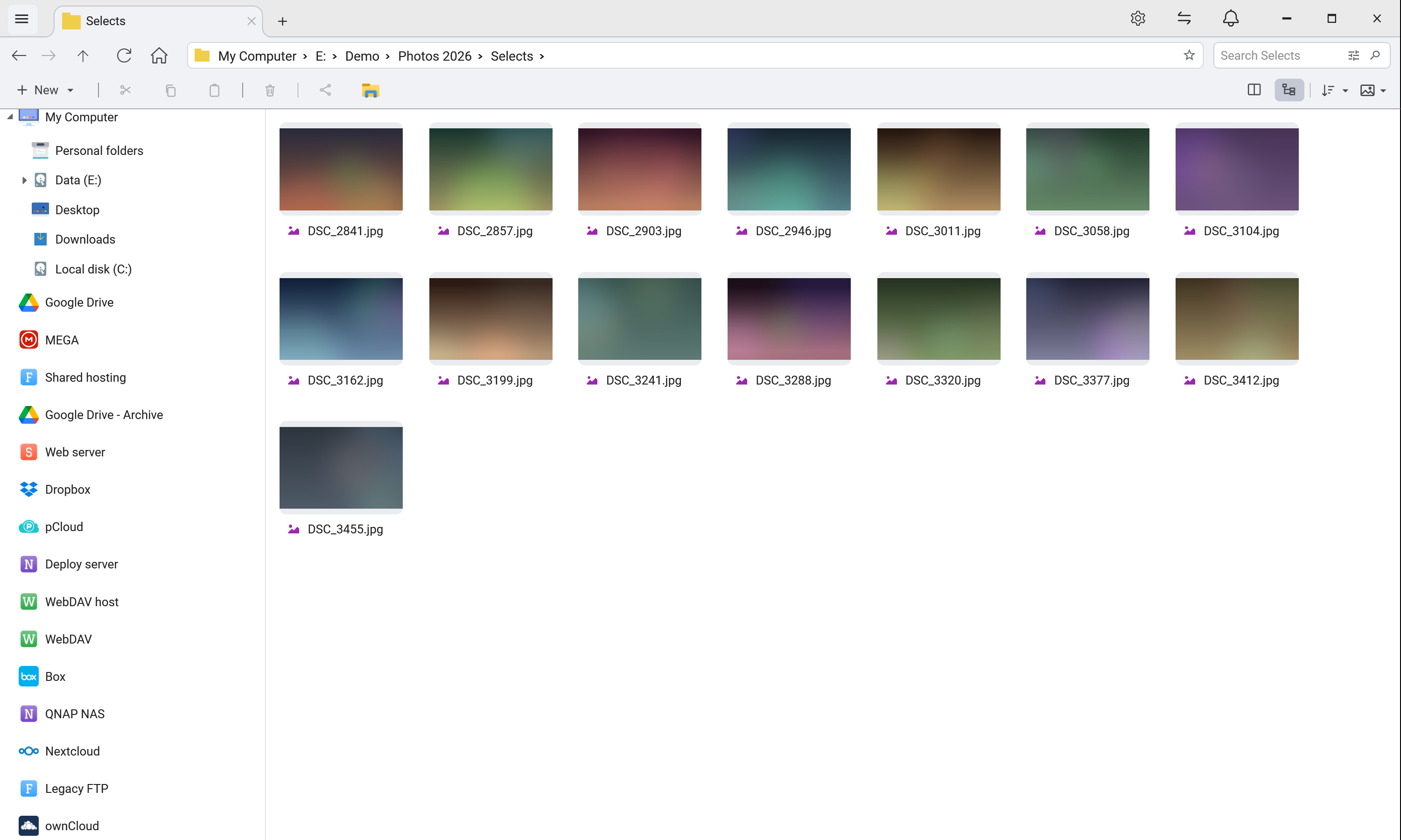
Voorbeeld
Miniaturen voor afbeeldingen en andere ondersteunde bestandstypen
Navigatiefuncties
- Boomweergave - hiërarchisch navigatiepaneel (aan of uit te zetten)
- Kruimelpad - spring snel door mappaden en ga naar de bovenliggende map
- Slim zoeken - filtert de huidige weergave meteen en start een diepe zoekopdracht bij Enter
Snelle toegang: favorieten en recente documenten
Wie ervaren is bladert niet twee keer per dag naar dezelfde map - die springt erheen. FTPie heeft twee aparte weergaven die je meestgebruikte bestanden met één klik bereikbaar maken, op welke opslag ze ook staan.
Favoriete of vastgezette mappen
Zet elke map van elke opslag vast - FTP, SFTP, cloud, zelfgehost, lokaal - in het aparte favorietenpaneel. Eén klik opent hem, hoe diep hij ook in de boom zit. Vooral handig als je met meerdere accounts werkt; haal je 5 tot 10 drukste mappen naar voren en stop met telkens opnieuw navigeren.
Recente documenten
Een apart paneel met de bestanden die je het laatst geopend of bewerkt hebt, over alle verbonden opslag heen. Spring meteen terug naar precies het externe bestand waaraan je werkte, zonder te onthouden op welke cloud of server het stond.
Combineer beide met snelkoppelingen naar mappen op je bureaublad om FTPie van buitenaf meteen in een bepaald pad te openen - de snelste weg je opslag in en uit.
Bestandsbewerkingen
Alle gebruikelijke bestandsbewerkingen worden ondersteund:
- Slepen en neerzetten (binnen één opslag of tussen panelen)
- Kopiëren, knippen, plakken
- Bestanden en mappen hernoemen
- Nieuwe bestanden en mappen maken
- Items verwijderen (met optionele prullenbak)
- Sorteren op naam, grootte, datum enzovoort
- Bewerkingen op meerdere geselecteerde items
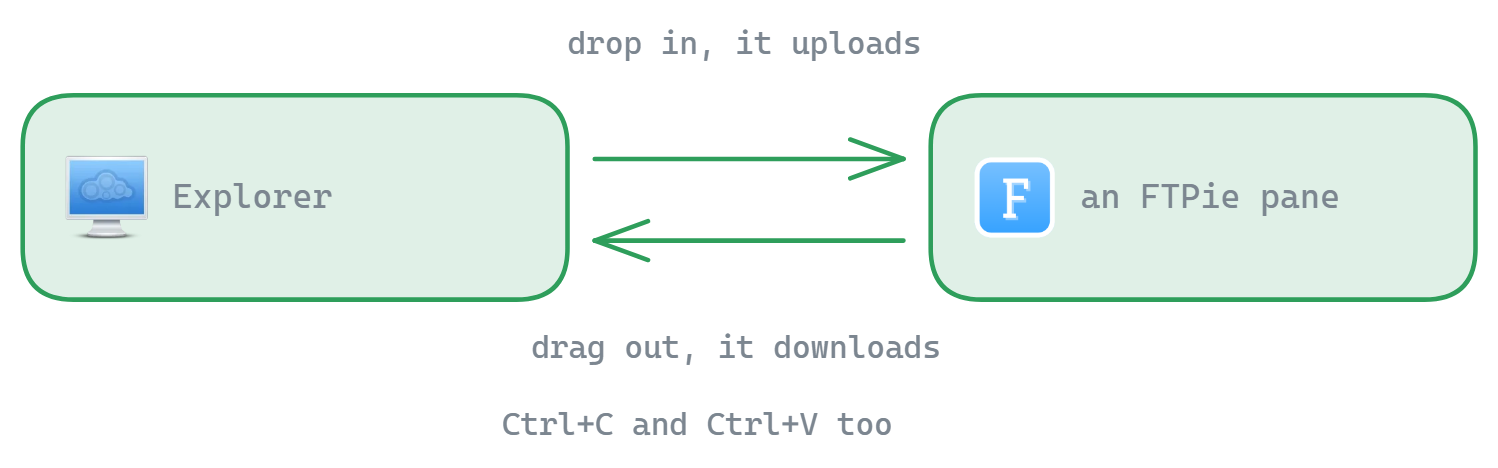
Met de extensie geïnstalleerd werken slepen en neerzetten en het klembord (Ctrl+C / Ctrl+V) in beide richtingen tussen FTPie en Windows Verkenner:
- Verkenner → FTPie - sleep lokale bestanden of mappen naar een FTPie-paneel om ze te uploaden naar de opslag die daar getoond wordt.
- FTPie → Verkenner - sleep elk bestand van cloud, FTP, SFTP of WebDAV uit FTPie en laat het op je bureaublad of in een map van Verkenner vallen om het daar direct te downloaden. Geen gedoe van "eerst downloaden, dan verplaatsen".
Kies tussen een licht en een donker thema, allebei zorgvuldig ontworpen voor langdurig, comfortabel gebruik. Een themawissel geldt meteen in de hele app.
Versnel je navigatie verder met snelkoppelingen naar mappen voor je meestgebruikte locaties. Nieuw bij FTPie? De startgids loodst je door het verbinden van je eerste opslag.
Wat het niet doet
FTPie werkt alleen op Windows, en de werkomgeving met twee panelen is een bestandsbeheerder, geen synchronisatieprogramma - hij spiegelt geen externe map op de achtergrond naar je schijf. Wil je juist een lokale kopie die altijd gesynchroniseerd is, dan is de synchronisatie-app van de aanbieder het betere hulpmiddel. Wil je bestanden op veel opslagdiensten bereiken zonder je schijf vol te zetten, dan is dit de juiste vorm.
Veelgestelde vragen
Twee onafhankelijke panelen naast elkaar, elk met een andere map - of een volledig andere opslag. Je sleept bestanden van het ene naar het andere in plaats van met twee vensters te goochelen. Total Commander maakte die indeling populair; FTPie past hem toe op FTP, SFTP, cloud en NAS.
Ja. Het ene paneel kan een FTP-server zijn terwijl het andere Google Drive, een NAS-share of een lokale map toont. Slepen tussen de twee start een overdracht.
De voorbeeldweergave toont miniaturen van afbeeldingen rechtstreeks in het paneel, en de ingebouwde viewers openen pdf's, code, afbeeldingen en video in een tabblad. Video wordt gestreamd in plaats van volledig gedownload.
Ja. De werkomgeving hoort bij het gratis plan, dat tot 3 FTP-, FTPS- of SFTP-verbindingen dekt. Cloud, WebDAV, NAS en zelfgehoste opslag horen bij Pro, met 30 dagen gratis proberen. Zie de planvergelijking.
Gerelateerd
- Alle functies - alles wat de app doet
- Bestandsoverdrachten - bestanden verplaatsen tussen de twee panelen
- Ingebouwde viewers en editors - bestanden openen zonder de app te verlaten
- Meerdere cloudaccounts beheren - de werkwijze waarvoor deze indeling gemaakt is
Start je gratis proefperiode van 30 dagen
Download FTPie en start je gratis proefperiode van 30 dagen. Geniet van naadloze FTP- en cloudintegratie en blijf daarna de gratis versie gebruiken.
Gratis proefversie downloaden